最终效果


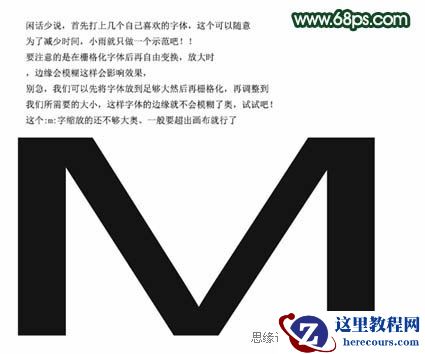
1、新建一个大小适当的文档,打上几个自己喜欢的字体,这个可以随意,为了减少时间,小雨就只做一个示意。要注意的是在栅格化字体后再自由变化。
放大时边缘会模糊这样会影响效果,别急,我们可以先将字体放到足够大,然后栅格化。再调整到我们所需要的大小,这样字体的边缘就不会模糊了。
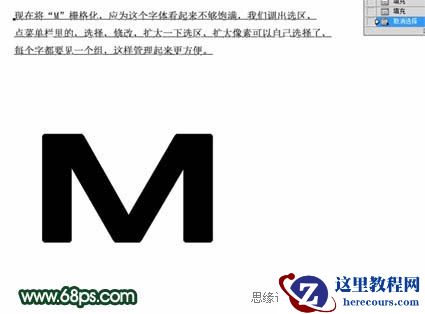
2、现在将“M”栅格化,这个字体看起来不够饱满,我们调出选区,选择菜单:选择 > 修改 > 扩大,把选择扩大一些,数值自己把握。每个字都要建一个组,这样管理起来更方便。
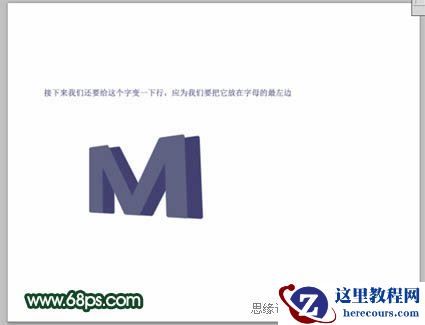
3、把文字复制一层,底部的文字选择稍微深一点的颜色,稍微错开一点位置,看上去有点立体感。
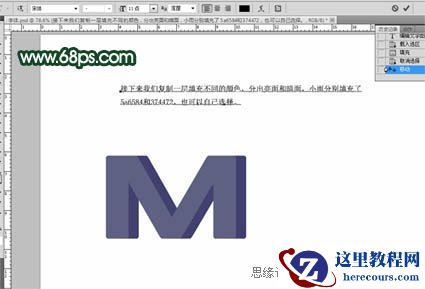
4、接下来我们还要将这个字母变一下形,因为我们要把它放在最左边。