
先看看效果图

新建文档500x400像素,背景填充#520100。前景色#aa0b09输入文字Love。

右击文字层>栅格化文字,ctrl+J复制一层,添加图层样式。
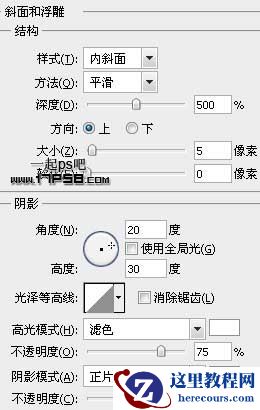
效果如下。

按住ctrl+alt之后点击上方向键几次,我们看到复制了一些图层,把这些层合并。

将原来的文字层(没加图层样式的)挪到图层顶部。

添加图层样式。
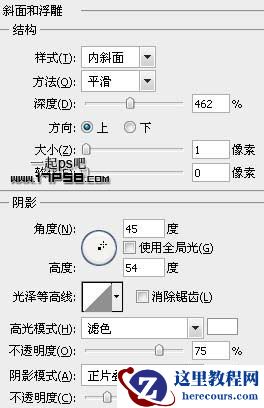
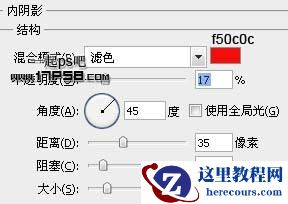
效果如下。

先看看效果图
新建文档500x400像素,背景填充#520100。前景色#aa0b09输入文字Love。
右击文字层>栅格化文字,ctrl+J复制一层,添加图层样式。
效果如下。
按住ctrl+alt之后点击上方向键几次,我们看到复制了一些图层,把这些层合并。
将原来的文字层(没加图层样式的)挪到图层顶部。
添加图层样式。
效果如下。


2 月 9 日消息,雷神 (THUNDEROBOT) 现已宣布推出基于英

2 月 10 日消息,制造商 Musnap 现已在海外推出一款 Oce
Win8没有无线网络无法连接怎么解决?
26-02-18
Photoshop制作甜蜜的情人节立体字
26-02-18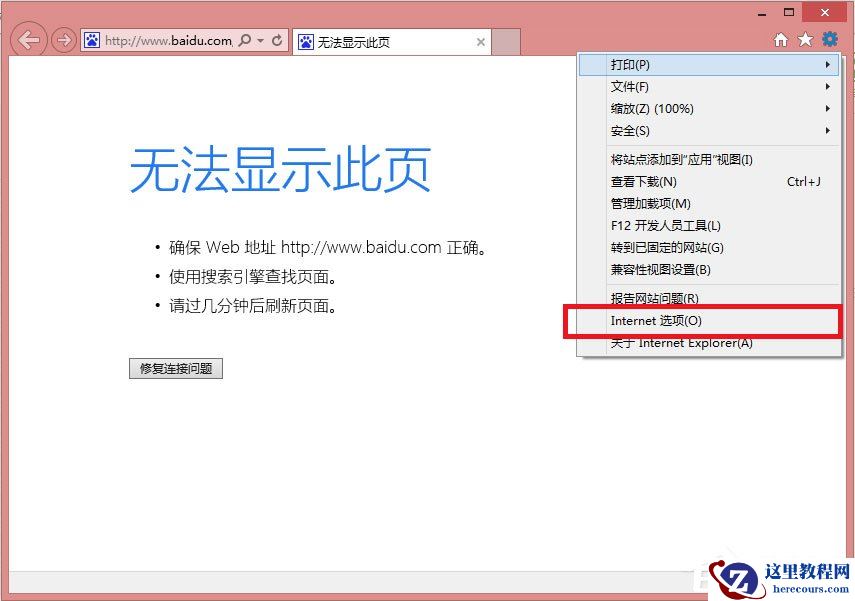
Win8笔记本电源已接通未充电怎么办?
26-02-18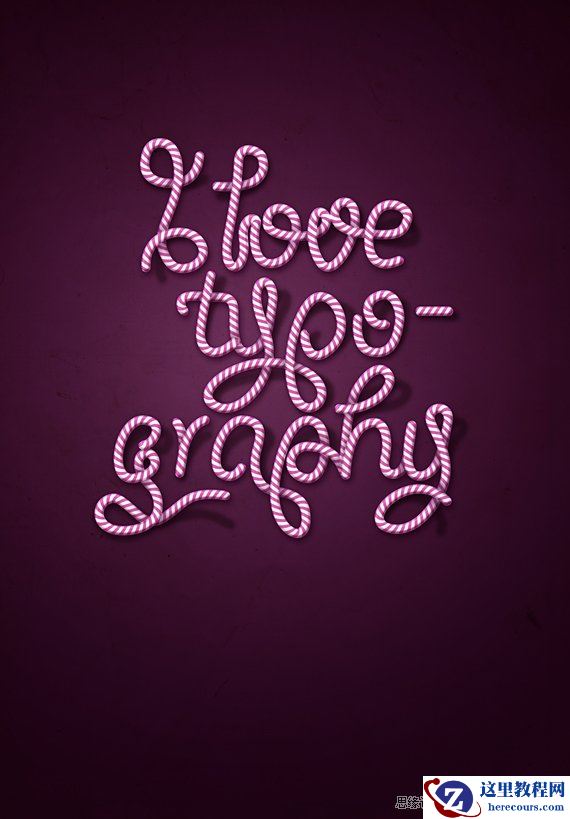
Photoshop制作糖果条字体效果
26-02-18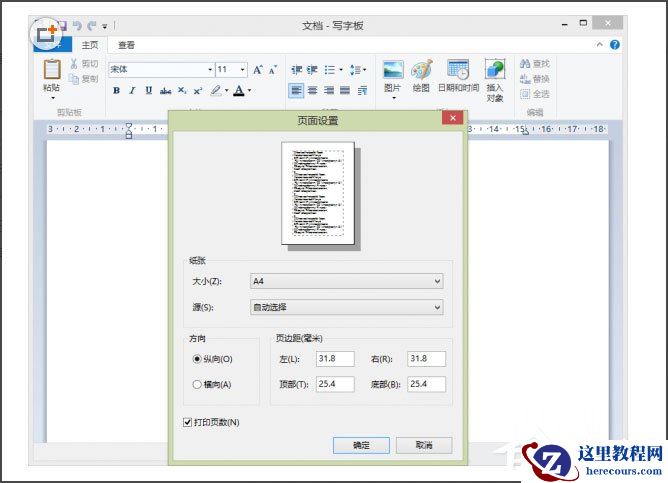
Win8系统写字板怎么管理文档?Win8系统写字板管理文档的方法
26-02-18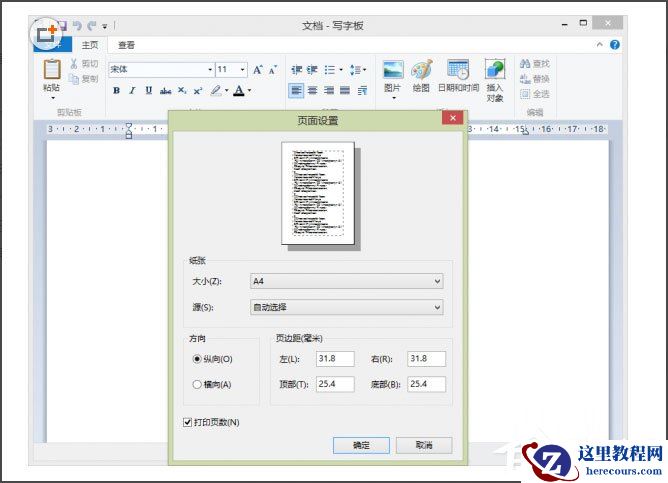
Win8系统玩战地4出现提示“DirectX Error”怎么解决?
26-02-18
Photoshop制作游戏战神的文字特效
26-02-18
Win8系统怎么设置电脑开机密码?Win8系统设置电脑开机密码的方法
26-02-18
Win8应用商店无法连接网络怎么解决?
26-02-18
Photoshop制作发着蓝光的金属立体字
26-02-18
