
最终效果

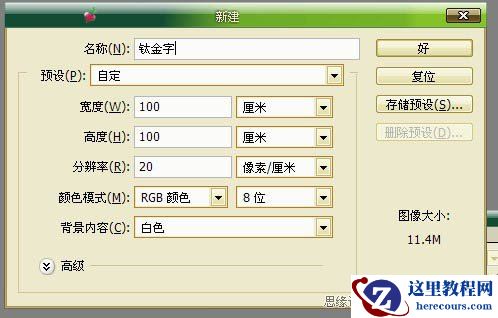
1、新建一个文件,注意一定要是RGB模式的。
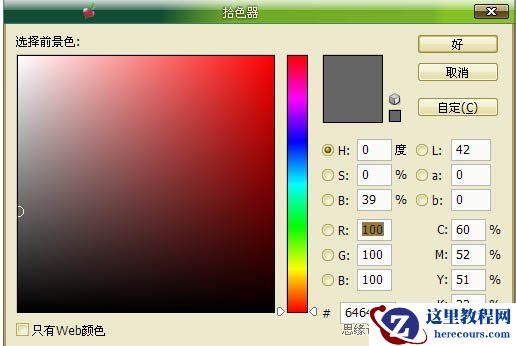
2、将前景色调为灰色:R100,G100,B100。
3、打上喜欢的文字。
4、删格化文字。
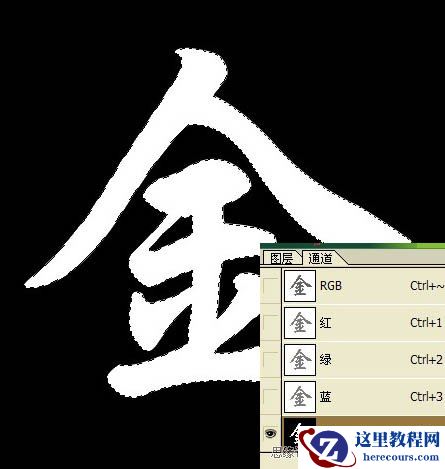
5、按住Ctrl建点文字层,选择-存储选区。这里我命名为“金”。
6、点通道,选取刚才存储的选区“金”。
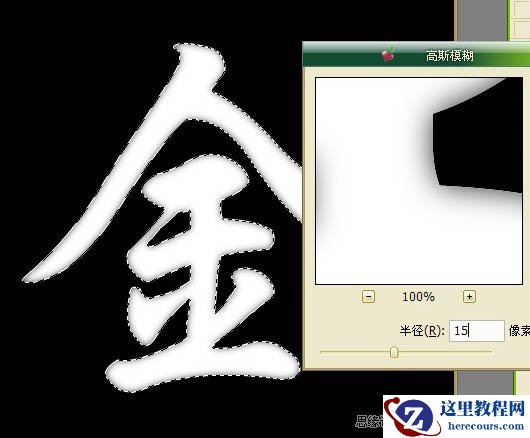
7、滤镜-模糊-高斯模糊,半径因自己图像像数而定。
最终效果
1、新建一个文件,注意一定要是RGB模式的。
2、将前景色调为灰色:R100,G100,B100。
3、打上喜欢的文字。
4、删格化文字。
5、按住Ctrl建点文字层,选择-存储选区。这里我命名为“金”。
6、点通道,选取刚才存储的选区“金”。
7、滤镜-模糊-高斯模糊,半径因自己图像像数而定。


2 月 9 日消息,雷神 (THUNDEROBOT) 现已宣布推出基于英

2 月 10 日消息,制造商 Musnap 现已在海外推出一款 Oce

Photoshop巧用滤镜制作逼真的钛金字
26-02-18
Photoshop制作逼真破碎字体效果
26-02-18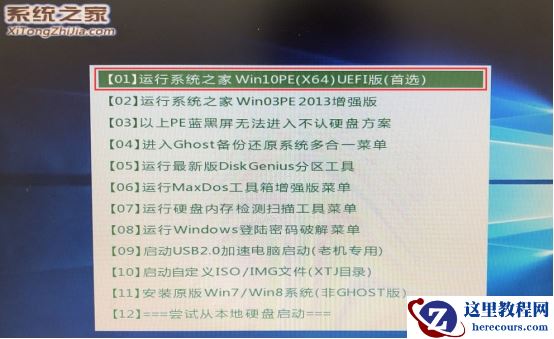
Win8系统电脑中毒开不了机黑屏解决方法?
26-02-18
Photoshop设计沙化的字体效果教程
26-02-18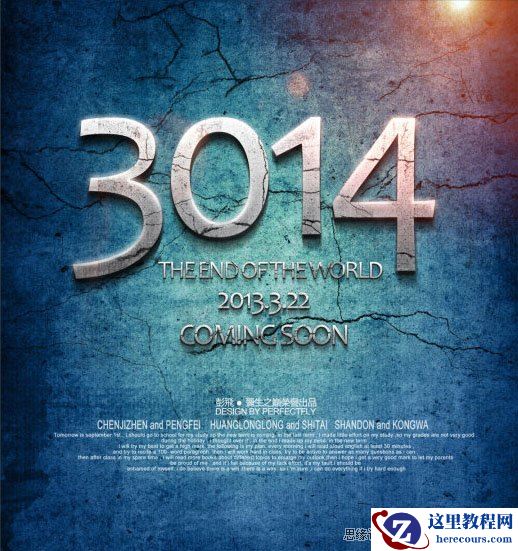
Photoshop制作颓废效果的金属裂纹字
26-02-18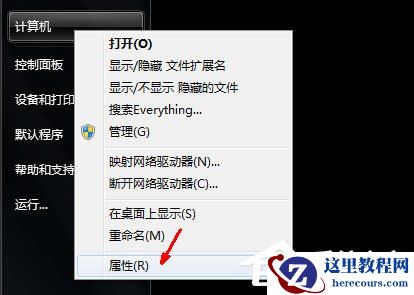
Win8系统如何查看默认网关?Win8系统查看默认网关的方法
26-02-18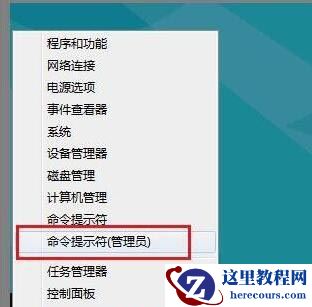
win8系统局域网怎么设置?
26-02-18
Photoshop制作可爱的彩色艺术字
26-02-18
Photoshop制作肮脏生锈金属字教程
26-02-18
Win8.1切换窗口输入法自动切换英文如何解决?
26-02-18
