
最终效果

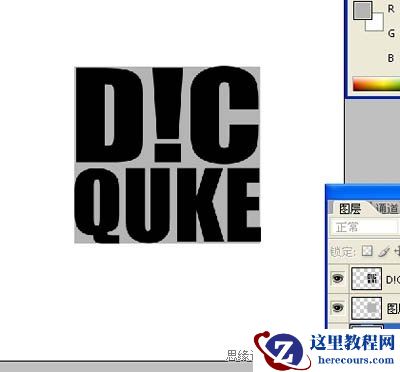
1、打开PS,输入文字,并用一个灰色背景框住。字体最好是方正形,便于后期的处理。
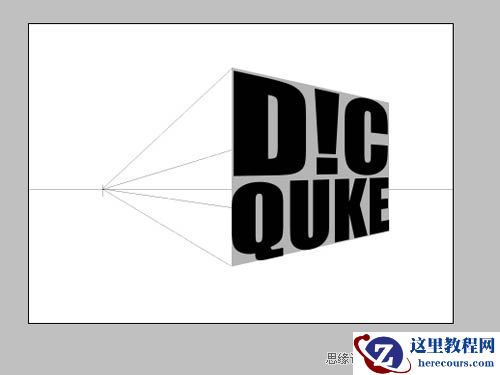
2、将文字经行透视变形,并在背景层画好透视点、线。
3、将文字复制,移动到适当位置,并且沿透视线调整大小。
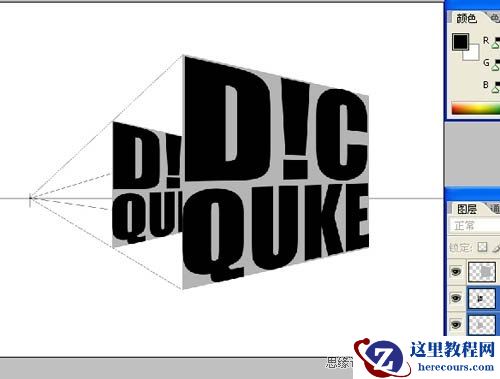
4、删除多余的图层,只留下两个文字图层。

最终效果
1、打开PS,输入文字,并用一个灰色背景框住。字体最好是方正形,便于后期的处理。
2、将文字经行透视变形,并在背景层画好透视点、线。
3、将文字复制,移动到适当位置,并且沿透视线调整大小。
4、删除多余的图层,只留下两个文字图层。


2 月 9 日消息,雷神 (THUNDEROBOT) 现已宣布推出基于英

2 月 10 日消息,制造商 Musnap 现已在海外推出一款 Oce

Photoshop制作超酷的并排立体字教程
26-02-18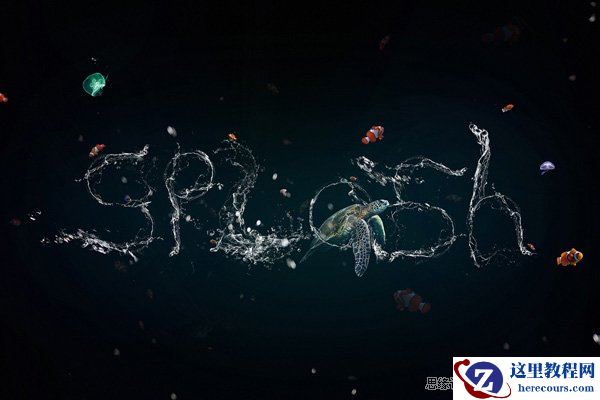
Photoshop制作奇趣的水花艺术字
26-02-18
Win8系统玩圣安地列斯闪退怎么办?
26-02-18
Win8怎么关闭Metro界面?Win8关闭Metro界面的方法
26-02-18
Win8如何进入安全模式?Win8进入安全模式的方法
26-02-18
Win8系统怎么扩大虚拟内存?扩大虚拟内存设置方法
26-02-18
Photoshop制作哈利波特海报字体
26-02-18
Photoshop打造木质情人节立体字教程
26-02-18
Win8系统怎么在后台运行打印机程序?
26-02-18
Photoshop制作绿色的3D立体字教程
26-02-18
