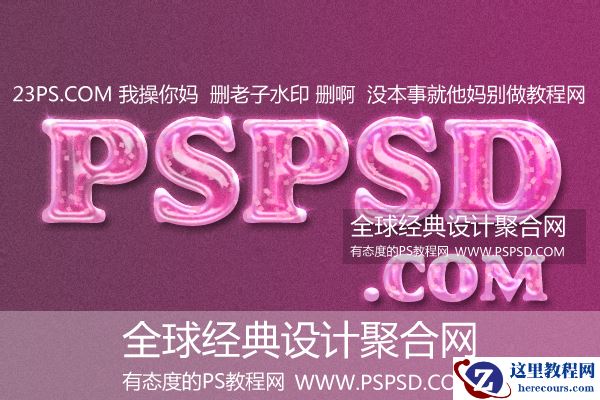
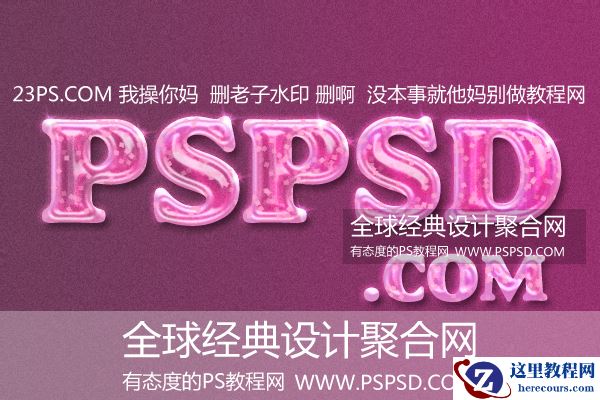
最终效果图:
素材下载:  MissYuan_素材
第一步:
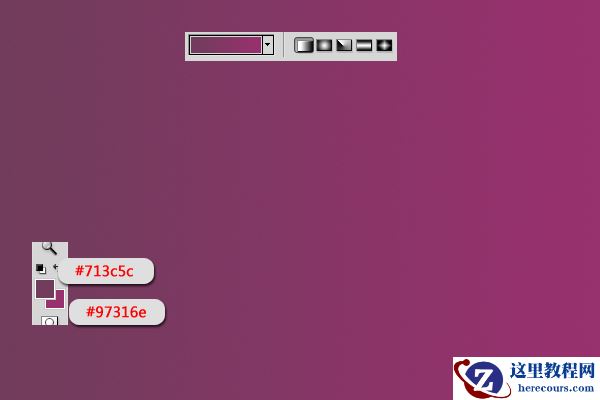
创建一个600X400的画布,设置前景色为:#713c5c,背景色为:#97316e,然后从左往右拉一个渐变。
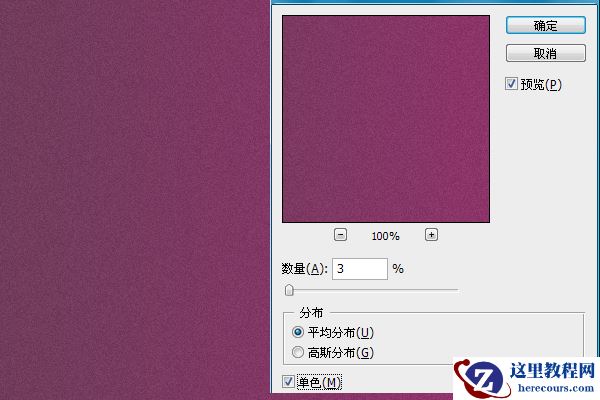
现在按键盘“D”,把前景色和背景色变为默认的黑色和白色,然后到滤镜>杂色>添加杂色。设置如下:
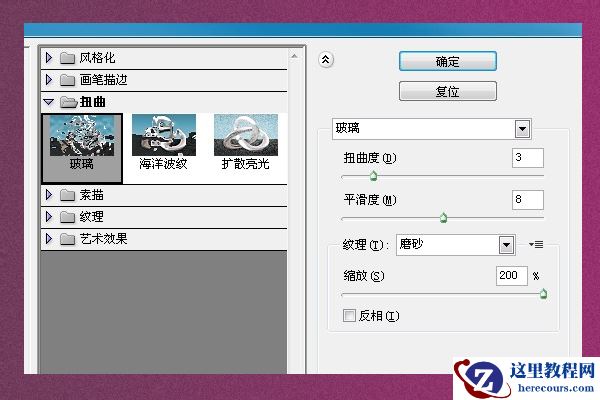
在转到滤镜>滤镜库>扭曲>玻璃。设置如下:
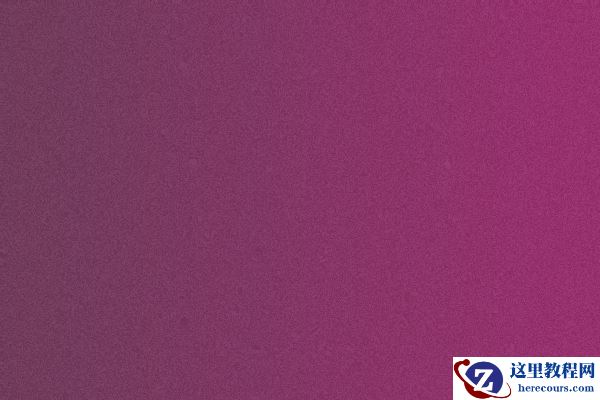
完成后应该是下面的效果:
第二步:
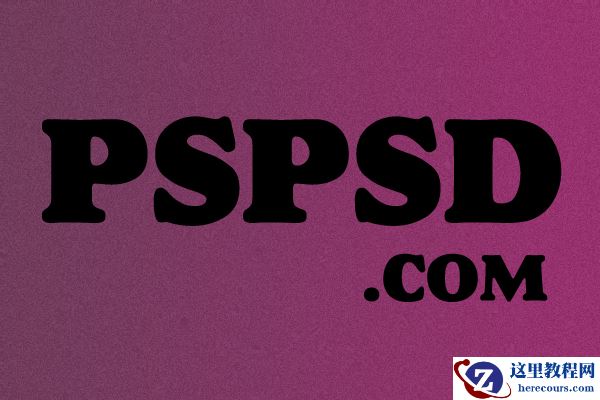
现在把我们提供的字体加载到电脑里,然后输入你想要的文字,颜色随意。
最终效果图:
素材下载: MissYuan_素材
第一步:
创建一个600X400的画布,设置前景色为:#713c5c,背景色为:#97316e,然后从左往右拉一个渐变。
现在按键盘“D”,把前景色和背景色变为默认的黑色和白色,然后到滤镜>杂色>添加杂色。设置如下:
在转到滤镜>滤镜库>扭曲>玻璃。设置如下:
完成后应该是下面的效果:
第二步:
现在把我们提供的字体加载到电脑里,然后输入你想要的文字,颜色随意。


2 月 9 日消息,雷神 (THUNDEROBOT) 现已宣布推出基于英

2 月 10 日消息,制造商 Musnap 现已在海外推出一款 Oce
Photoshop制作炫丽紫色字体教程
26-02-18
Win8提示电脑将在一分钟后重启怎么解决?
26-02-18
Photoshop制作水珠液体字教程
26-02-18
Photoshop制作萤火虫之光效果字体
26-02-18
Photoshop制作立体黄金质感文字效果
26-02-18
Photoshop制作可爱的像素字效果
26-02-18
Win8系统如何安装.net framework 3.5?
26-02-18
Win8输入法提示已禁用IME怎么解决?
26-02-18
Win8系统蓝牙在哪?win8蓝牙怎么打开?
26-02-18