
下载素材:  MissYuan_教程素材.rar
最终效果图:

第一步:
打开花纹素材,让设置前景色为#a9834f。
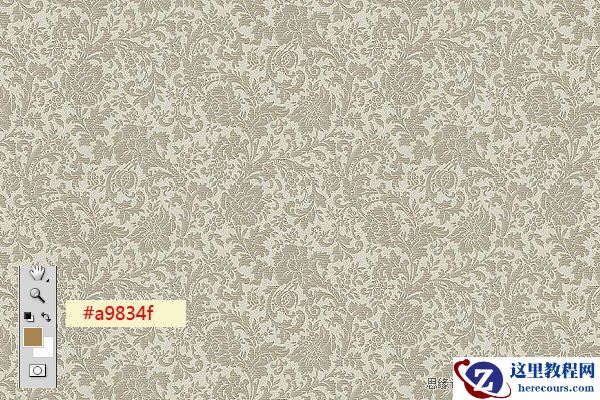
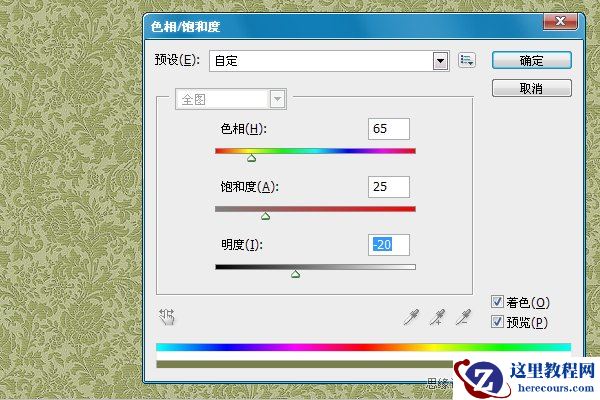
然后我们按CTRL+U,调整“色相/饱和度”。设置如下:
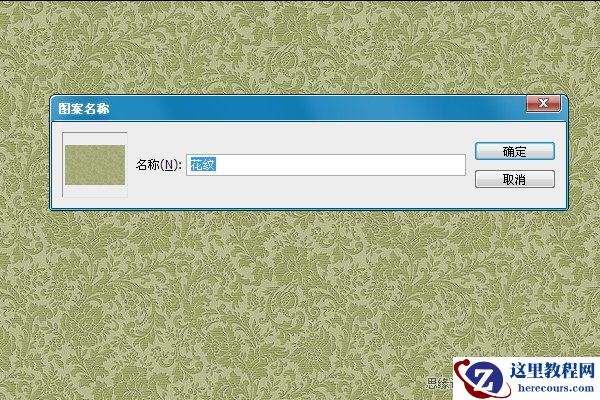
然后到编辑>定义图案。自己设置个名字。
第二步:
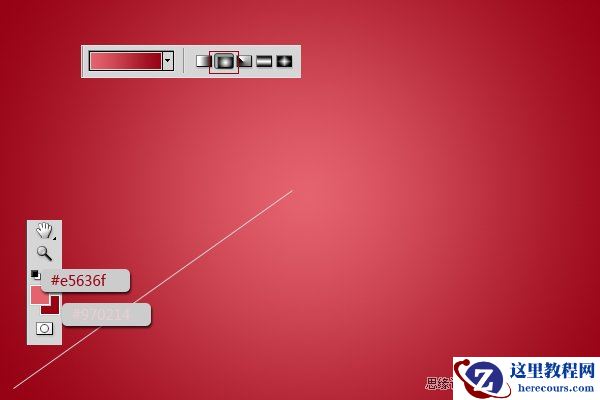
新建一个画布,我这里设置是600X400像素的。设置前景色为“#e5636f ”,背景色为“#970214”。使用径向渐变从中间往外面拉。
下载素材: MissYuan_教程素材.rar
最终效果图:
第一步:
打开花纹素材,让设置前景色为#a9834f。
然后我们按CTRL+U,调整“色相/饱和度”。设置如下:
然后到编辑>定义图案。自己设置个名字。
第二步:
新建一个画布,我这里设置是600X400像素的。设置前景色为“#e5636f ”,背景色为“#970214”。使用径向渐变从中间往外面拉。


2 月 9 日消息,雷神 (THUNDEROBOT) 现已宣布推出基于英

2 月 10 日消息,制造商 Musnap 现已在海外推出一款 Oce

Photoshop制作流行花边艺术字教程
26-02-18
Win8电脑出现蓝屏代码0x000000ed怎么解决?
26-02-18
Win8双核处理器和四核处理器有什么区别?
26-02-18
Photoshop制作魔幻霓虹火焰字效果
26-02-18
Win8系统如何进行内存检测?Win8系统进行内存检测的方法
26-02-18
Win8提示“显示器驱动程序已停止响应并且已恢复”怎么解决?
26-02-18
Win8系统PE硬盘如何低格?Win8系统PE硬盘低格方法
26-02-18
Win8电脑怎么关闭打开文件时的安全警告?
26-02-18
Win8系统怎么关闭右边侧边栏?
26-02-18
Photoshop使用飘带制作51艺术字
26-02-18
