
最终效果

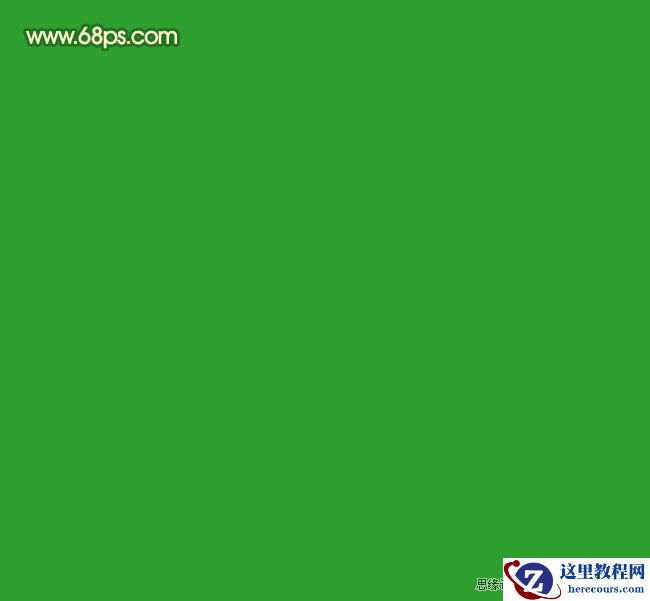
1、新建一个800 * 600像素的文档,背景填充绿色:#2F9F2F,效果如下图。
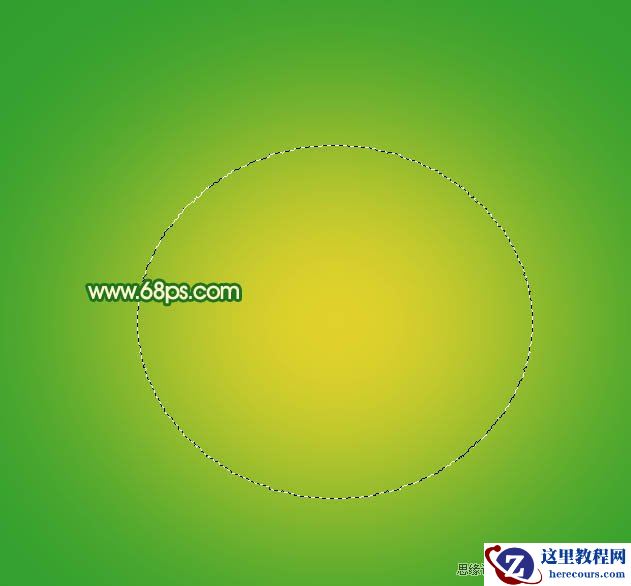
2、新建一个图层,用椭圆选框工具拉出下图所示的椭圆选区,按Ctrl + Alt + D 羽化100个像素后填充黄色:#F7D82C,效果如下图。
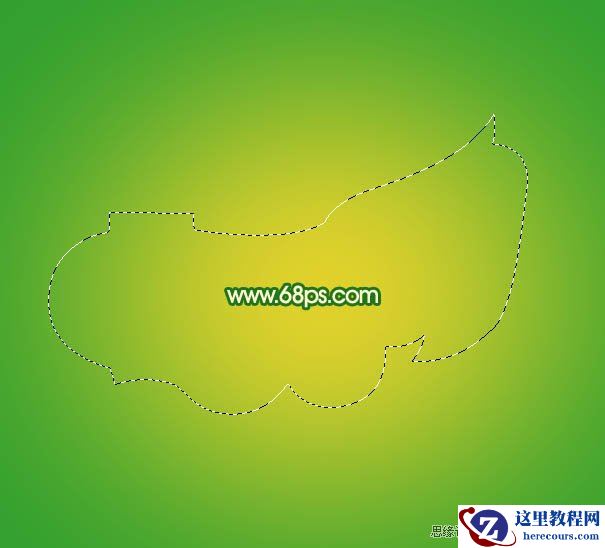
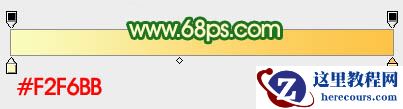
3、新建一个图层,用钢笔勾出图3所示的选区,选择渐变工具,颜色设置如图4,然后由上至下拉出图5所示的线性渐变。
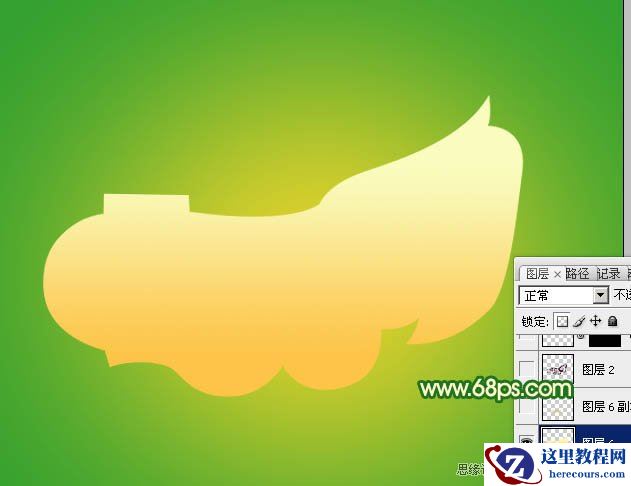
4、把当前图层复制一层,混合模式改为“正片叠底”,加上图层蒙版,只保留底部,其它部分用黑色画笔擦掉,效果如下图。

最终效果
1、新建一个800 * 600像素的文档,背景填充绿色:#2F9F2F,效果如下图。
2、新建一个图层,用椭圆选框工具拉出下图所示的椭圆选区,按Ctrl + Alt + D 羽化100个像素后填充黄色:#F7D82C,效果如下图。
3、新建一个图层,用钢笔勾出图3所示的选区,选择渐变工具,颜色设置如图4,然后由上至下拉出图5所示的线性渐变。
4、把当前图层复制一层,混合模式改为“正片叠底”,加上图层蒙版,只保留底部,其它部分用黑色画笔擦掉,效果如下图。


2 月 9 日消息,雷神 (THUNDEROBOT) 现已宣布推出基于英

2 月 10 日消息,制造商 Musnap 现已在海外推出一款 Oce

Photoshop设计六一儿童节艺术水晶字
26-02-18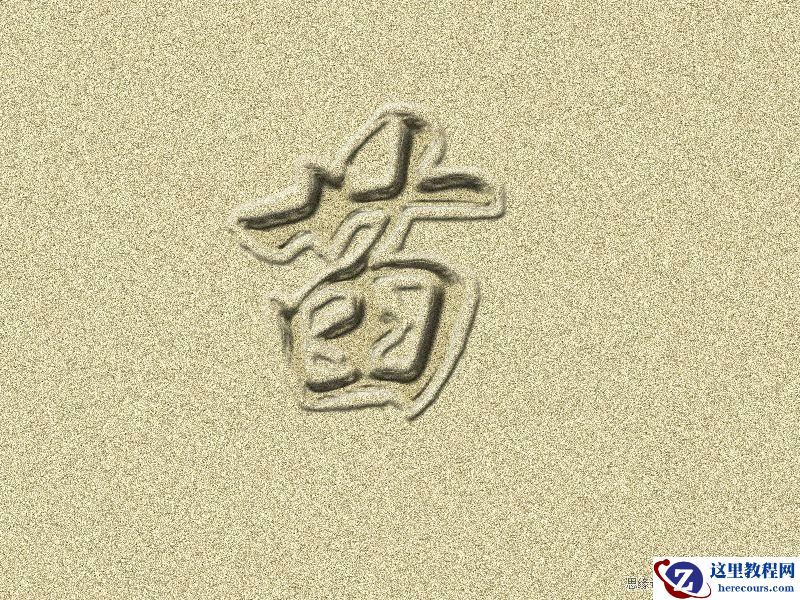
Photoshop制作浪漫的沙滩艺术字
26-02-18
Photoshop制作质感不错的水晶字体
26-02-18
Photoshop制作质感的的3D金属字
26-02-18
Photoshop制作高光质感塑料字教程
26-02-18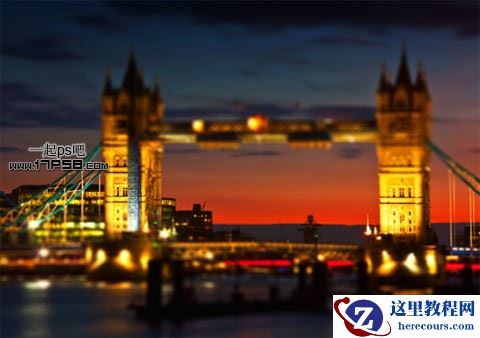
Photoshop打造移轴镜头图片效果
26-02-18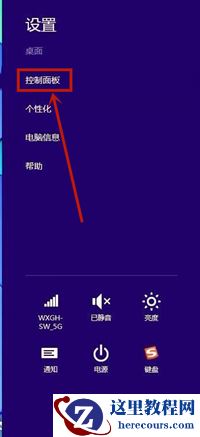
Win8系统光驱自动弹出是怎么回事?
26-02-18
Win8.1系统点击软件图标没反应但在管理器可以看到软件进程怎么回事?
26-02-18
Win8系统如何设置快速启动命令?
26-02-18
怎么让Win8系统按F8直接进入安全模式?
26-02-18
