
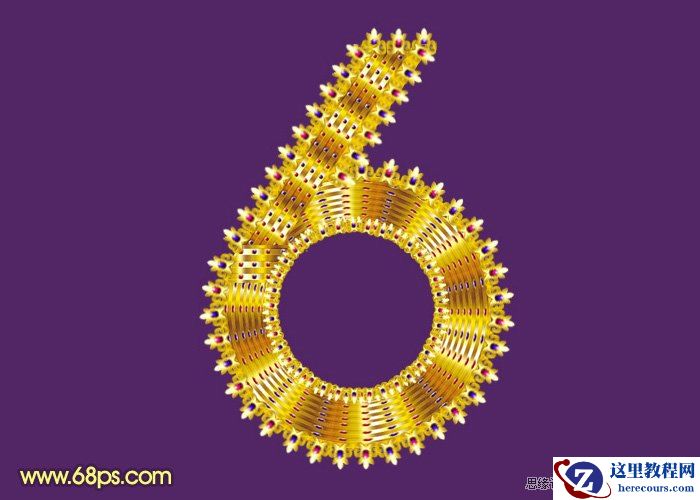
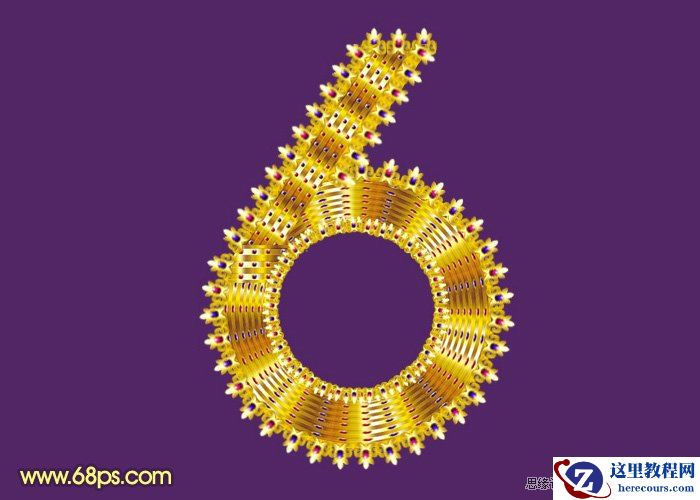
最终效果

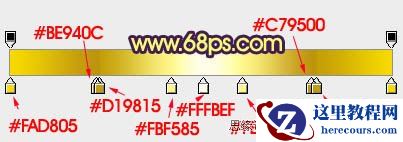
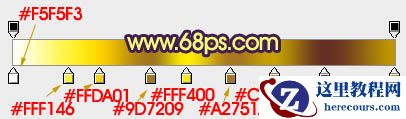
1、制作文字之前先制作一些花纹及宝石素材。新建一个1024 * 768像素的文档,背景填充暗蓝色。新建一个组,在组里新建一个图层,用钢笔勾出图1所示的选区,然后由左至右拉出图2所示的线性渐变。

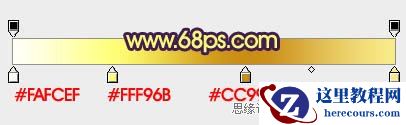
2、新建一个图层,用椭圆选框工具拉出图3所示的椭圆选区,然后拉上图4所示的线性渐变。

3、把刚才拉好渐变的椭圆图形复制一份,适当网右边移动几个像素,锁定图层后拉上图6所示的线性渐变。

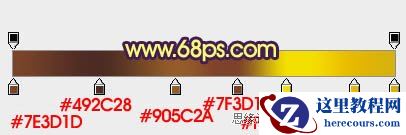
4、新建一个图层,用椭圆选框工具拉出图7所示的椭圆选区,拉上图8所示的线性渐变。

最终效果
1、制作文字之前先制作一些花纹及宝石素材。新建一个1024 * 768像素的文档,背景填充暗蓝色。新建一个组,在组里新建一个图层,用钢笔勾出图1所示的选区,然后由左至右拉出图2所示的线性渐变。
2、新建一个图层,用椭圆选框工具拉出图3所示的椭圆选区,然后拉上图4所示的线性渐变。
3、把刚才拉好渐变的椭圆图形复制一份,适当网右边移动几个像素,锁定图层后拉上图6所示的线性渐变。
4、新建一个图层,用椭圆选框工具拉出图7所示的椭圆选区,拉上图8所示的线性渐变。


2 月 9 日消息,雷神 (THUNDEROBOT) 现已宣布推出基于英

2 月 10 日消息,制造商 Musnap 现已在海外推出一款 Oce
Photoshop打造逼真的布纹字体教程
26-02-18
win8系统激活显示错误代码0xc004c003怎么办?
26-02-18
Photoshop水滴样式及效果字制作教程
26-02-18
Photoshop创建带光泽的3D文字效果
26-02-18
Photoshop制作3D效果的石头字教程
26-02-18
win8系统怎么还原?win8电脑系统还原
26-02-18
win8错误1079怎么办?Win8无法启动提示错误1079解决方法
26-02-18
Win8系统关闭联机检查解决方案
26-02-18
Win8系统IE无法上网如何解决?Win8系统IE无法上网的解决方法
26-02-18
Win8桌面有图标删不掉怎么解决?
26-02-18
