
最终效果

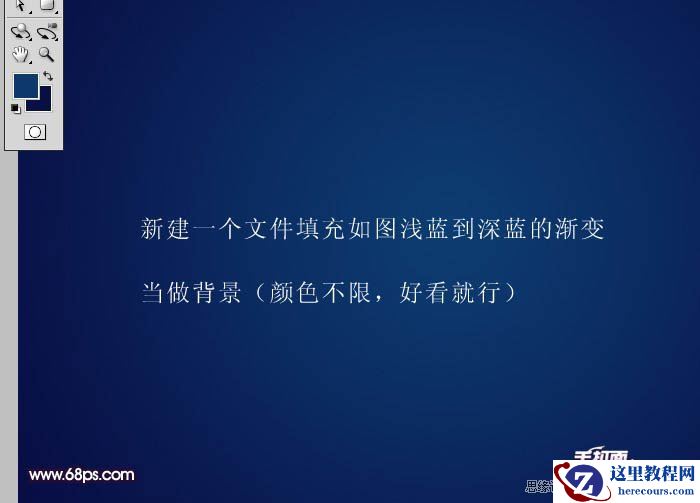
1、新建一个大小自定的文档,背景填充浅蓝到深蓝的径向渐变,作为背景。
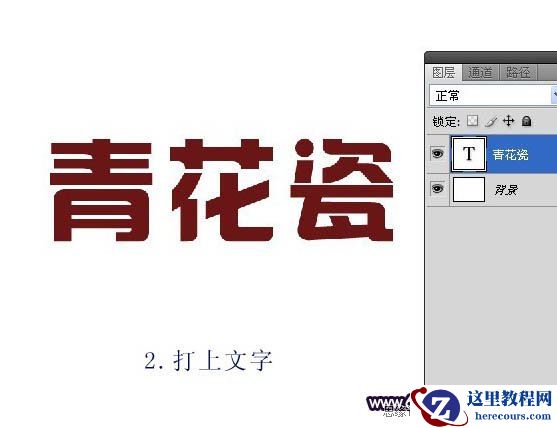
2、选择文字工具,打上文字,颜色及效果如下图。
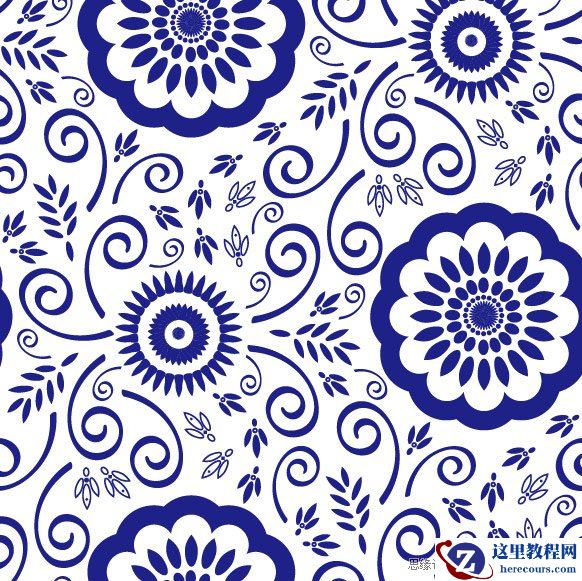
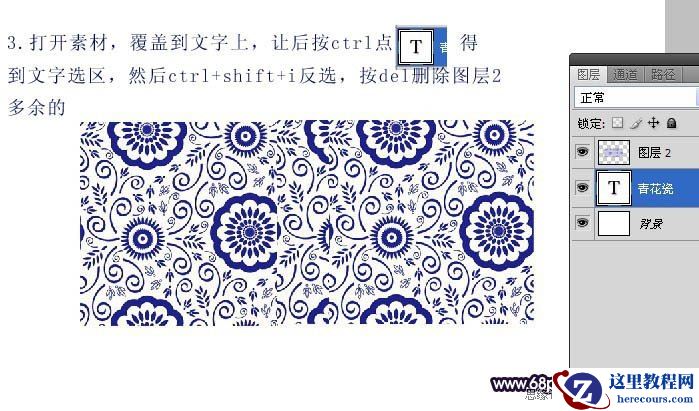
3、打开下图所示的花纹素材,拖进来,覆盖到文字上,然后按Ctrl点图层面板文字缩略图得到文字选区,然后按Ctrl + Shift + I 反选,按Delete 删除图层2多出部分。
最终效果
1、新建一个大小自定的文档,背景填充浅蓝到深蓝的径向渐变,作为背景。
2、选择文字工具,打上文字,颜色及效果如下图。
3、打开下图所示的花纹素材,拖进来,覆盖到文字上,然后按Ctrl点图层面板文字缩略图得到文字选区,然后按Ctrl + Shift + I 反选,按Delete 删除图层2多出部分。


2 月 9 日消息,雷神 (THUNDEROBOT) 现已宣布推出基于英

2 月 10 日消息,制造商 Musnap 现已在海外推出一款 Oce

Photoshop制作青花瓷艺术字体教程
26-02-18
Win8更换主题但不换桌面图标的方法
26-02-18
Photoshop制作五彩斑斓的文字教程
26-02-18
Photoshop制作可爱的雪糕冰淇凌字体
26-02-18
Win8系统本地网站打不开怎么办?
26-02-18
Win8系统每次软件都有安全警告要怎么关闭?
26-02-18
Win8电脑有杂音怎么办?Win8电脑有杂音的解决方法
26-02-18
Photoshop使用变形功能制作绳子艺术字
26-02-18
Win8提示“LOL网络连接失败,请检查网络”如何解决?
26-02-18
Win8系统如何取消自动关机?Win8系统取消定时关机的方法
26-02-18
