
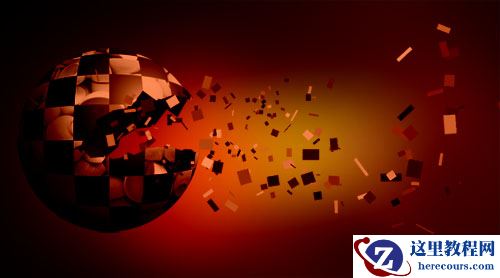
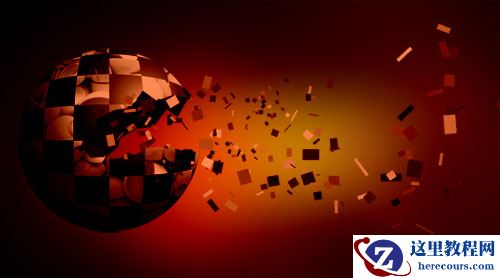
先看效果图
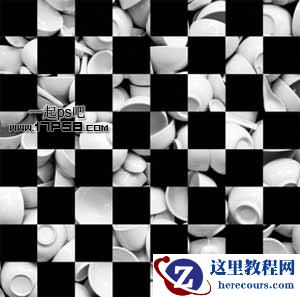
首先打开下图素材。
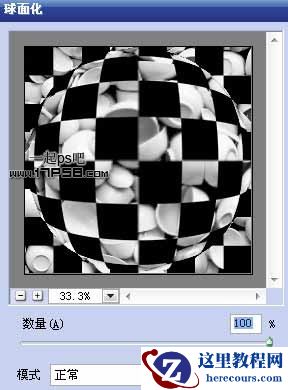
滤镜>扭曲>球面化滤镜。
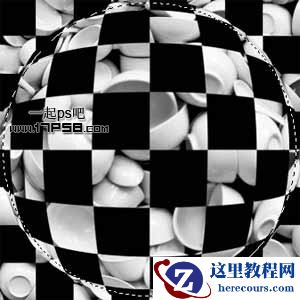
做如下正圆选区。
新建文档1150x630像素,背景做一径向渐变(1e687a和黑色),把刚才的球体拖入文档中。

新建图层2,调出正圆选区,黑白径向渐变。
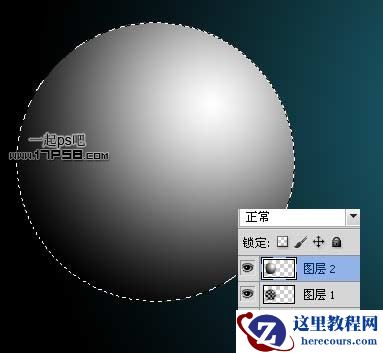
图层模式强光,然后合并这2个图层,得到图层3。
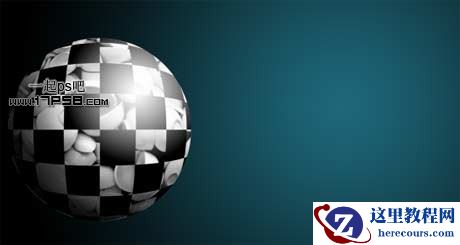
先看效果图
首先打开下图素材。
滤镜>扭曲>球面化滤镜。
做如下正圆选区。
新建文档1150x630像素,背景做一径向渐变(1e687a和黑色),把刚才的球体拖入文档中。
新建图层2,调出正圆选区,黑白径向渐变。
图层模式强光,然后合并这2个图层,得到图层3。


2 月 9 日消息,雷神 (THUNDEROBOT) 现已宣布推出基于英

2 月 10 日消息,制造商 Musnap 现已在海外推出一款 Oce
Photoshop制作支离破碎的球体效果
26-02-18
Photoshop制作植物3D立体字教程
26-02-18
Photoshop绘制电影海报中的字体教程
26-02-18
Win8画图工具在哪里?Win8打开画图工具的方法
26-02-18
Win8系统删除文件需要管理员权限怎么办?
26-02-18
Win8电脑如何进行远程连接?Win8电脑进行远程连接的方法
26-02-18
Win8激活失败显示错误代码0x8007007B怎么办?
26-02-18
Win8笔记本触摸板怎么开启?Win8笔记本开启触摸板的方法
26-02-18
Win8提示分辨率过低怎么办?Win8提示分辨率过低的解决方法
26-02-18
Win8系统IE被劫持怎么修复?Win8系统IE被劫持的解决方法
26-02-18
