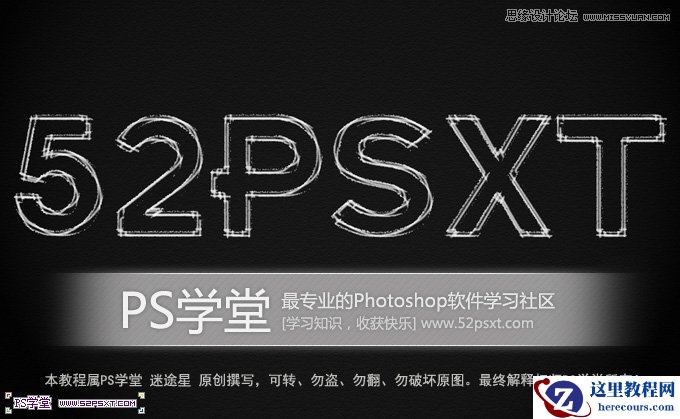
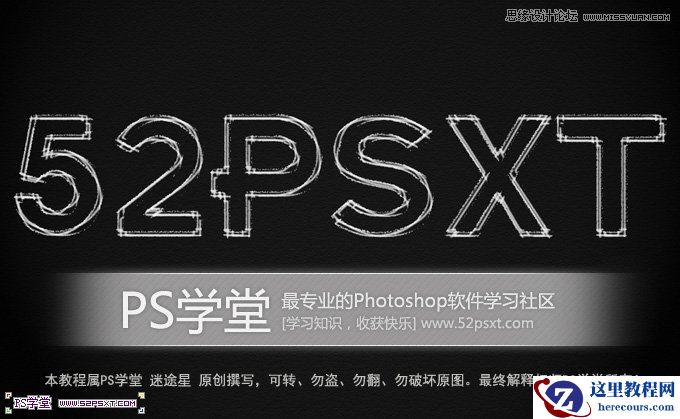
效果图:
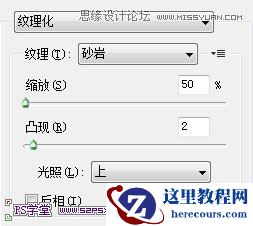
1.新建1024*768大小的画布,填充#131313,然后滤镜- >纹理- >纹理化,设置如下
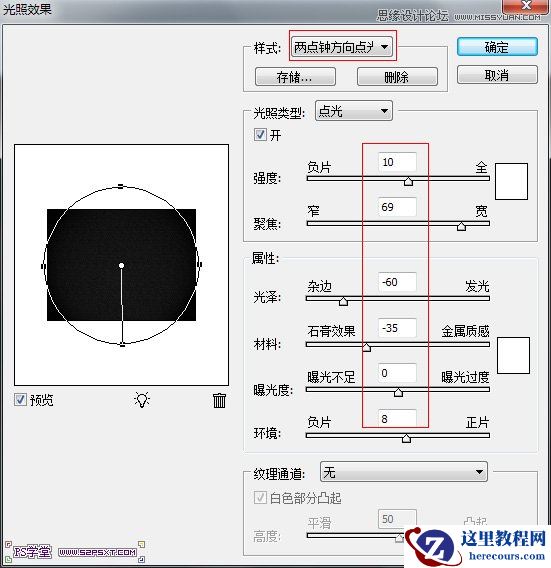
2。接着滤镜--渲染--光照效果
3.打上你想要的文字,我用的是 Futurama Bold Font 字体(字体下载)。
4.右键字体层,选择创建工作路径,然后新建一层,隐藏字体层。
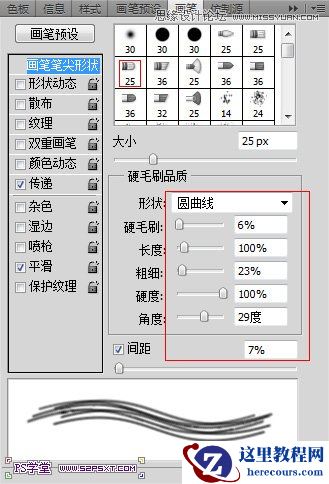
4.OK,最重要的一步来了,设置画笔,设置如下:
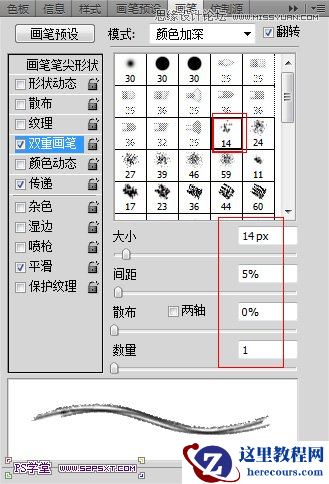
5.将前景色设置为 #f7f7f7 ,选择直接选择工具,右键描边,不要勾选压力,完成了,简单不,技巧你学会了吗
进入论坛交作业:http://www.missyuan.com/viewthread.php?tid=555395