
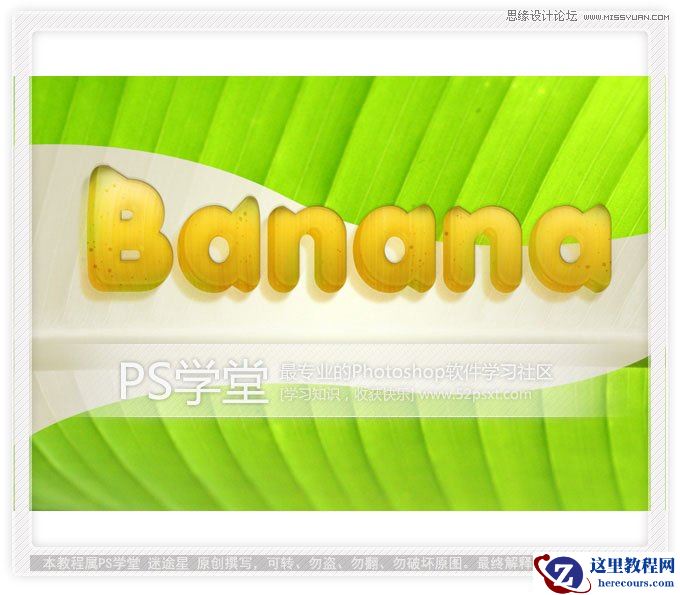
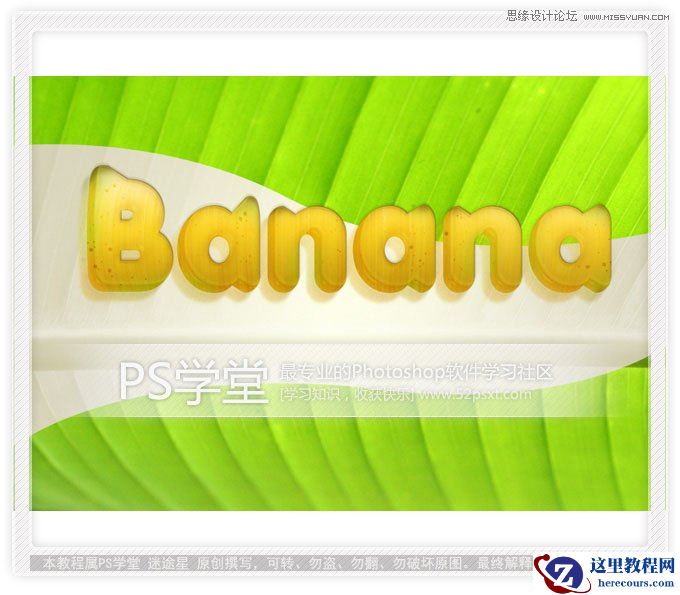
最终效果
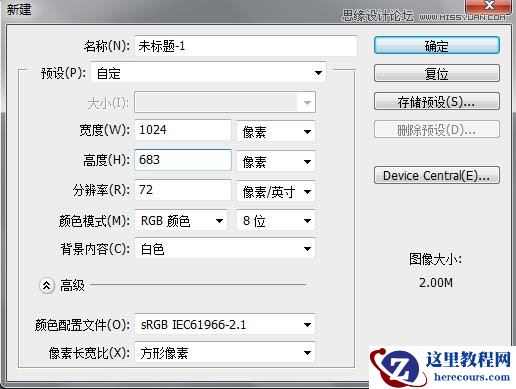
1、新建画布。
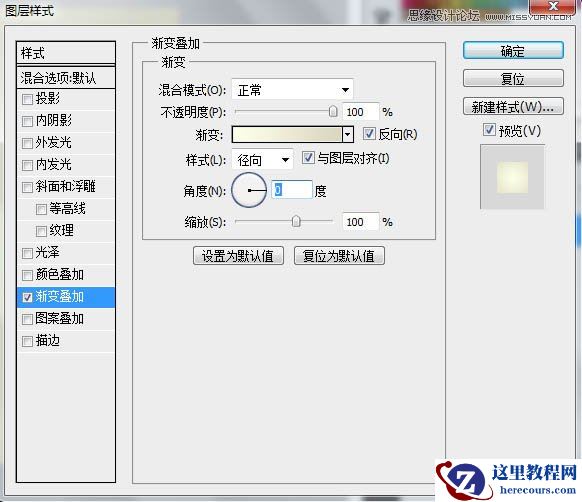
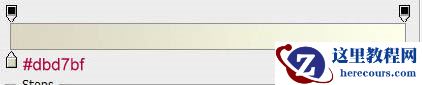
2、双击解锁,然后改图层样式。
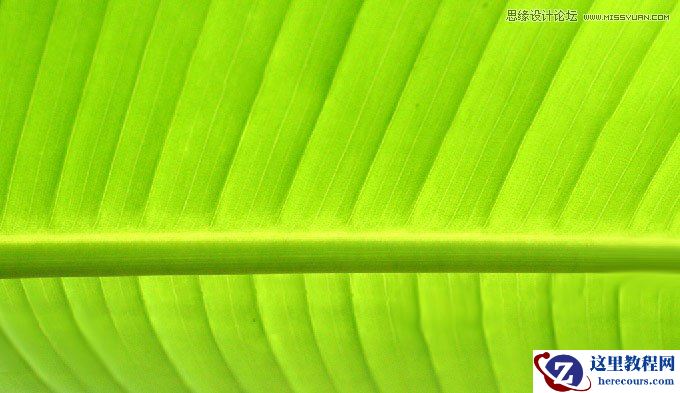
3、将素材图拖进来,命名为“原图”,隐藏图层,然后复制一层,放在原图下面,取名“黑白”,在黑白成上面执行 图像--调整--黑白,数值默认。

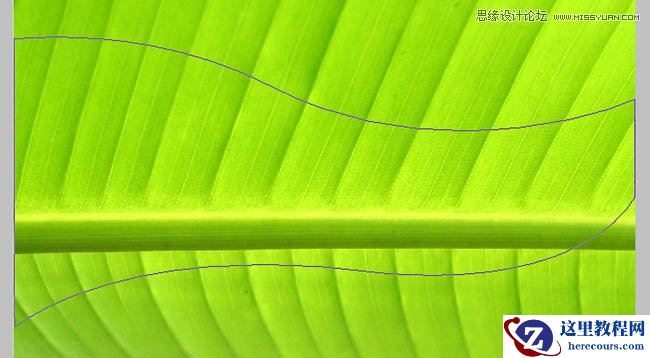
4、显示原图层,用钢笔工具画出如图形状。
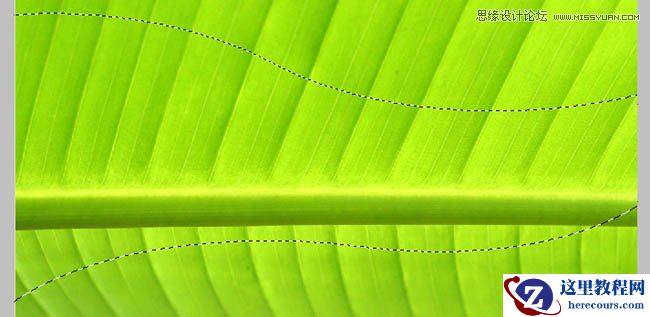
5、按ctrl+enter转化为选区。
最终效果
1、新建画布。
2、双击解锁,然后改图层样式。
3、将素材图拖进来,命名为“原图”,隐藏图层,然后复制一层,放在原图下面,取名“黑白”,在黑白成上面执行 图像--调整--黑白,数值默认。
4、显示原图层,用钢笔工具画出如图形状。
5、按ctrl+enter转化为选区。


2 月 9 日消息,雷神 (THUNDEROBOT) 现已宣布推出基于英

2 月 10 日消息,制造商 Musnap 现已在海外推出一款 Oce
Photoshop制作立体效果的香蕉水果字
26-02-18
Win8磁盘占用100%如何解决?Win8磁盘占用100%的解决方法
26-02-18
什么牌子的显卡好?Win8电脑显卡什么牌子的好?
26-02-18
Photoshop设计超酷的缝线字体教程
26-02-18
Photoshop轻松制作透明质感塑料字效果
26-02-18
Win8如何进行远程连接?Win8远程连接的方法
26-02-18
Photoshop制作木质拼接字体效果
26-02-18
Photoshop制作立体质感3D花纹字效果
26-02-18
Photoshop制作设计硬金属风格文字
26-02-18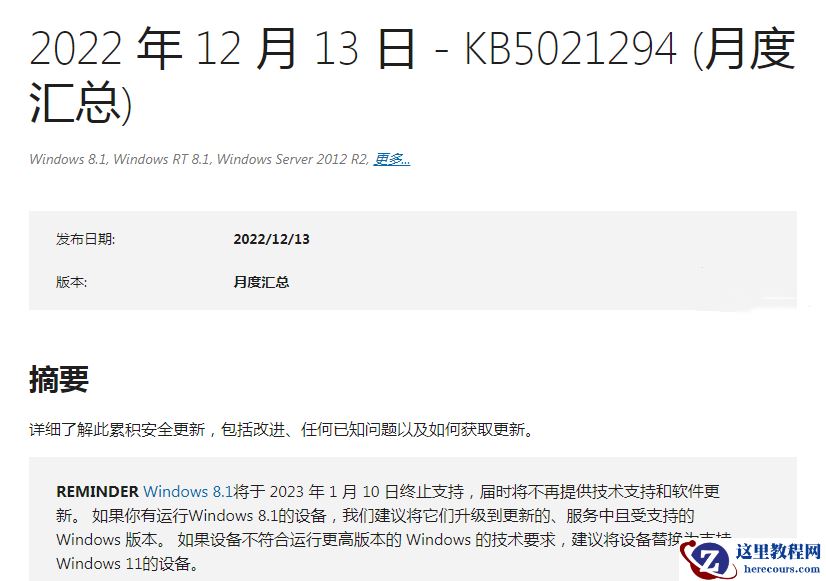
微软Windows8.1 KB5021294补丁月度更新汇总!附补丁下载
26-02-18
