
最终效果

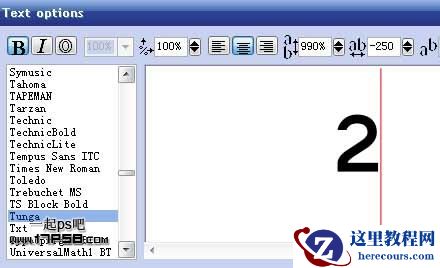
1、首先打开Xara3D软件,输入数字2,字体你可以随意调整。没有这款软件可以去网上下载。
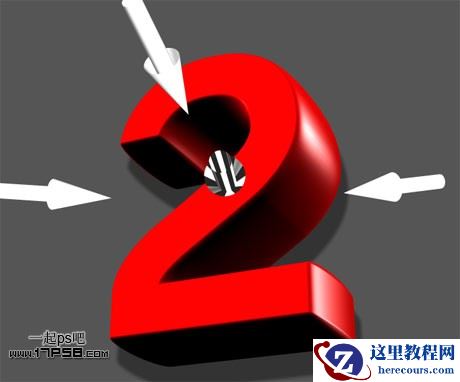
2、设置灯光位置和文字颜色,其它设置比如倒角、拉伸等默认就可以。
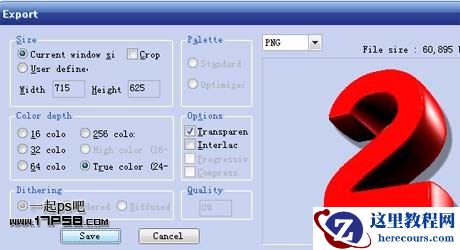
3、之后导出PNG格式的。
4、其它数字依次处理,设置不同的角度和光源,导入保存的PNG文件,适当缩放,类似下图效果。
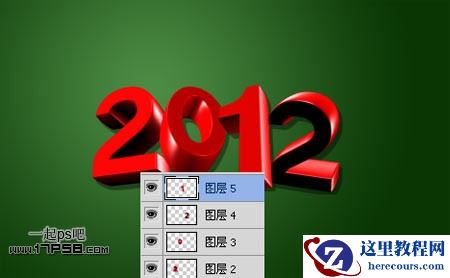
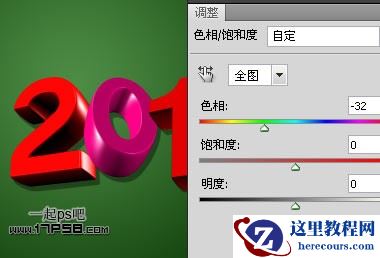
5、0图层加色相/饱和度命令调色。
6、建新层,用钢笔描出文字2的表面路径,填充黑色。

最终效果
1、首先打开Xara3D软件,输入数字2,字体你可以随意调整。没有这款软件可以去网上下载。
2、设置灯光位置和文字颜色,其它设置比如倒角、拉伸等默认就可以。
3、之后导出PNG格式的。
4、其它数字依次处理,设置不同的角度和光源,导入保存的PNG文件,适当缩放,类似下图效果。
5、0图层加色相/饱和度命令调色。
6、建新层,用钢笔描出文字2的表面路径,填充黑色。


2 月 9 日消息,雷神 (THUNDEROBOT) 现已宣布推出基于英

2 月 10 日消息,制造商 Musnap 现已在海外推出一款 Oce

Photoshop制作漂亮的新年花纹立体字
26-02-18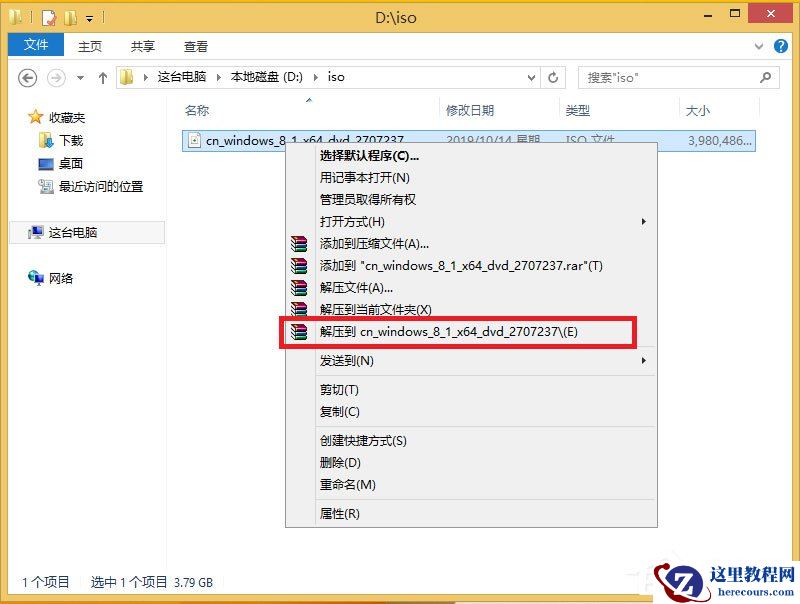
win8原版系统怎么安装?硬盘安装原版win8方法
26-02-18
Photoshop制作逼真的蓝色水滴字教程
26-02-18
Win8系统hosts文件不能修改怎么办?
26-02-18
Win8系统如何调整Metro界面?
26-02-18
Win8怎么禁用Metro界面?Win8禁用Metro界面的方法
26-02-18
Win8系统记事本乱码怎么恢复?
26-02-18
Photoshop制作高光装饰的艺术字教程
26-02-18
Win8系统如何低格硬盘?Win8系统低格硬盘的方法
26-02-18标题
26-02-18
