
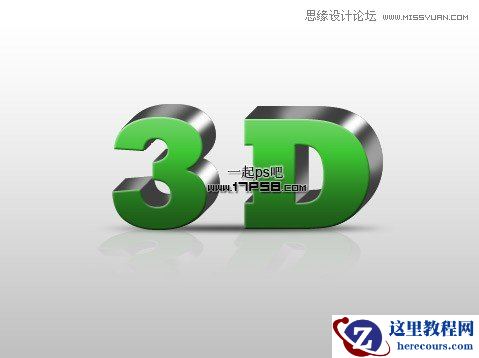
先看效果图。
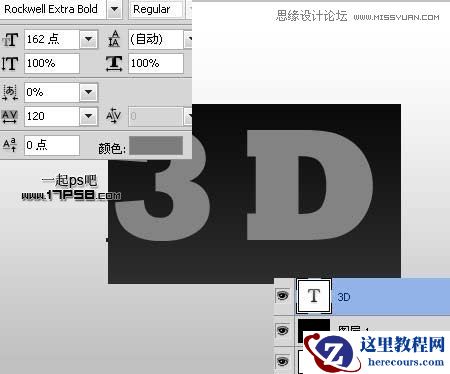
新建文档500x356像素,背景白色,新建图层填充黑色,添加灰白渐变样式,然后输入3D字母,字体Rockwell Extra Bold,尺寸162点,颜色#7c7c7c,
如果没有这个字体,选择个粗体字体即可。
右击>栅格化文字。

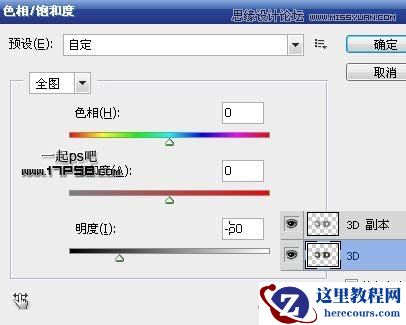
复制一层,然后选择底层,ctrl+U使之变黑。
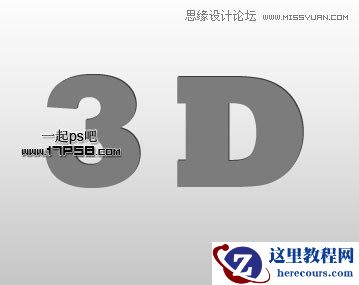
往右上角挪动一些距离,效果如下。
、选择3D层而不是副本层,按住ctrl和alt,点击向右、向上箭头键,一顿复制,我复制了20多个,得到下图效果。
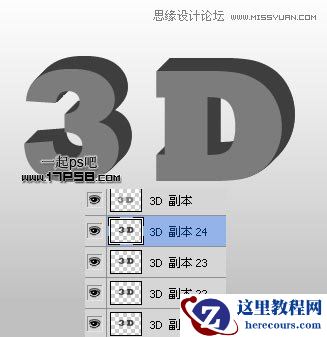
把所有黑色图层合并。
先看效果图。
新建文档500x356像素,背景白色,新建图层填充黑色,添加灰白渐变样式,然后输入3D字母,字体Rockwell Extra Bold,尺寸162点,颜色#7c7c7c,
如果没有这个字体,选择个粗体字体即可。
右击>栅格化文字。
复制一层,然后选择底层,ctrl+U使之变黑。
往右上角挪动一些距离,效果如下。
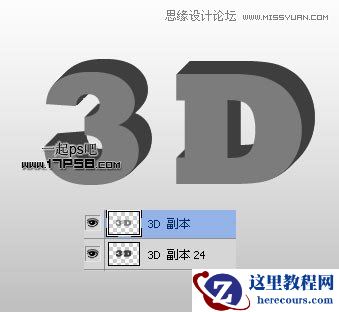
、选择3D层而不是副本层,按住ctrl和alt,点击向右、向上箭头键,一顿复制,我复制了20多个,得到下图效果。
把所有黑色图层合并。


2 月 9 日消息,雷神 (THUNDEROBOT) 现已宣布推出基于英

2 月 10 日消息,制造商 Musnap 现已在海外推出一款 Oce
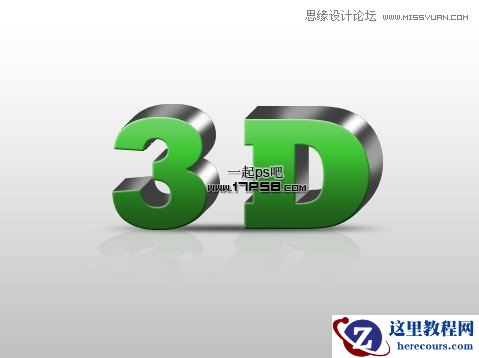
Photoshop制作绿色高光质感3D立体字教程
26-02-18
Photoshop简单制作墙壁浮雕文字效果教程
26-02-18
Photoshop制作高光透明泡泡字教程
26-02-18
Photoshop制作2012金色质感3D立体字效果
26-02-18
Photoshop制作铁网迷彩伪装文字效果
26-02-18
Photoshop制作金属质感的3D文字特效
26-02-18
Photoshop制作立体效果的炫彩霓虹字教程
26-02-18
Photoshop创建典雅的绿色字体教程
26-02-18
Photoshop制作琥珀立体字教程
26-02-18
Photoshop制作质感的黄金立体字教程
26-02-18
