
先看一下最终效果:

1.新建一个1000 × 500像素的文档,并用白色填充。

2.使用横排文字工具,并设置文字颜色#0d848b。如下图所设:

输入文字,(注:字体可以根据喜好设置类同字体)得到如图4的效果。

3.得到文字以后,我们要给文字添加效果,打开混合模式在其中调整内阴影、内发光、外发光、渐变叠加、描边,如下图所示:

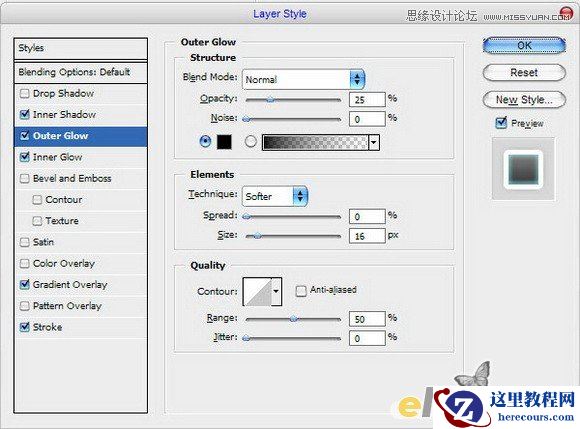
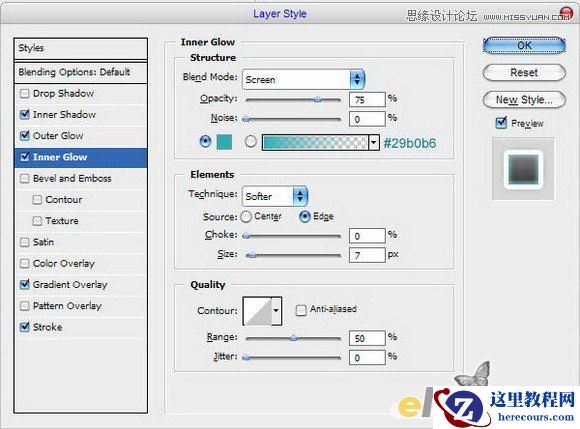

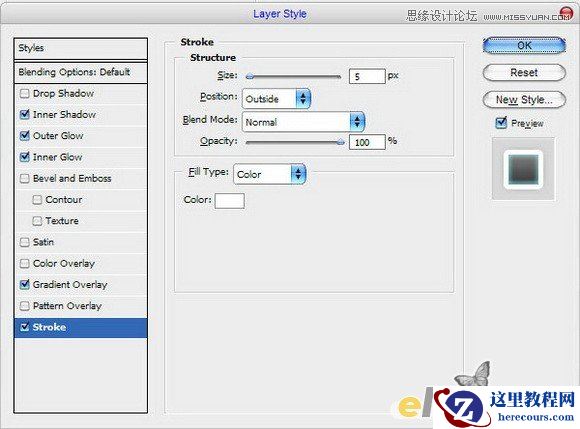
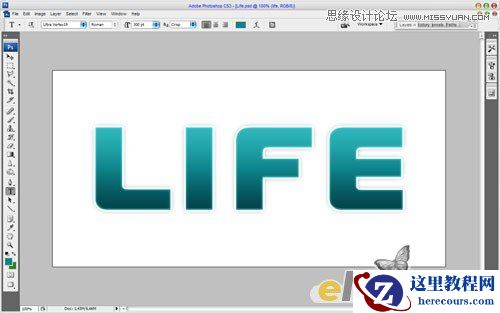
这时我们应该得到如下图所示的效果:
先看一下最终效果:
1.新建一个1000 × 500像素的文档,并用白色填充。
2.使用横排文字工具,并设置文字颜色#0d848b。如下图所设:
输入文字,(注:字体可以根据喜好设置类同字体)得到如图4的效果。
3.得到文字以后,我们要给文字添加效果,打开混合模式在其中调整内阴影、内发光、外发光、渐变叠加、描边,如下图所示:
这时我们应该得到如下图所示的效果:


2 月 9 日消息,雷神 (THUNDEROBOT) 现已宣布推出基于英

2 月 10 日消息,制造商 Musnap 现已在海外推出一款 Oce

Photoshop制作简单的藤蔓缠绕着文字教程
26-02-18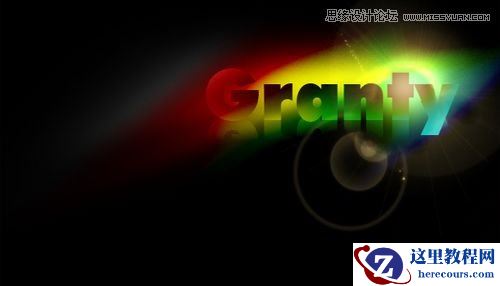
Photoshop简单制作彩虹光晕文字效果教程
26-02-18
Photoshop打造漂亮的妇女节立体字教程
26-02-18
Photoshop制作动感放射字教程
26-02-18
Photoshop制作梦幻炫彩光斑文字效果教程
26-02-18
Photoshop制作3D立体火热烙铁字体教程
26-02-18
Photoshop设计妇女节华文字体教程
26-02-18
Photoshop制作春天气息立体艺术字教程
26-02-18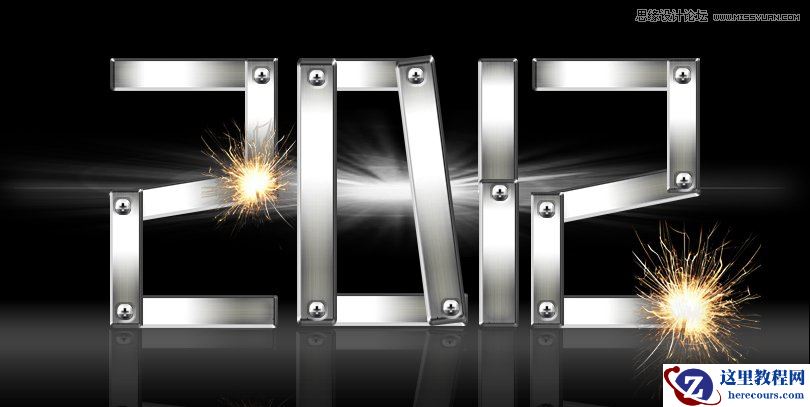
Photoshop设计金属不锈钢2012字体教程
26-02-18
Photoshop制作金边质感金属字教程
26-02-18
