
效果图:

下面是素材
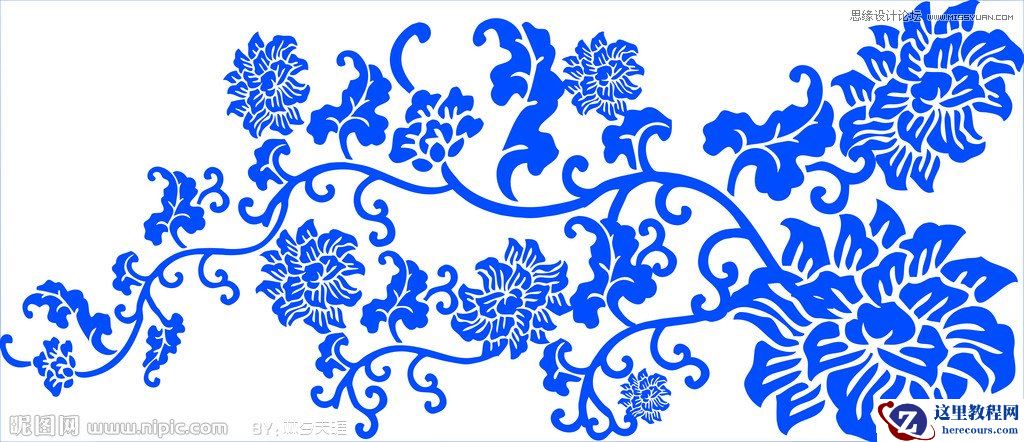
不喜欢这个可以找度娘要青花瓷的图片
第一步:新建文档,尺寸随意,背景设成透明。
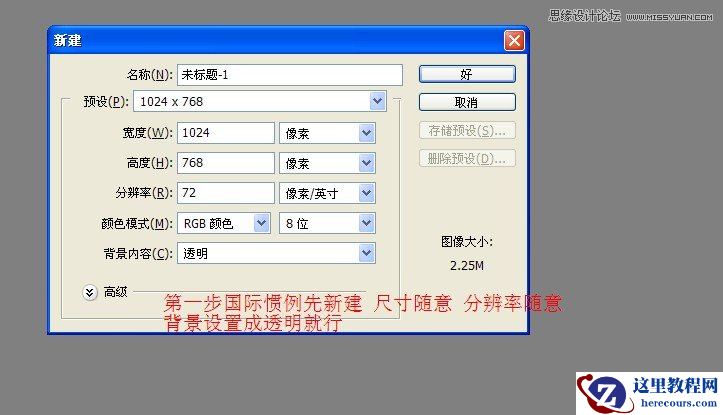
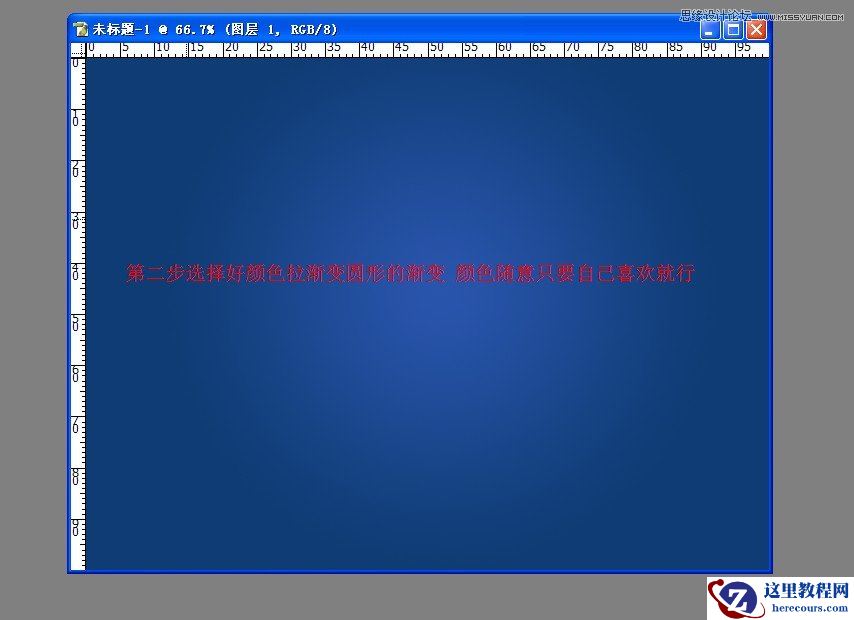
第二步:制作背景。选择颜色拉一个渐变当背景。
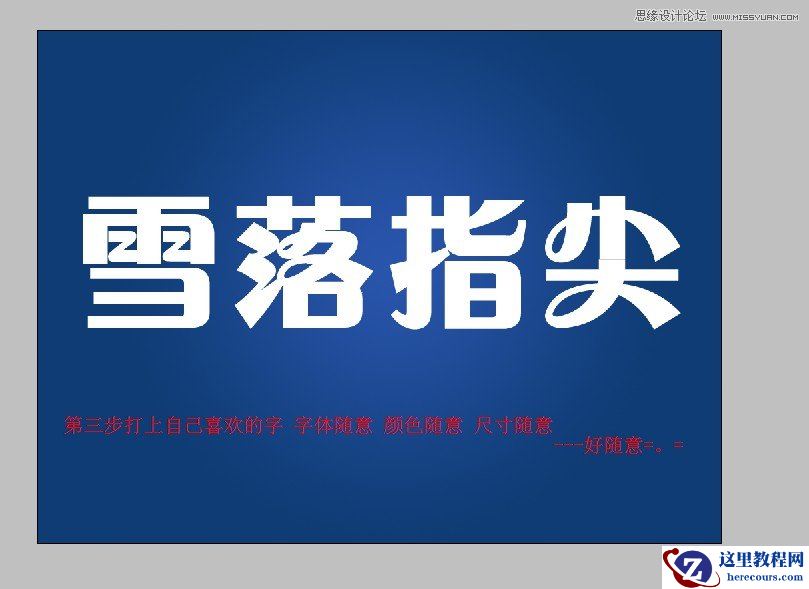
第三步:打上文字,一切都随意。
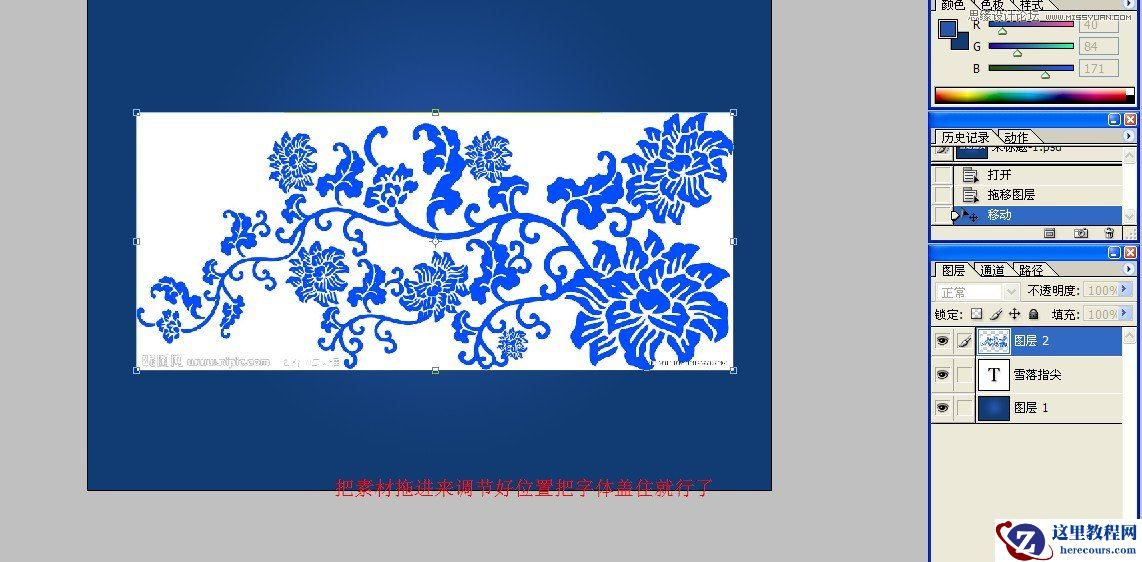
第四步:把素材拖进来放好位置,把字体盖住就行了。
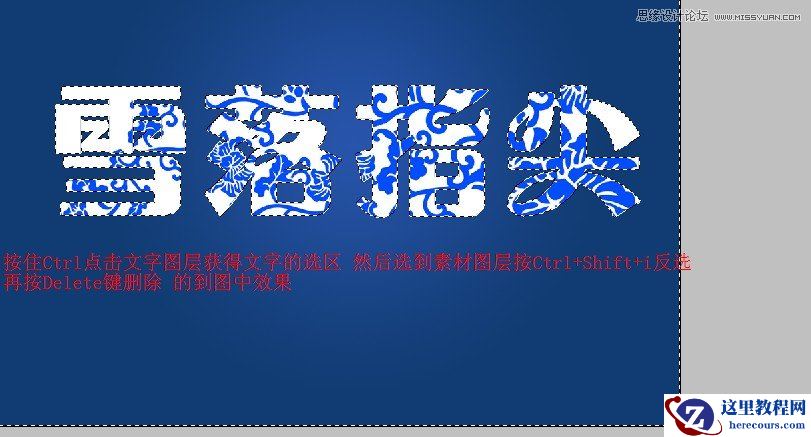
第五步:按住CTRL点击文字图层获得文字的选区,然后点到素材层,按Ctrl+Shift+I反选,再按DEL删除,得到效果如下:
效果图:
下面是素材
不喜欢这个可以找度娘要青花瓷的图片
第一步:新建文档,尺寸随意,背景设成透明。
第二步:制作背景。选择颜色拉一个渐变当背景。
第三步:打上文字,一切都随意。
第四步:把素材拖进来放好位置,把字体盖住就行了。
第五步:按住CTRL点击文字图层获得文字的选区,然后点到素材层,按Ctrl+Shift+I反选,再按DEL删除,得到效果如下:


2 月 9 日消息,雷神 (THUNDEROBOT) 现已宣布推出基于英

2 月 10 日消息,制造商 Musnap 现已在海外推出一款 Oce

Photoshop制作青花瓷花纹图案字体教程
26-02-18
Photoshop打造颓废残壁破旧立体文字效果
26-02-18
Photoshop打造质感钢铁文字电影海报效果
26-02-18
Photoshop利用图层样式制作简单的高光玻璃字
26-02-18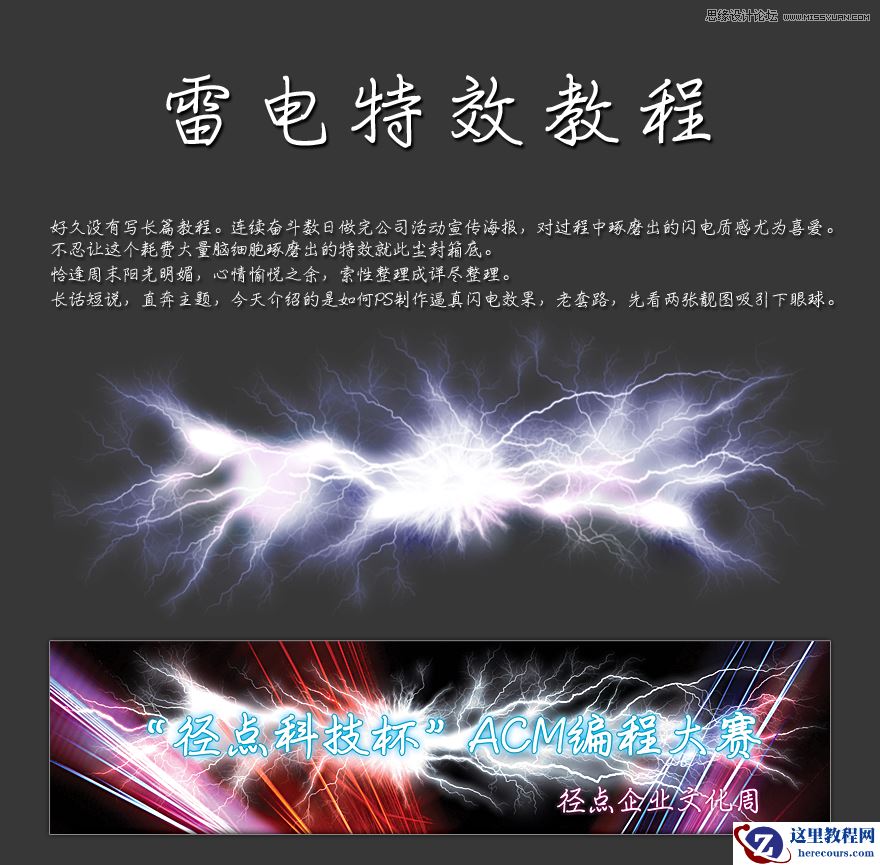
Photoshop使用笔刷制作闪电效果的艺术字教程
26-02-18
Photoshop制作蓝色梦幻透明艺术字教程
26-02-18
Photoshop制作塑料效果的霓虹字教程
26-02-18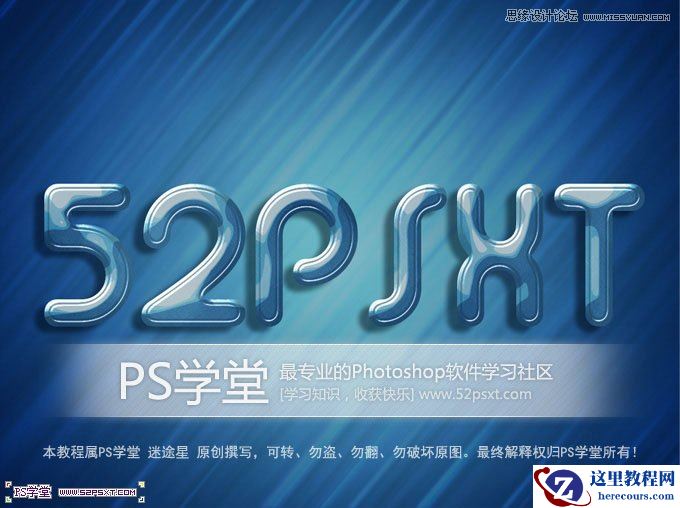
Photoshop制作蓝色光感效果的艺术字教程
26-02-18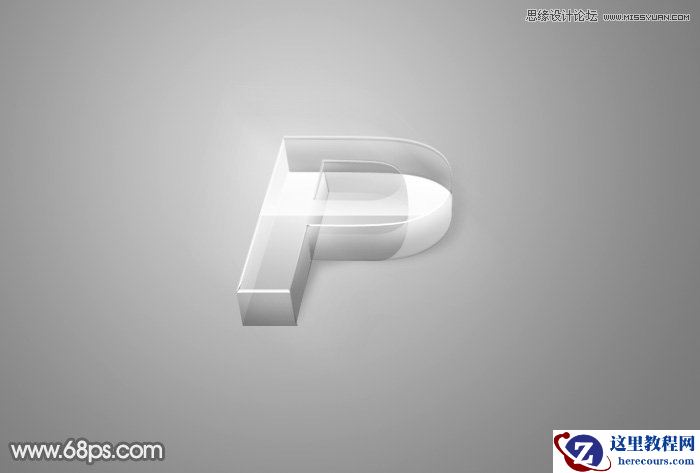
Photoshop制作玻璃质感的立体字教程
26-02-18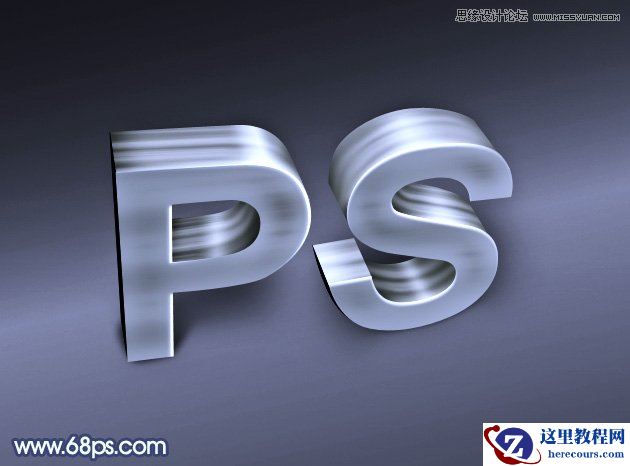
Photoshop制作大气质感的立体字教程
26-02-18
