
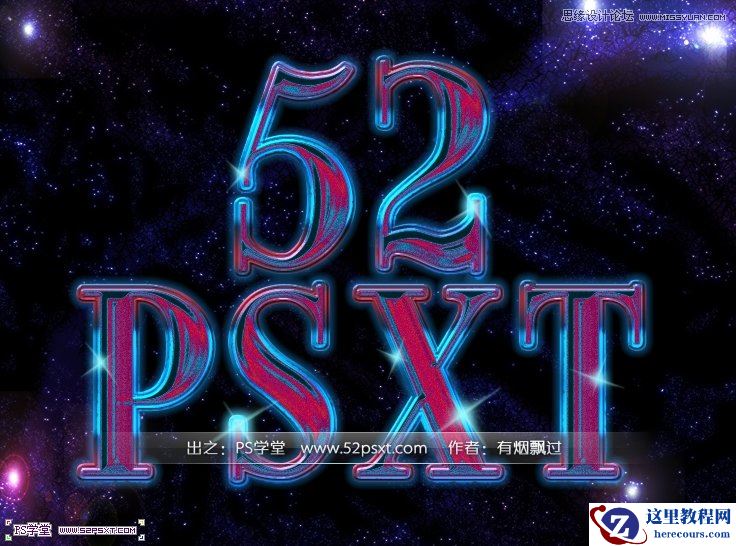
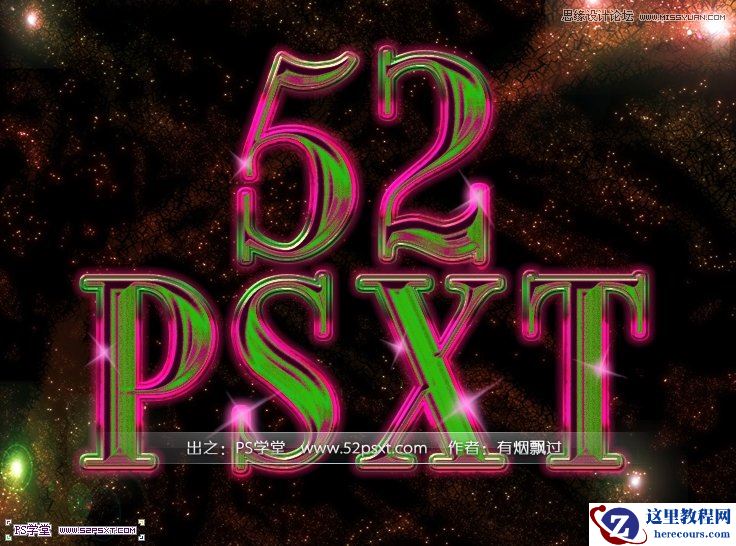
先看看效果吧:
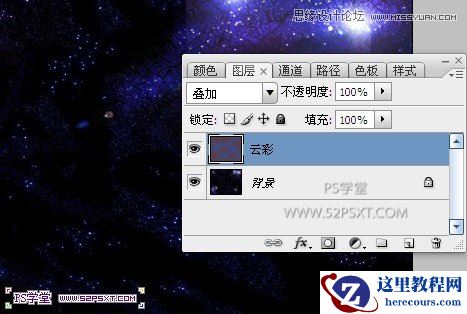
1.新建800*600大小文档,拉入背景素材,摆放好位置。设置前景色为#2C5089,背景色为
#6A342C,新建图层执行滤镜--渲染--云彩,改模式为叠加。
2.用NEW YORKER字体(素材提供),颜色#0076a3,打上“52psxt”
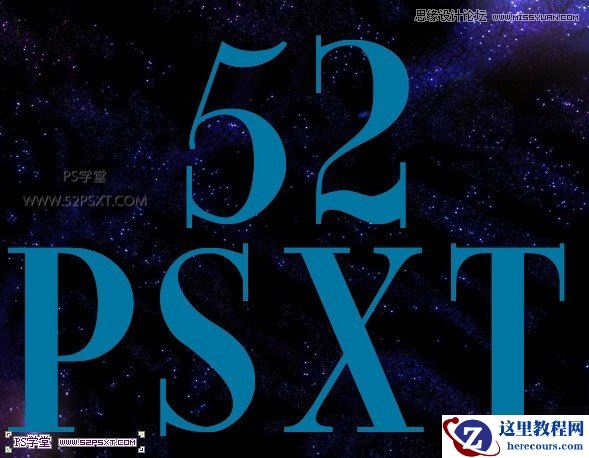
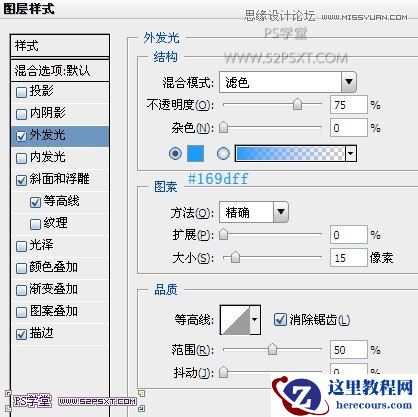
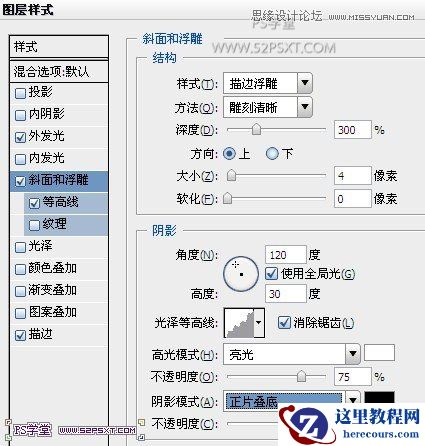
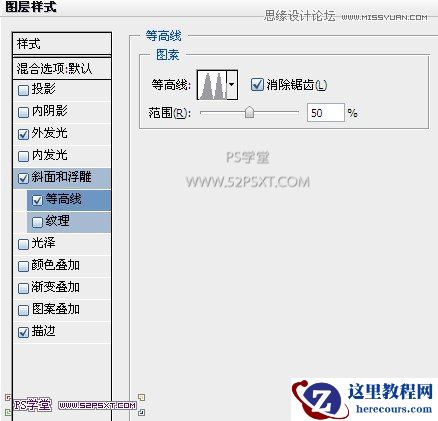
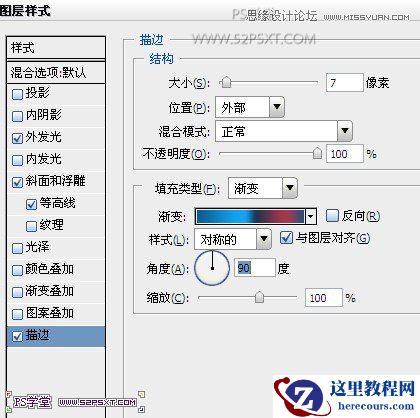
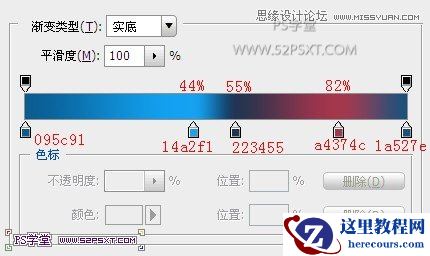
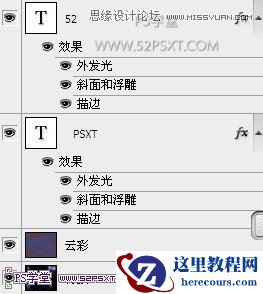
3.设置字体图层样式如下(建议52和psxt分行,分图层来做,效果会更好)
先看看效果吧:
1.新建800*600大小文档,拉入背景素材,摆放好位置。设置前景色为#2C5089,背景色为
#6A342C,新建图层执行滤镜--渲染--云彩,改模式为叠加。
2.用NEW YORKER字体(素材提供),颜色#0076a3,打上“52psxt”
3.设置字体图层样式如下(建议52和psxt分行,分图层来做,效果会更好)


2 月 9 日消息,雷神 (THUNDEROBOT) 现已宣布推出基于英

2 月 10 日消息,制造商 Musnap 现已在海外推出一款 Oce
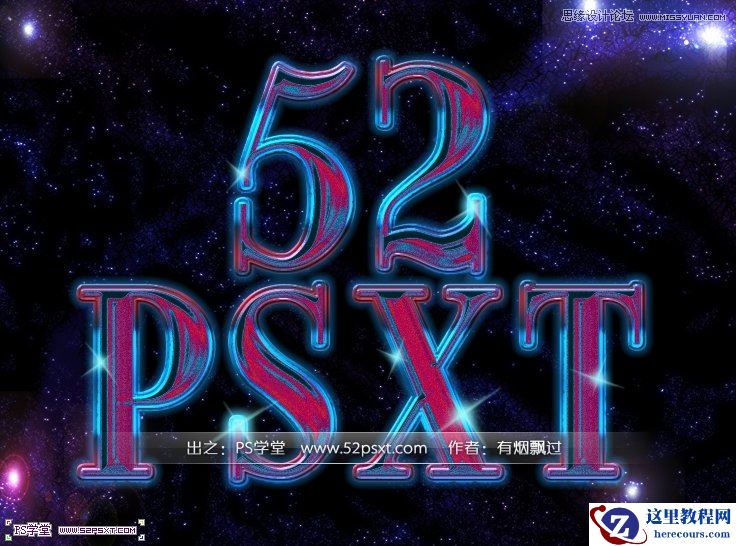
Photoshop制作炫彩光感艺术字教程
26-02-18
Photoshop制作晶莹剔透的糖果艺术字教程
26-02-18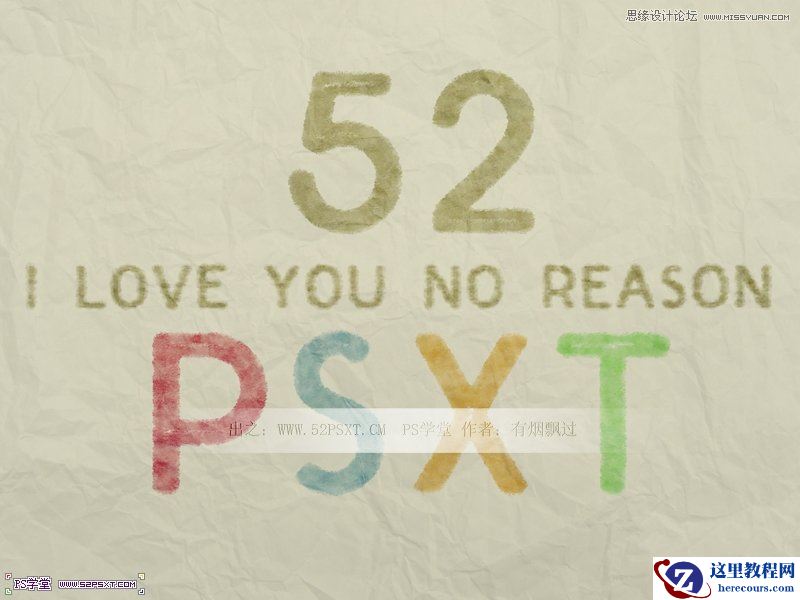
Photoshop制作水彩画风格的艺术字教程
26-02-18
Photoshop制作诸神之怒海报艺术字教程
26-02-18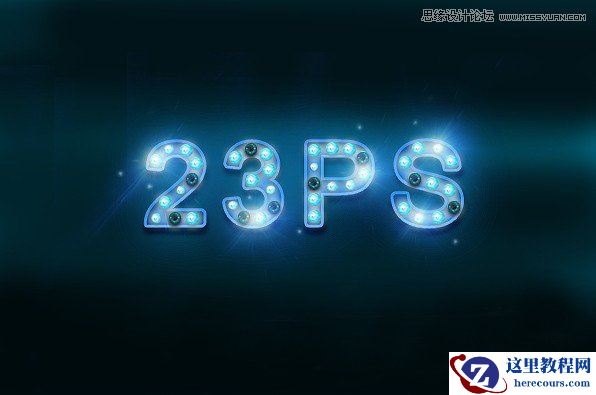
Photoshop制作灯泡效果光感艺术字教程
26-02-18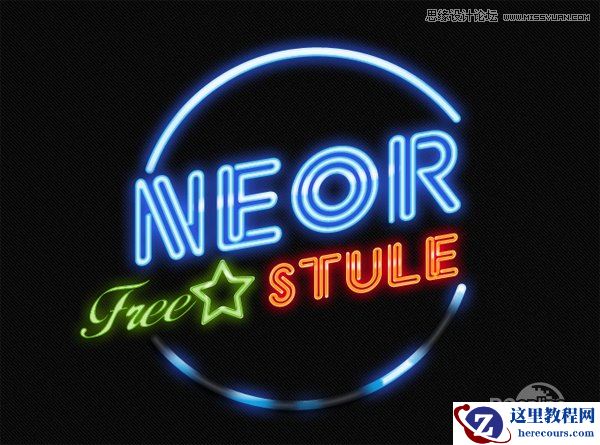
Photoshop制作霓虹灯光艺术字教程
26-02-18
Photoshop制作可爱的卡通描边字教程
26-02-18
Photoshop巧用CS63D功能制作立体字教程
26-02-18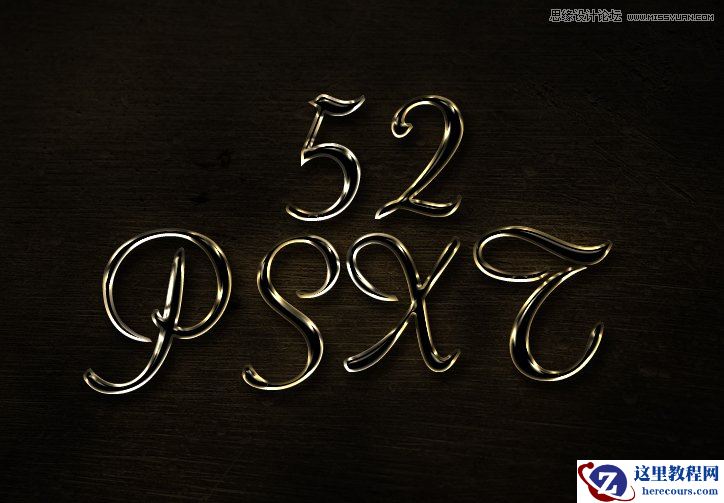
Photoshop设计时尚黄金镏金字教程
26-02-18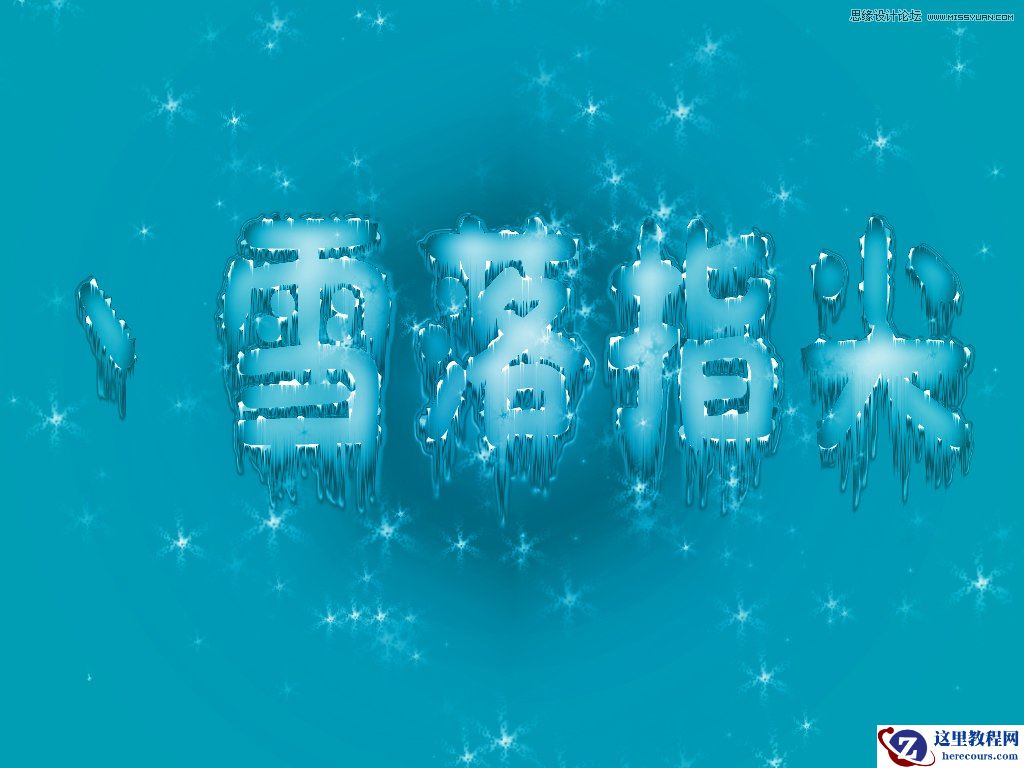
Photoshop制作漂亮的蓝色雪花冰冻字教程
26-02-18
