
最终效果

1、首先输入英文找个斜点的字体。

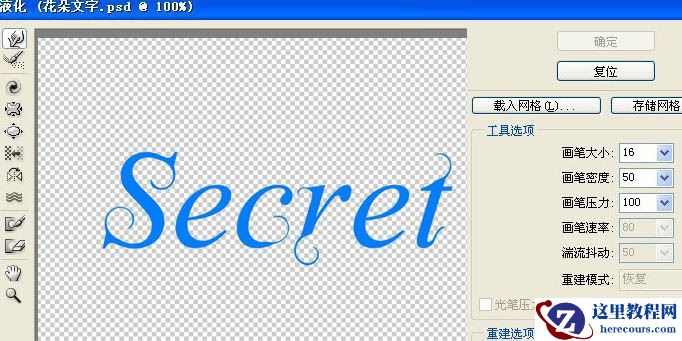
2、然后进入液化状态用向前变形工具涂抹字体的边角使字体达到花藤的效果。
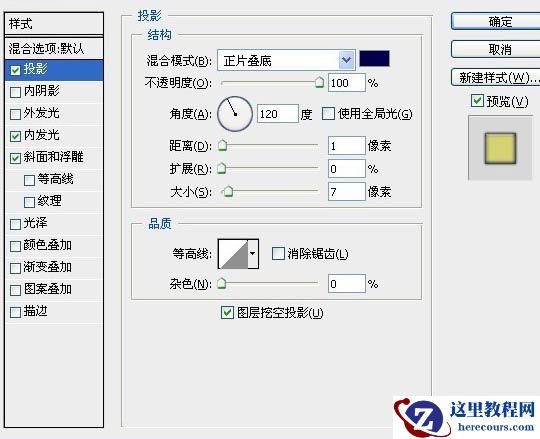
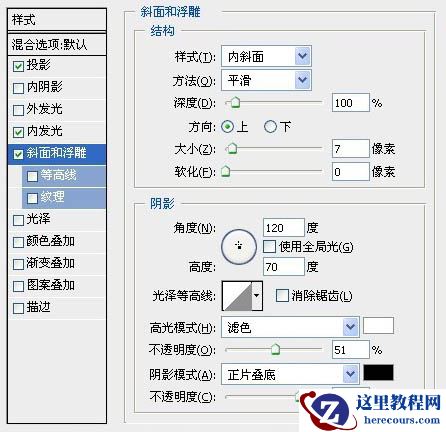
3、给字体加上投影、内发光、浮雕等效果、如图。


最终效果
1、首先输入英文找个斜点的字体。
2、然后进入液化状态用向前变形工具涂抹字体的边角使字体达到花藤的效果。
3、给字体加上投影、内发光、浮雕等效果、如图。


2 月 9 日消息,雷神 (THUNDEROBOT) 现已宣布推出基于英

2 月 10 日消息,制造商 Musnap 现已在海外推出一款 Oce

Photoshop制作漂亮的花朵浮雕字教程
26-02-18
Photoshop设计色彩斑斓的锈迹金属文字
26-02-18
Photoshop制作海边石纹立体字教程
26-02-18
Photoshop设计潮流风格的涂鸦艺术字教程
26-02-18
Photoshop设计金光闪烁的黄金艺术字教程
26-02-18
Photoshop制作好莱坞电影海报蓝色艺术字教程
26-02-18
Photoshop制作颗粒效果的立体艺术字教程
26-02-18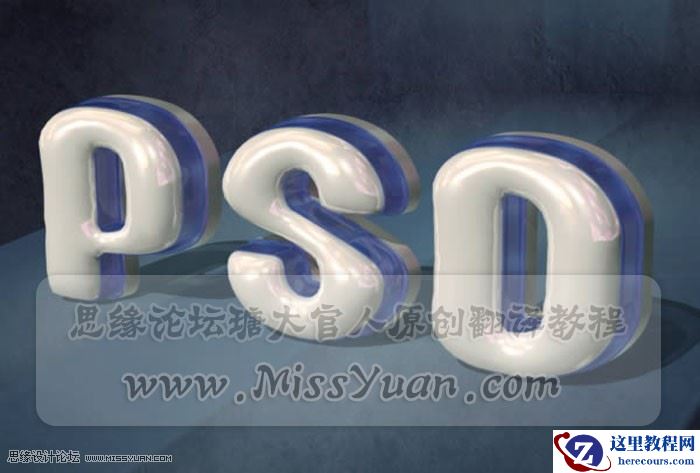
Photoshop制作塑料效果的立体字教程
26-02-18
Photoshop使用智能对象制作蓝色霓虹艺术字
26-02-18
Photoshop使用图层样式制作彩色霓虹字教程
26-02-18
