
先看看效果图

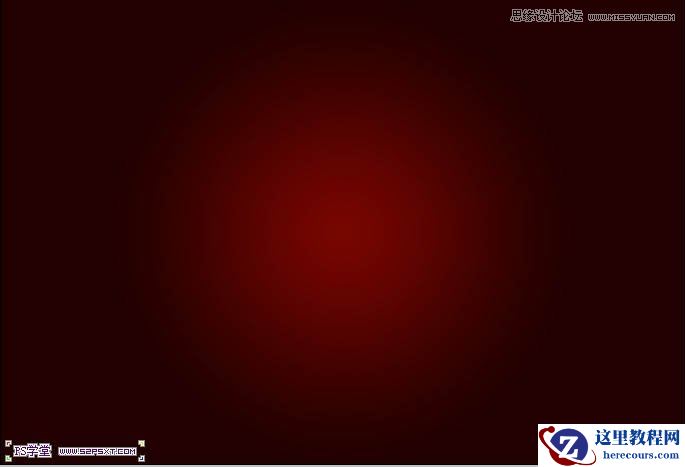
1、新建1024*786px大小文档,拉径向渐变,颜色#780500到#210100。
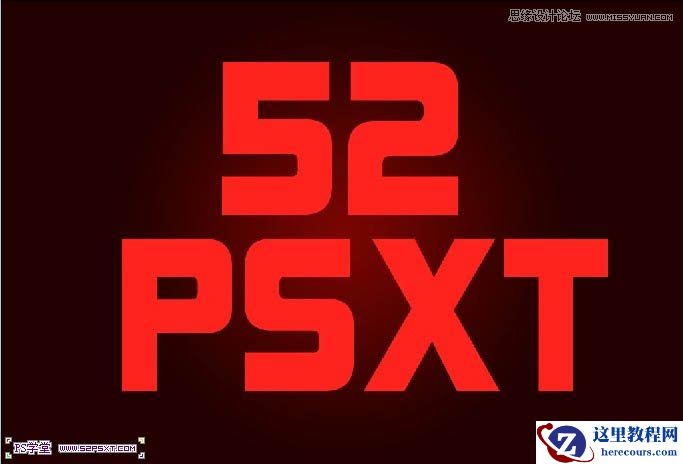
2、这里我选择的字体是Kimberley(颜色#ff221d,打上字体“52psxt”,字体大小看效果而定。
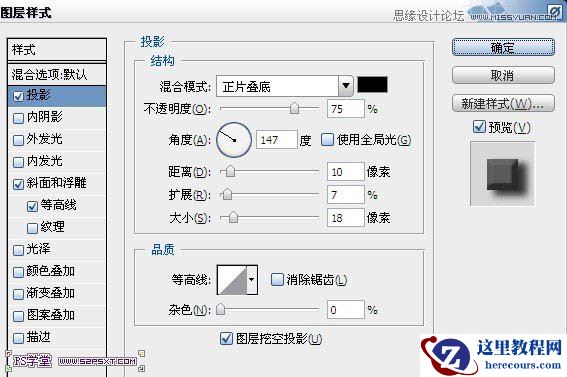
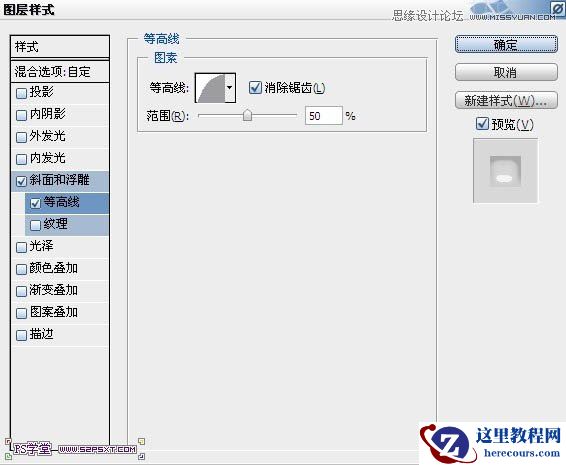
3、复制字体图层,得到字体图层副本。双击原始字体图层,设置图层样式如下。
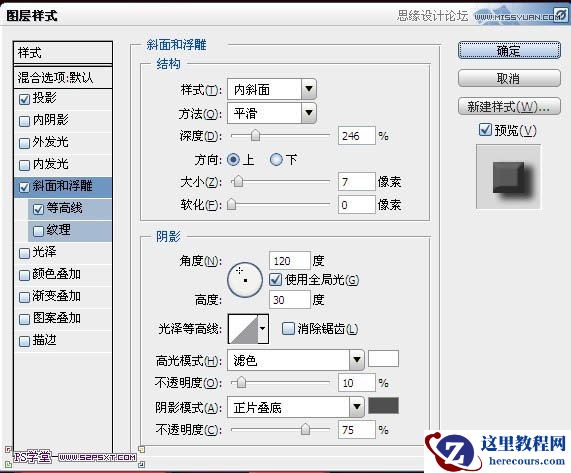
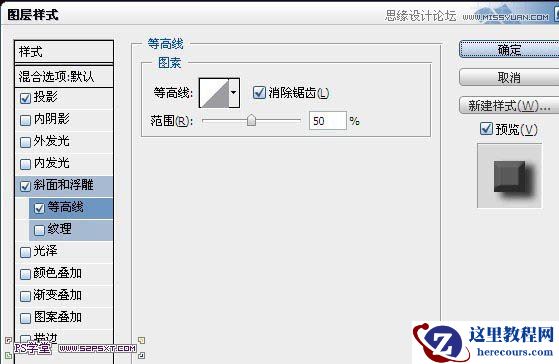
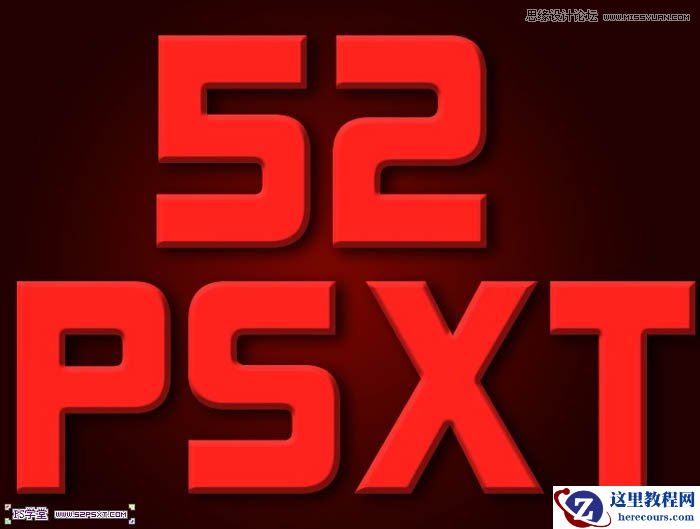
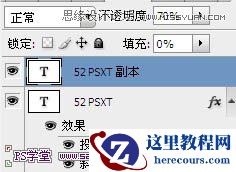
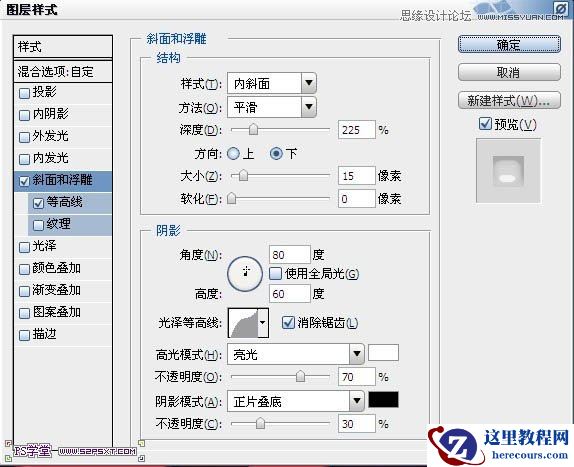
4、将字体图层副本填充改为0%,不透明度70%,双击设置字体图层如下。
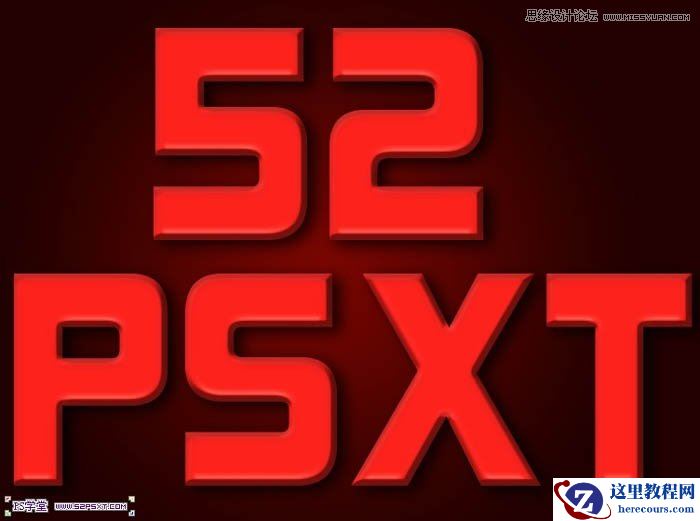
先看看效果图
1、新建1024*786px大小文档,拉径向渐变,颜色#780500到#210100。
2、这里我选择的字体是Kimberley(颜色#ff221d,打上字体“52psxt”,字体大小看效果而定。
3、复制字体图层,得到字体图层副本。双击原始字体图层,设置图层样式如下。
4、将字体图层副本填充改为0%,不透明度70%,双击设置字体图层如下。


2 月 9 日消息,雷神 (THUNDEROBOT) 现已宣布推出基于英

2 月 10 日消息,制造商 Musnap 现已在海外推出一款 Oce

Photoshop制作华丽金色的艺术字教程
26-02-18
Photoshop制作教师节金属立体字教程
26-02-18
Photoshop制作蓝色发光效果的艺术字教程
26-02-18
Photoshop制作绿色水晶效果艺术字
26-02-18
Photoshop制作逼真浓情的巧克力字
26-02-18
Photoshop设计夜光效果的霓虹字
26-02-18
Photoshop制作五角星图案的字体教程
26-02-18
Photoshop设计紫色光感效果艺术字教程
26-02-18
Photoshop制作可爱的果酱字教程
26-02-18
Photoshop制作喷溅颓废效果的艺术字
26-02-18
