
最终效果

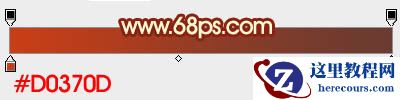
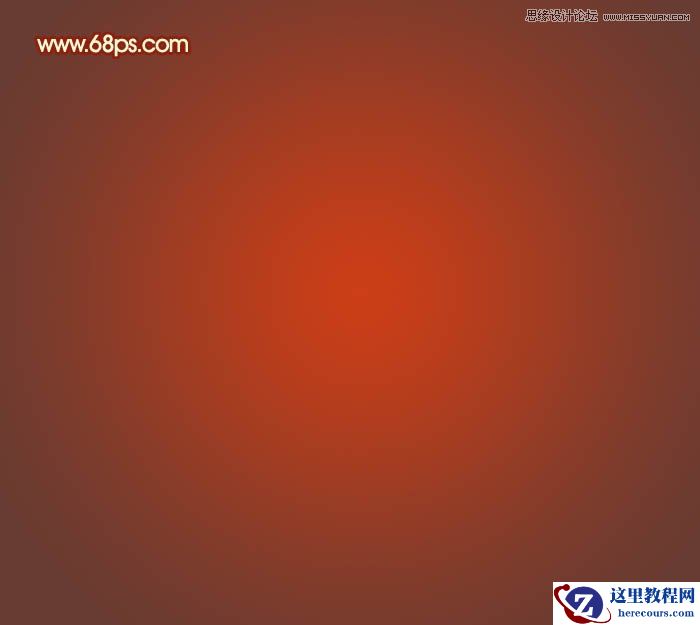
1、新建一个800 * 800像素的文件,选择渐变工具,颜色设置如图2,拉出图3所示的径向渐变作为背景。
2、先来制作文字部分。
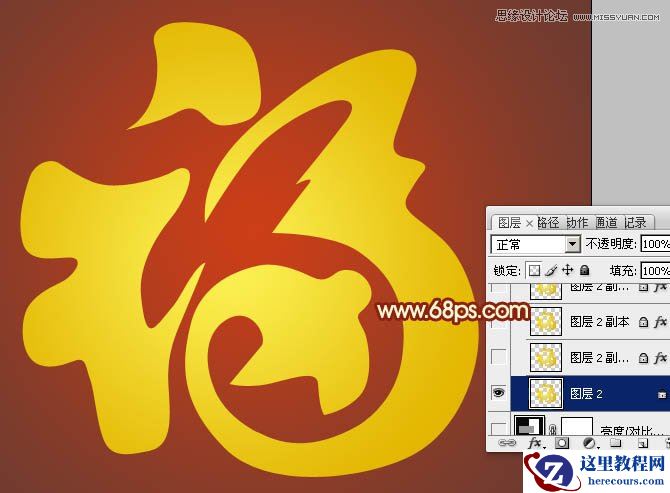
打开文字素材,拖进来,解锁后移到合适位置,然后再锁定像素区域,用渐变拉上黄色至橙黄色径向渐变,效果如图5。
最终效果
1、新建一个800 * 800像素的文件,选择渐变工具,颜色设置如图2,拉出图3所示的径向渐变作为背景。
2、先来制作文字部分。
打开文字素材,拖进来,解锁后移到合适位置,然后再锁定像素区域,用渐变拉上黄色至橙黄色径向渐变,效果如图5。


2 月 9 日消息,雷神 (THUNDEROBOT) 现已宣布推出基于英

2 月 10 日消息,制造商 Musnap 现已在海外推出一款 Oce

Photoshop制作华丽金色质感的福字
26-02-18
Photoshop设计血淋淋的文字效果图
26-02-18
Photoshop设计红色创意的春字教程
26-02-18
Photoshop制作金色大气的2013艺术字教程
26-02-18
Photoshop制作喜庆的新年大吉艺术字
26-02-18
Photoshop设计金属颓废效果的海报标题字
26-02-18
Photoshop设计发光生锈的艺术字教程
26-02-18
Photoshop制作质感金属文字效果
26-02-18
Photoshop制作可口的饼干艺术字教程
26-02-18
Photoshop制作华丽的新年立体字教程
26-02-18
