
先看看效果图
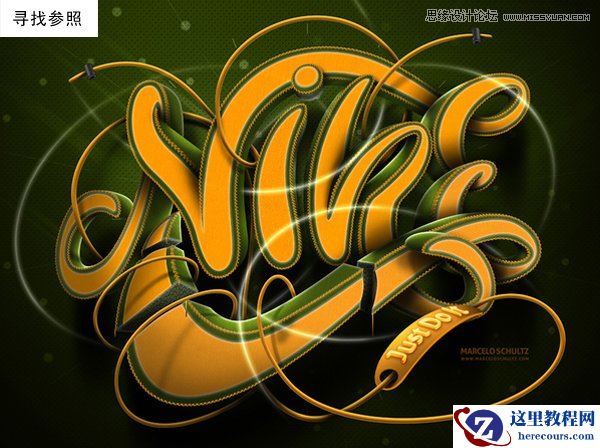
寻找参考图
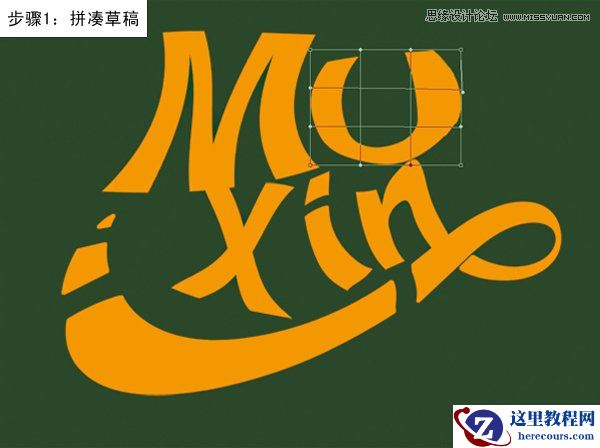
首先选比较粗矿点的英文字体,打出你想要的字母,鼠标放该图层右键点将其栅格化,独个Ctrl+T(变换),在变换框右键,将其各种变形,塑造好你想要的造型,或者从参考图裁取你想要的笔画部分,进行各种拼凑。
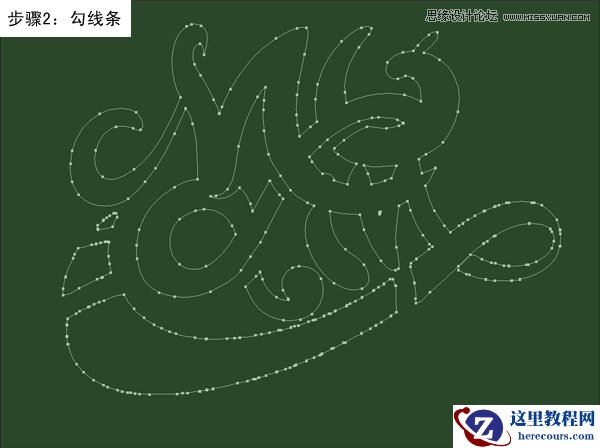
完成草图后,用钢笔工具(P)将其勾勒出来,把图案修饰完整(可根据参考图,勾画出你想要的笔画造型)

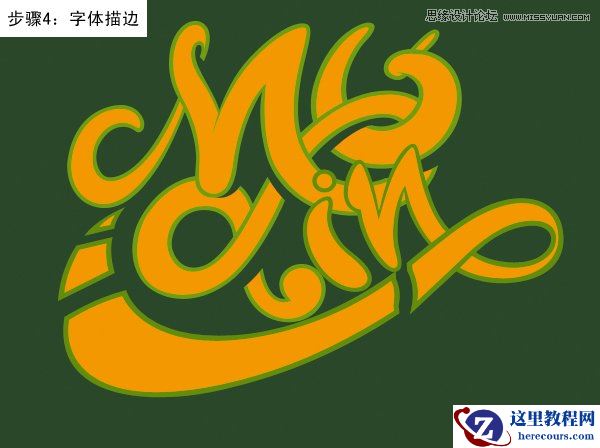
填充色块
先看看效果图
寻找参考图
首先选比较粗矿点的英文字体,打出你想要的字母,鼠标放该图层右键点将其栅格化,独个Ctrl+T(变换),在变换框右键,将其各种变形,塑造好你想要的造型,或者从参考图裁取你想要的笔画部分,进行各种拼凑。
完成草图后,用钢笔工具(P)将其勾勒出来,把图案修饰完整(可根据参考图,勾画出你想要的笔画造型)
填充色块


2 月 9 日消息,雷神 (THUNDEROBOT) 现已宣布推出基于英

2 月 10 日消息,制造商 Musnap 现已在海外推出一款 Oce
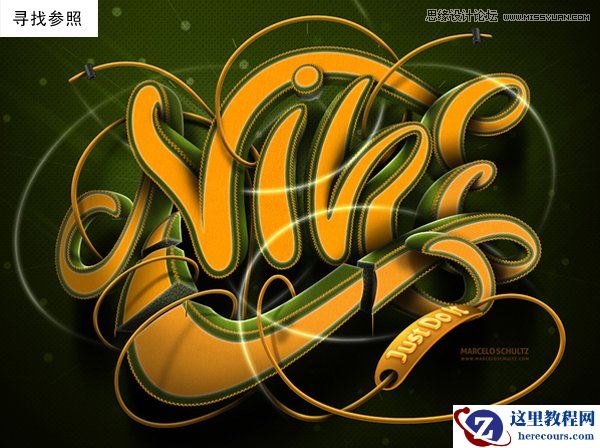
Photoshop制作绚丽的3D艺术字教程
26-02-18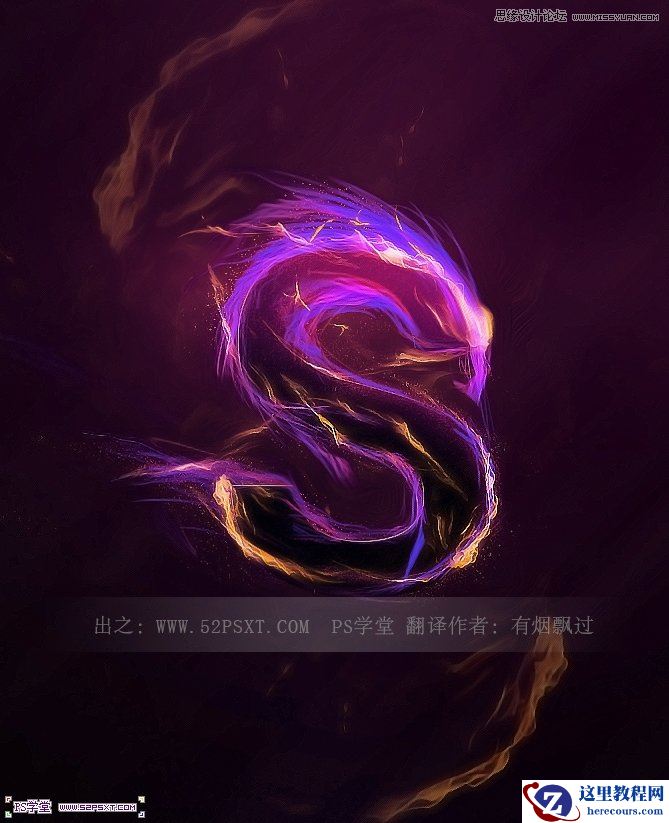
Photoshop设计绚丽魔幻效果的艺术字
26-02-18
Photoshopz制作金属质感的艺术字教程
26-02-18
Photoshop制作可口的饼干文字特效
26-02-18
Photoshop制作超酷的秋季风格立体字
26-02-18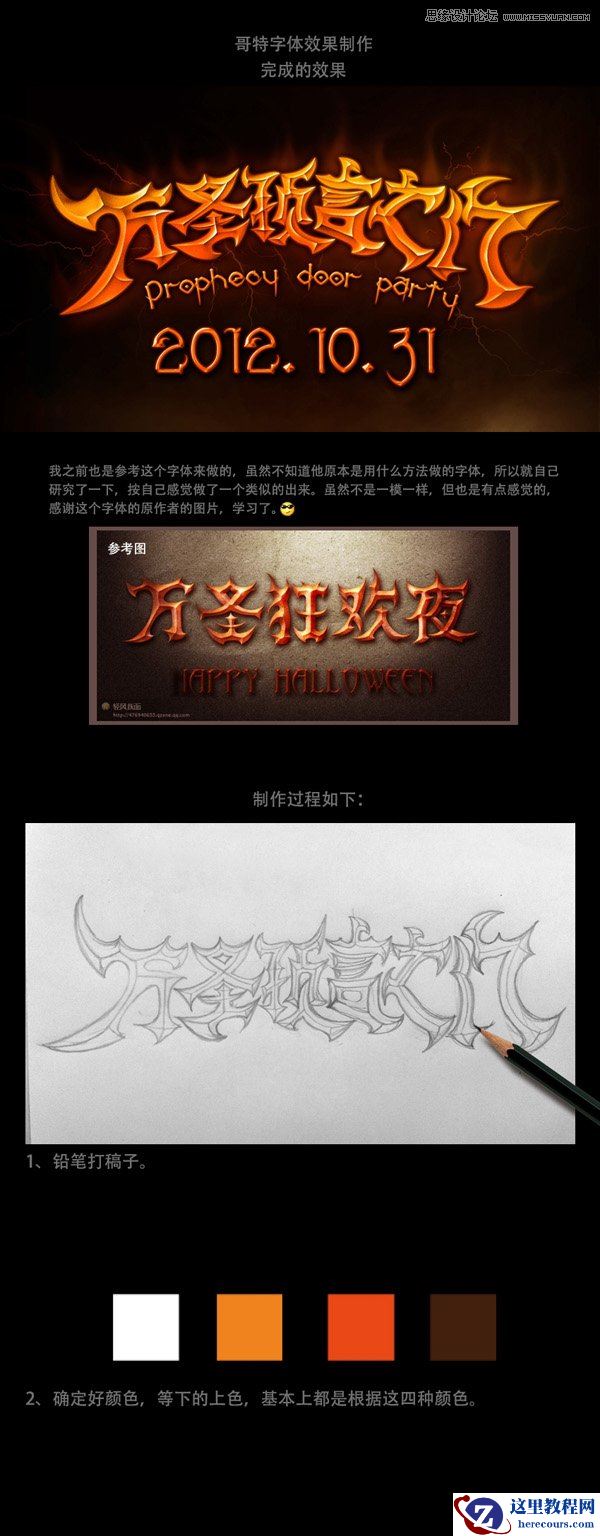
Photoshop制作超酷的万圣节字体教程
26-02-18
Photoshop制作可口的巧克力立体字教程
26-02-18
Photoshop制作银色质感的金属字教程
26-02-18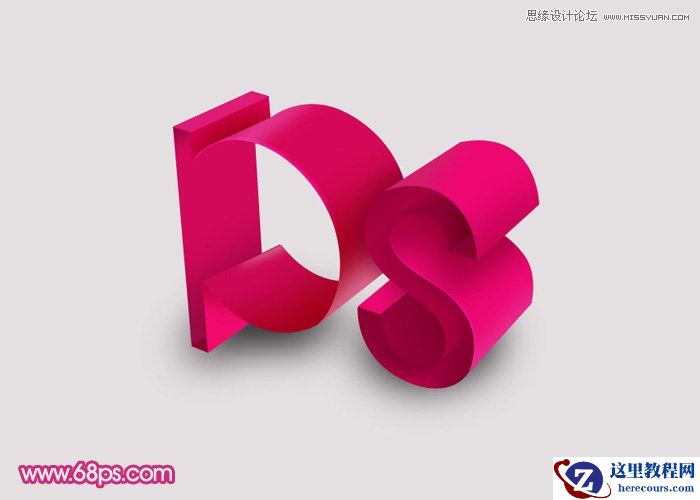
Photoshop制作个性时尚的立体字教程
26-02-18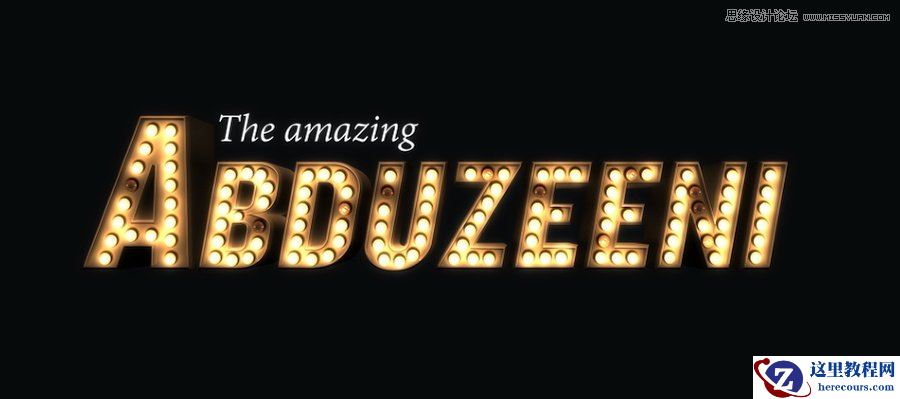
Photoshop使用3D工具制作超酷的金属立体字
26-02-18
