
先看看效果图

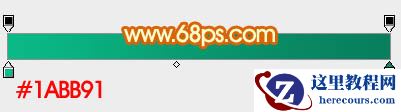
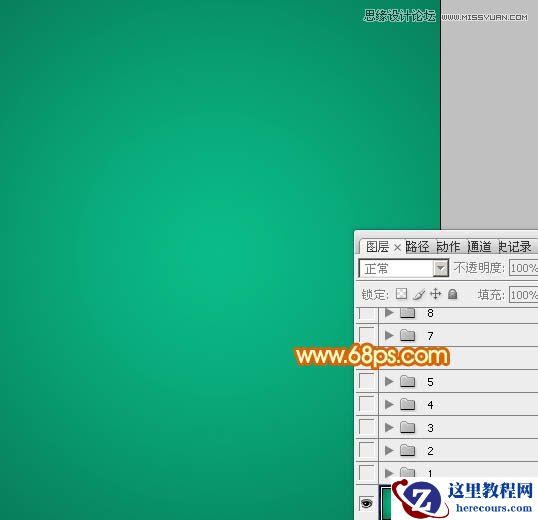
1、新建一个850 * 1000像素的文件,选择渐变工具,颜色设置如图1,拉出图2所示的径向渐变作为背景。
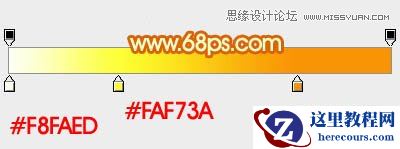
2、新建一个组,在组里新建一个图层,用钢笔勾出火焰部分的轮廓,转为选区后选择渐变工具,颜色设置如图4,拉出图5所示的线性渐变。取消选区后给当前图层添加一点投影效果。

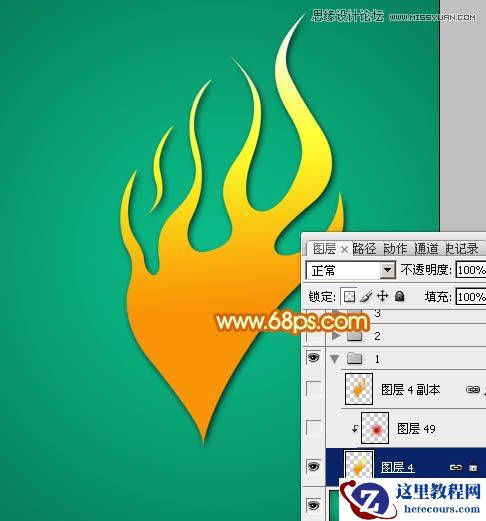
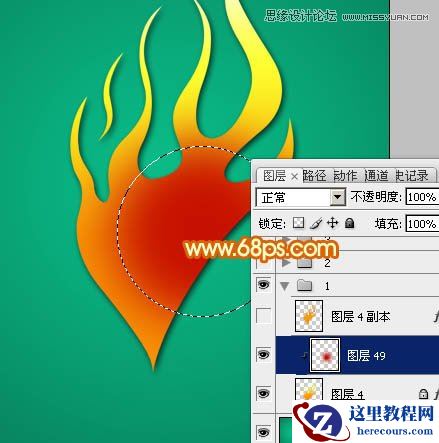
3、新建一个图层,按Ctrl + Alt + G 创建剪贴蒙版,用椭圆选框工具拉出下图所示的椭圆选区,羽化35个像素后填充暗红色。
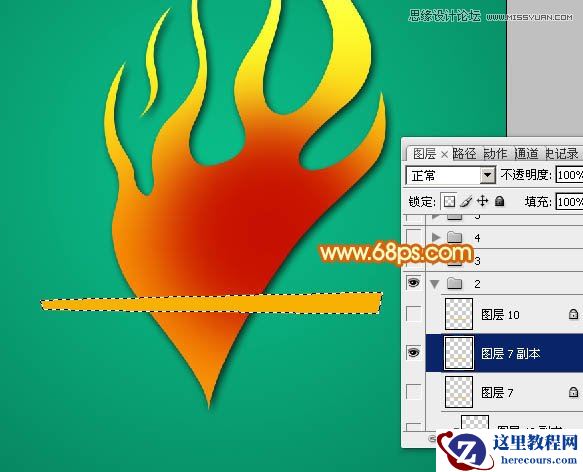
4、新建一个组,在组里新建图层后,用钢笔勾出下图所示的选区填充橙黄色,如下图。
先看看效果图
1、新建一个850 * 1000像素的文件,选择渐变工具,颜色设置如图1,拉出图2所示的径向渐变作为背景。
2、新建一个组,在组里新建一个图层,用钢笔勾出火焰部分的轮廓,转为选区后选择渐变工具,颜色设置如图4,拉出图5所示的线性渐变。取消选区后给当前图层添加一点投影效果。
3、新建一个图层,按Ctrl + Alt + G 创建剪贴蒙版,用椭圆选框工具拉出下图所示的椭圆选区,羽化35个像素后填充暗红色。
4、新建一个组,在组里新建图层后,用钢笔勾出下图所示的选区填充橙黄色,如下图。


2 月 9 日消息,雷神 (THUNDEROBOT) 现已宣布推出基于英

2 月 10 日消息,制造商 Musnap 现已在海外推出一款 Oce

Photoshop制作2周年庆立体字教程
26-02-18
Photoshop制作创意的云朵图案艺术字教程
26-02-18
Photoshop使用素材制作唯美的花体字
26-02-18
Photoshop制作由云朵组成的艺术字教程
26-02-18
Photoshop制作金属质感的黄金立体字
26-02-18
Photoshop制作燃烧效果的岩石字【中文版】
26-02-18
Photoshop制作可爱风格的糖果艺术字
26-02-18
Photoshop制作喜庆的喜结良缘艺术字教程
26-02-18
Photoshop设计针织效果的艺术字教程
26-02-18
Photoshop制作绿色风格金属立体字教程
26-02-18
