
最终效果

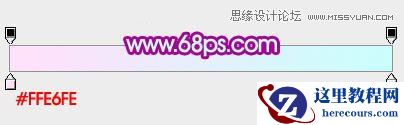
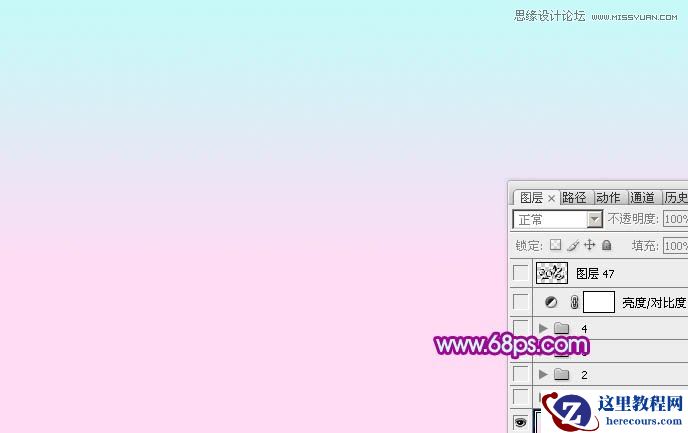
1、新建一个1024 * 650像素的文件,选择渐变工具,颜色设置如图1,由下至上拉出图2所示的线性渐变作为背景。
下面是字体素材

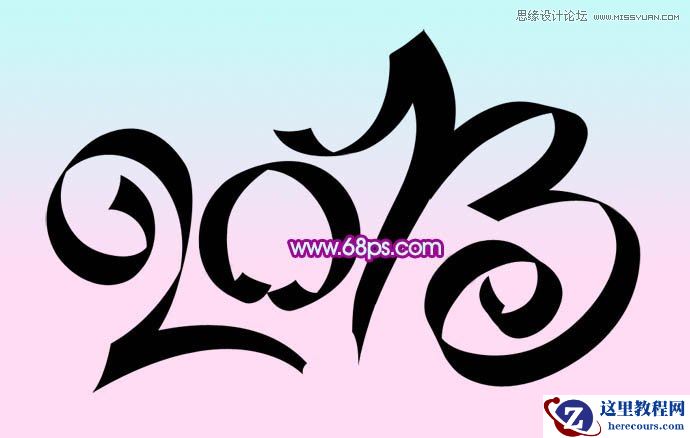
2、字体素材文件为PNG格式,解锁后拖进来,适当放好位置,效果如下图。
3、首先来制作第一个文字,需要完成的效果如下图。
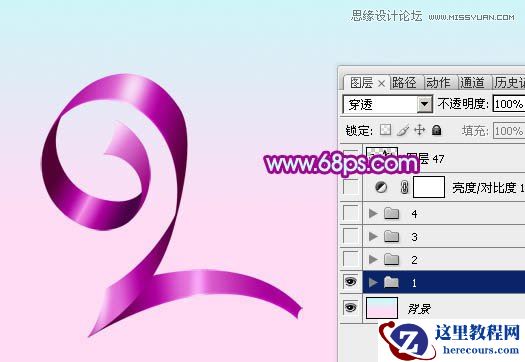
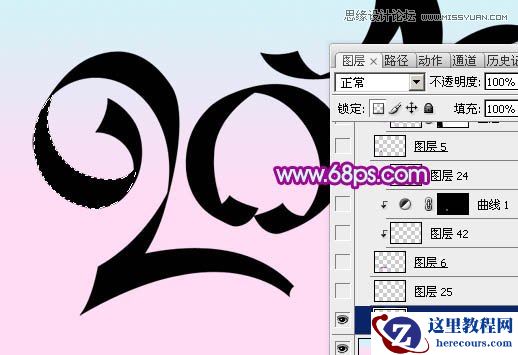
4、在背景图层上面新建一个组,在组里新建一个图层,把参考文字图层显示出来,用钢笔沿文字勾出第一段轮廓,转为选区如下图。
最终效果
1、新建一个1024 * 650像素的文件,选择渐变工具,颜色设置如图1,由下至上拉出图2所示的线性渐变作为背景。
下面是字体素材
2、字体素材文件为PNG格式,解锁后拖进来,适当放好位置,效果如下图。
3、首先来制作第一个文字,需要完成的效果如下图。
4、在背景图层上面新建一个组,在组里新建一个图层,把参考文字图层显示出来,用钢笔沿文字勾出第一段轮廓,转为选区如下图。


2 月 9 日消息,雷神 (THUNDEROBOT) 现已宣布推出基于英

2 月 10 日消息,制造商 Musnap 现已在海外推出一款 Oce

Photoshop设计丝带效果的2013艺术字
26-02-18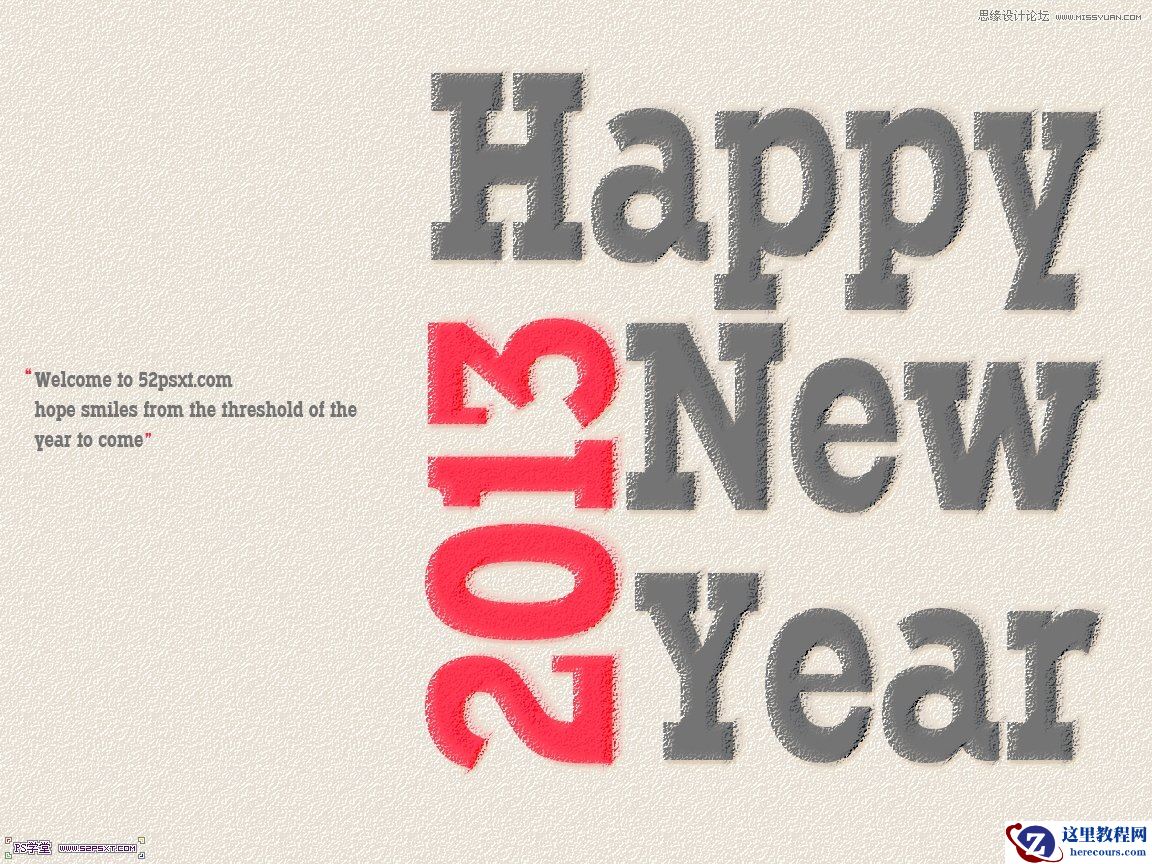
Photoshop简单制作砂岩效果的艺术字
26-02-18
Photoshop制作立体效果的图案艺术字
26-02-18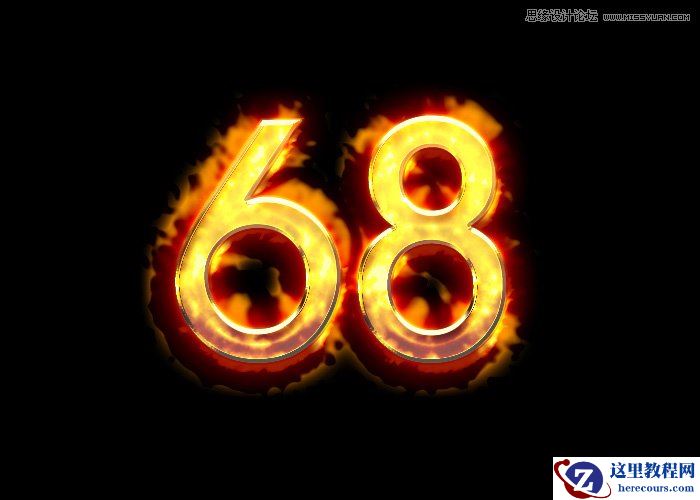
Photoshop制作燃烧效果的立体字视频教程
26-02-18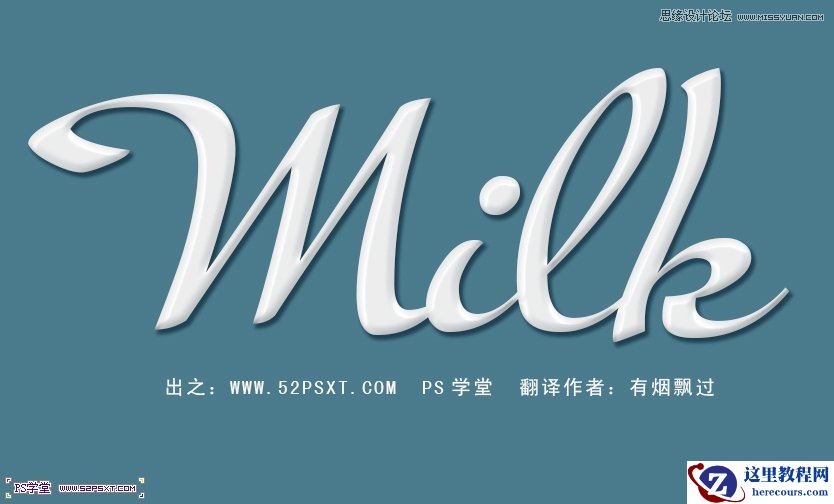
Photoshop简单制作牛奶效果艺术字
26-02-18
Photoshop制作地裂火焰效果艺术字教程
26-02-18
Photoshop设计发光效果灯丝文字效果
26-02-18
Photoshop设计华丽的金色立体字教程
26-02-18
Photoshop创建有光泽的塑料3D文字教程
26-02-18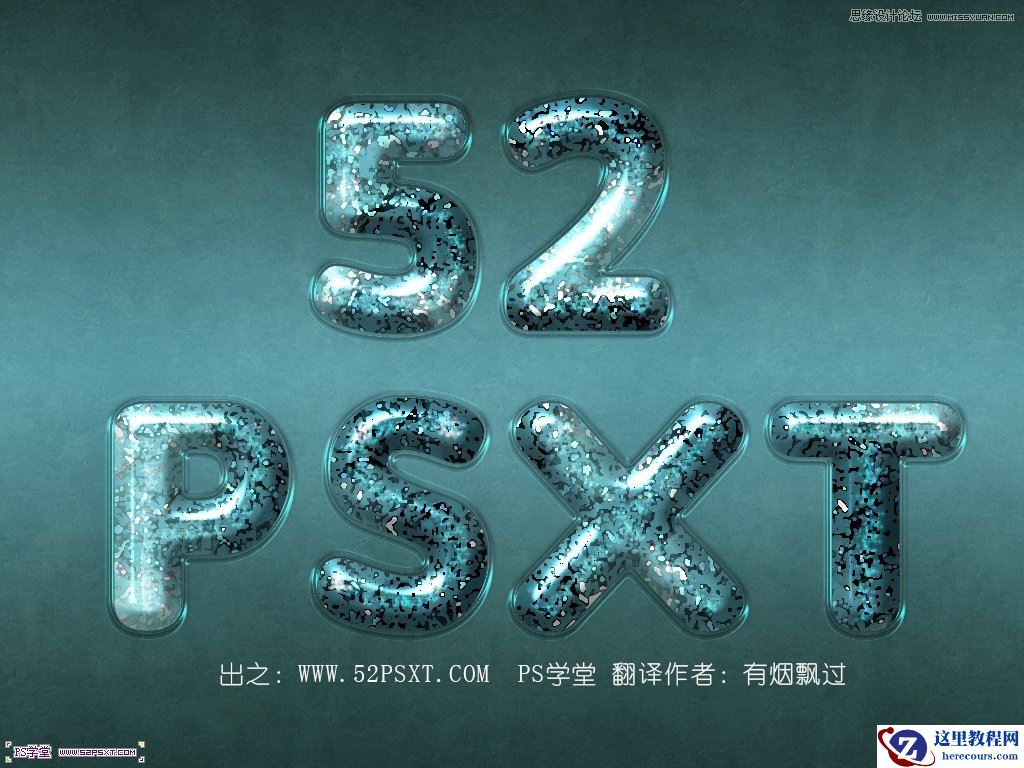
Photoshop设计颗粒质感艺术字教程
26-02-18
