
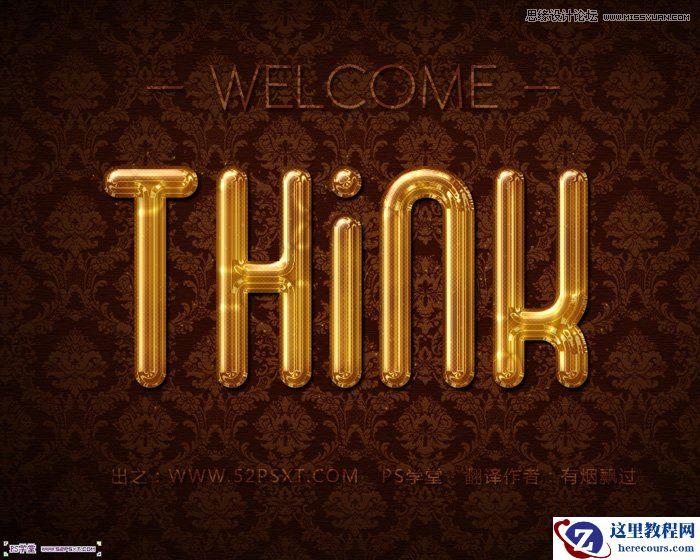
最终效果
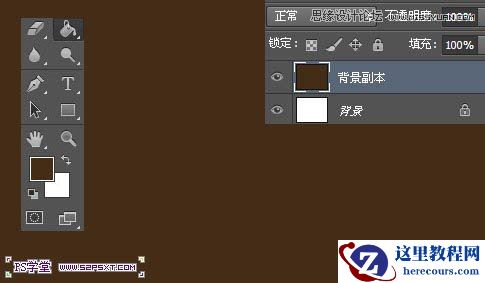
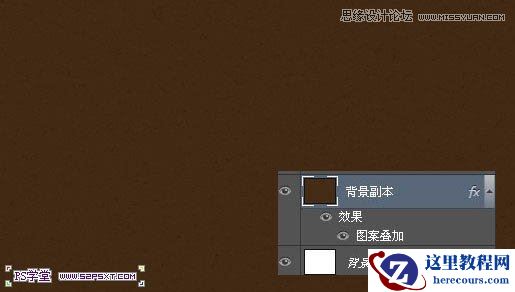
1、新建1000*800px大小的文档,我们复制背景图层,给“背景副本”图层油漆桶填充颜色#452c16。
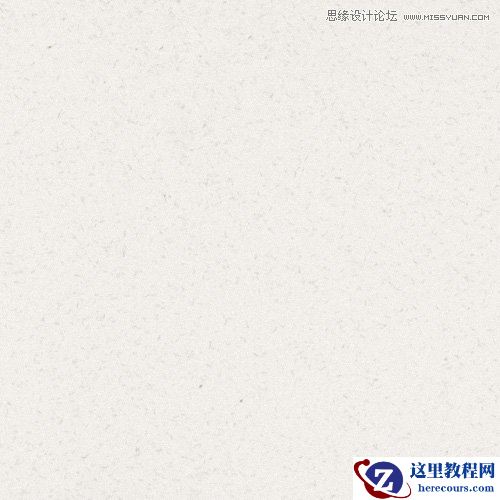
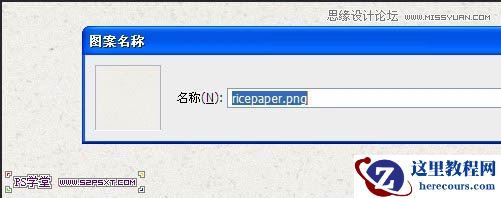
2、PS打开图案素材,编辑--定义图案即可。
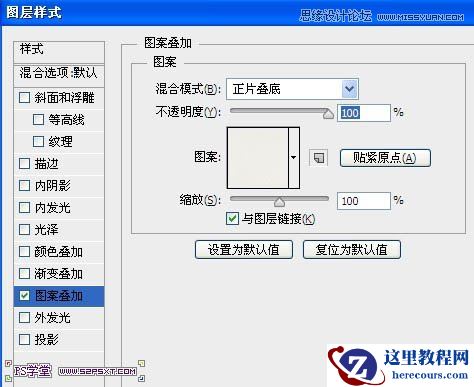
3、我们给“背景副本”图层添加图层样式--图案叠加。
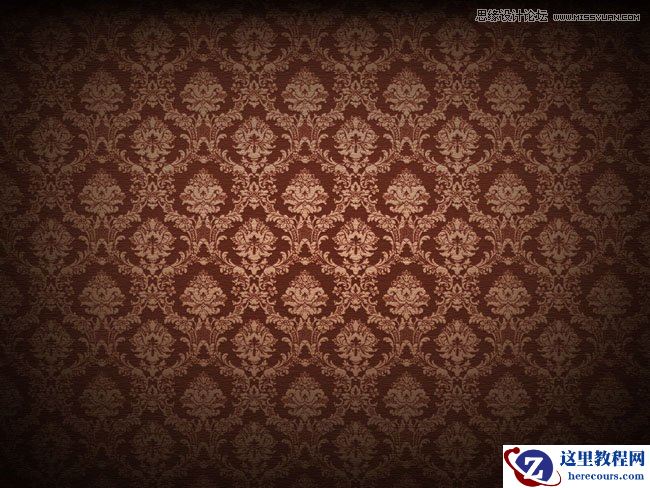
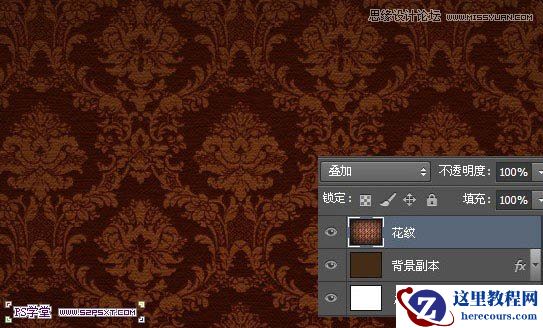
4、我们打开“花纹”素材,摆放好位置,改图层模式为叠加。
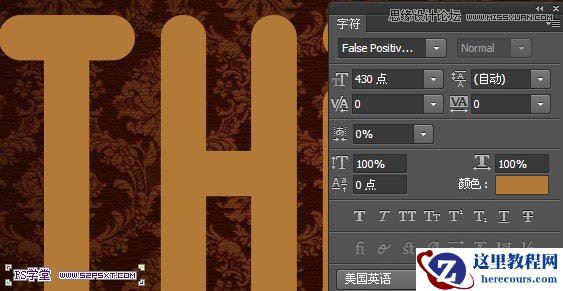
5、打上字体“THink”,这里字体选择的是“False Positive BRK”,颜色#b37a37,大小430pt。
最终效果
1、新建1000*800px大小的文档,我们复制背景图层,给“背景副本”图层油漆桶填充颜色#452c16。
2、PS打开图案素材,编辑--定义图案即可。
3、我们给“背景副本”图层添加图层样式--图案叠加。
4、我们打开“花纹”素材,摆放好位置,改图层模式为叠加。
5、打上字体“THink”,这里字体选择的是“False Positive BRK”,颜色#b37a37,大小430pt。


2 月 9 日消息,雷神 (THUNDEROBOT) 现已宣布推出基于英

2 月 10 日消息,制造商 Musnap 现已在海外推出一款 Oce
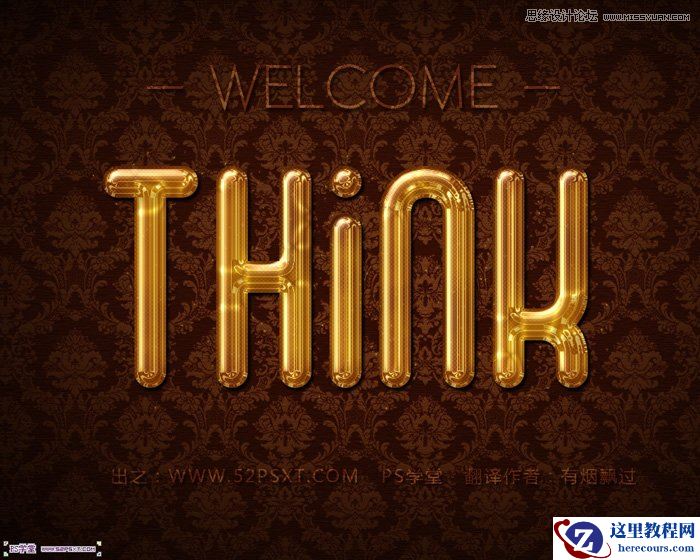
Photoshop制作细腻光滑的黄金艺术字教程
26-02-18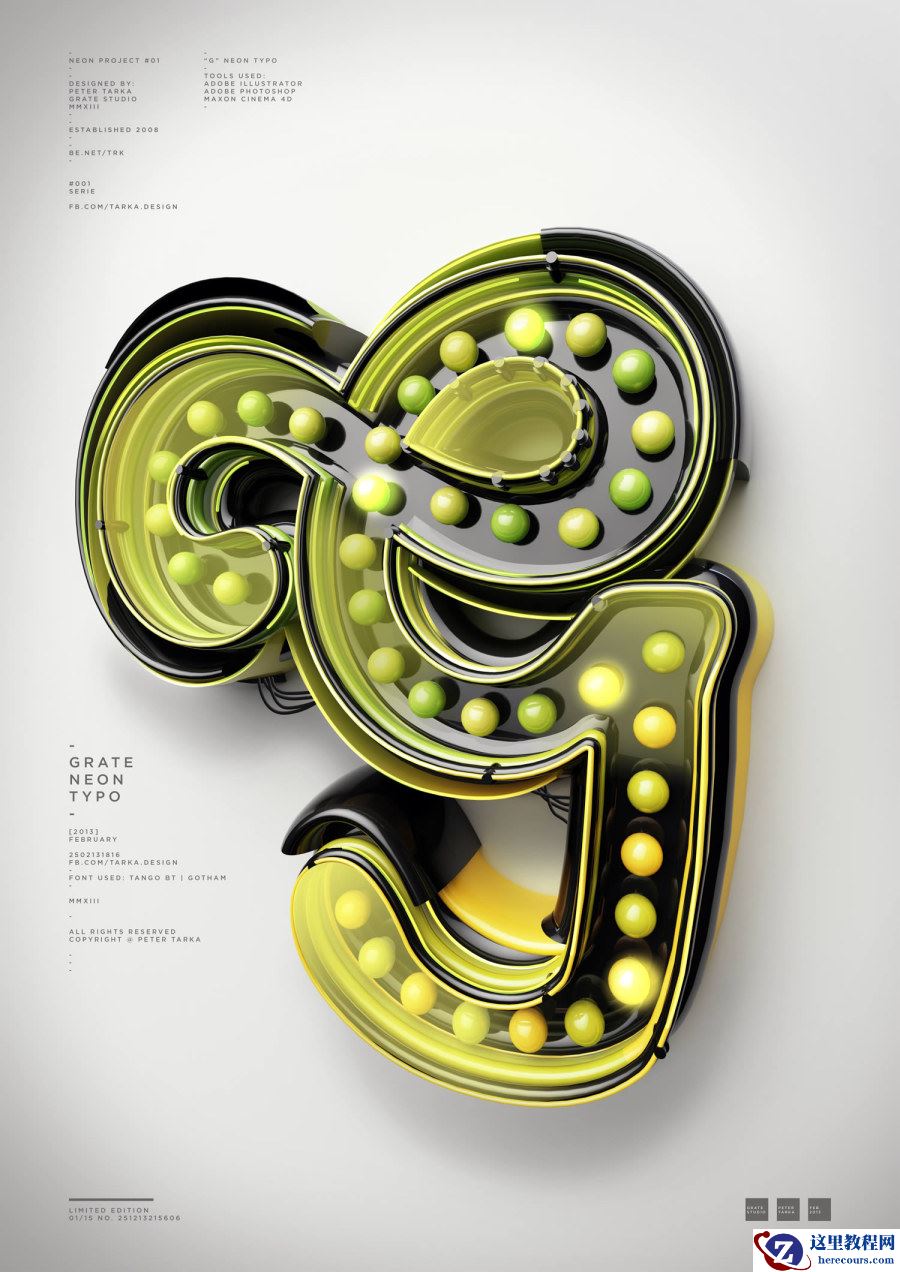
Photoshop结合AI和C4D制作超酷的艺术字教程
26-02-18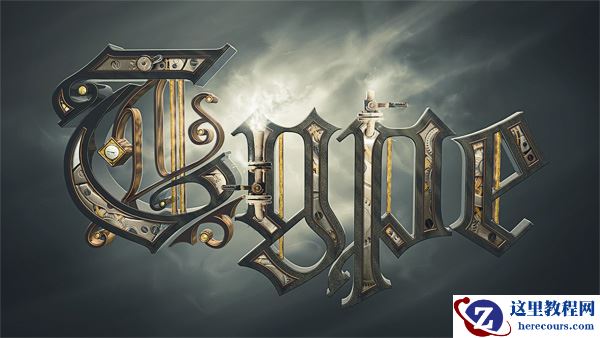
Photoshop结合AI和C4D制作哥特式3D字
26-02-18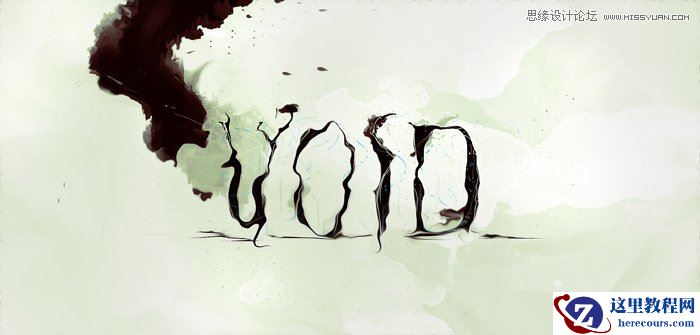
Photoshop制作水彩效果的流体艺术字
26-02-18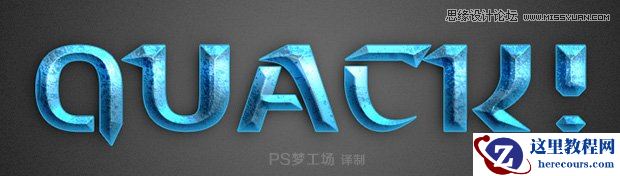
Photoshop制作科幻电影中3D字体教程
26-02-18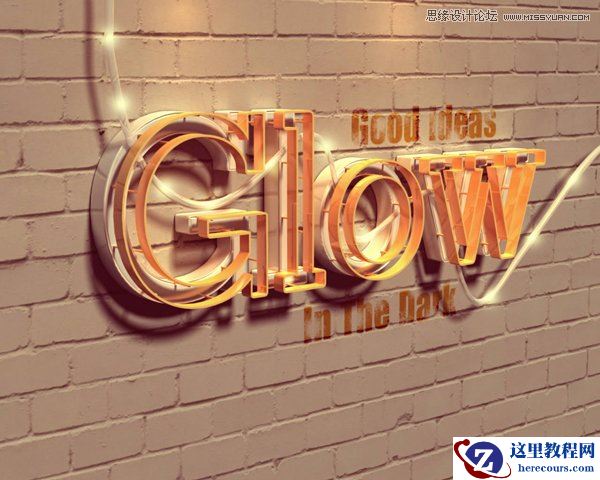
Photoshop绘制超酷的3D门牌艺术字教程
26-02-18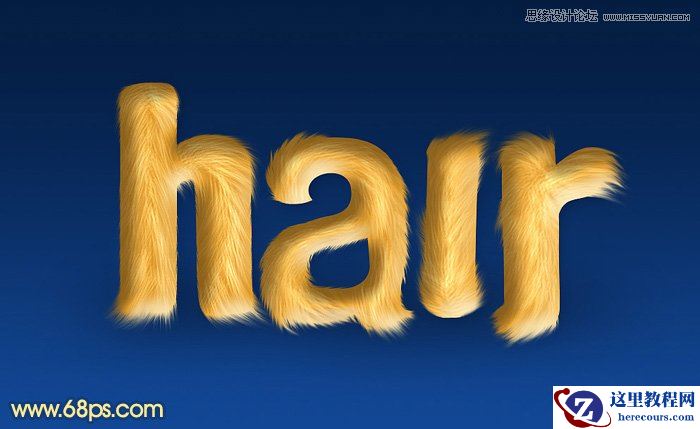
Photoshop制作可爱立体效果的毛发字
26-02-18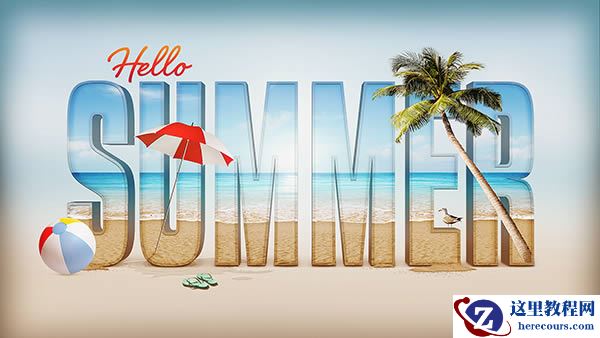
Photoshop合成超酷的夏日3D艺术字教程
26-02-18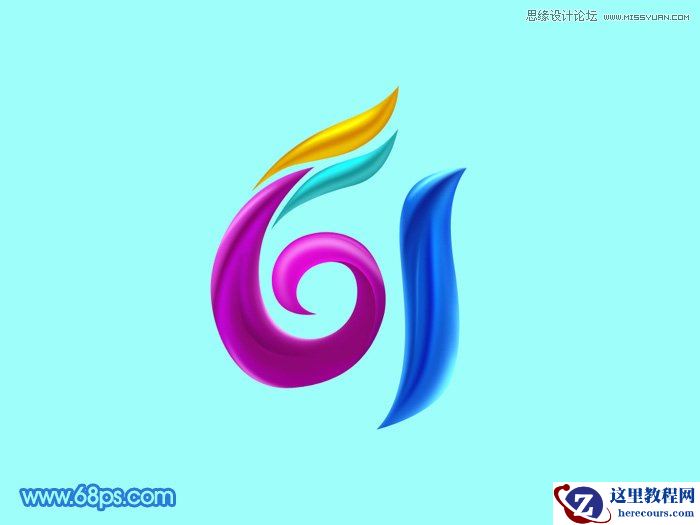
Photoshop制作61儿童节绚丽艺术字教程
26-02-18
Photoshop制作浮雕立体效果的艺术字
26-02-18
