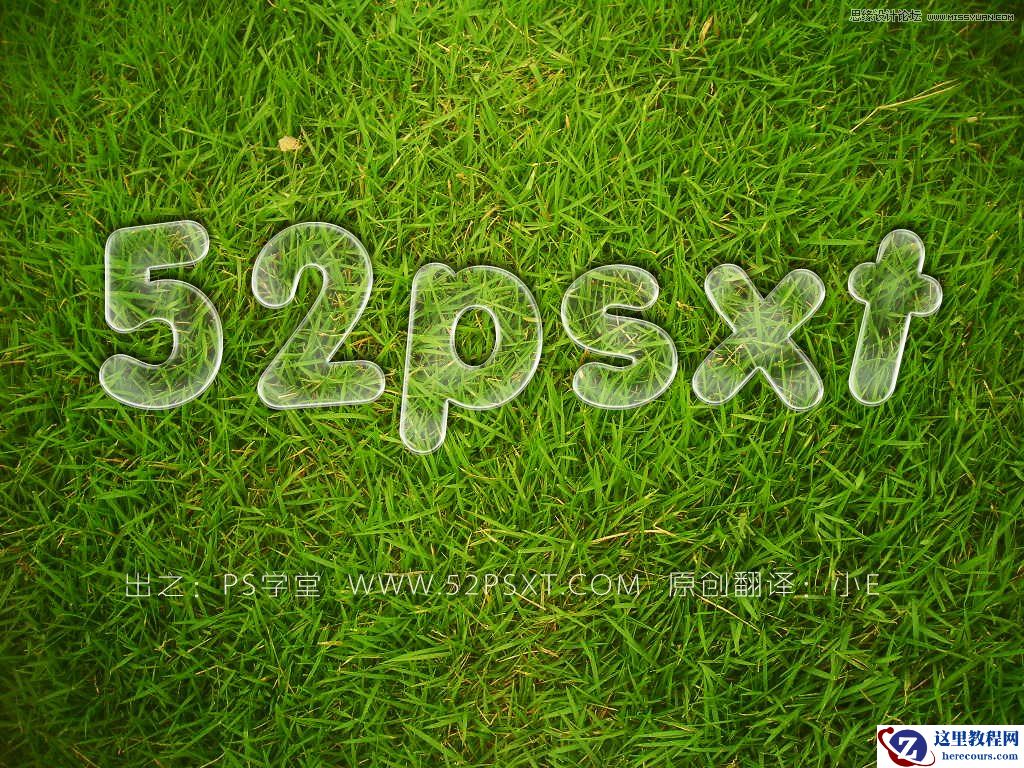
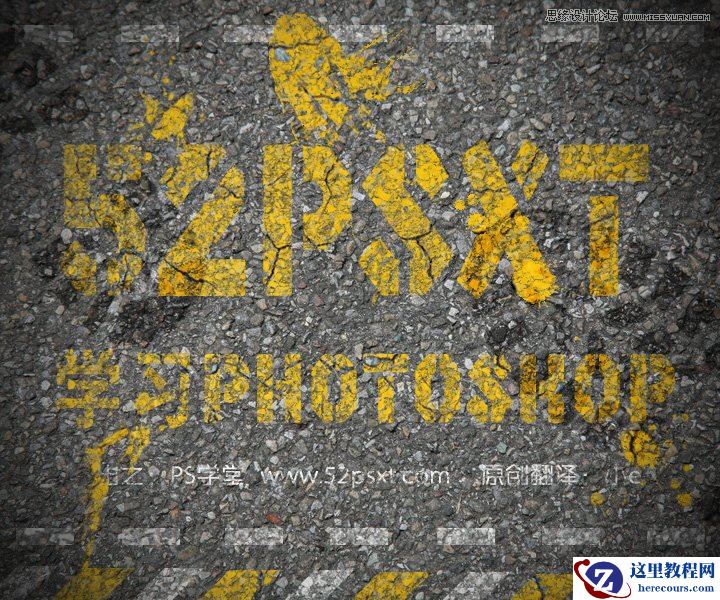
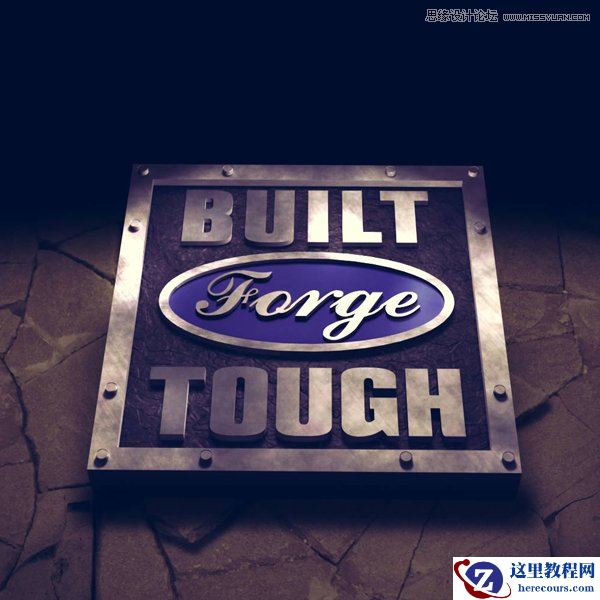
我们先来看看最终的效果图吧:

具体的制作步骤如下:
1。创建一个新的文档,宽度600,高度340。
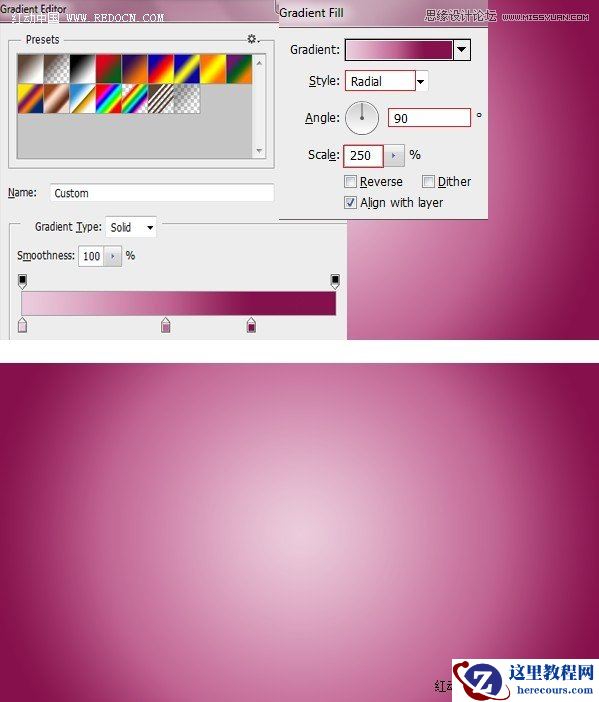
2。创建 调整图层,选择 渐变,然后进行以下更改,并创建你的背景显示的方式:
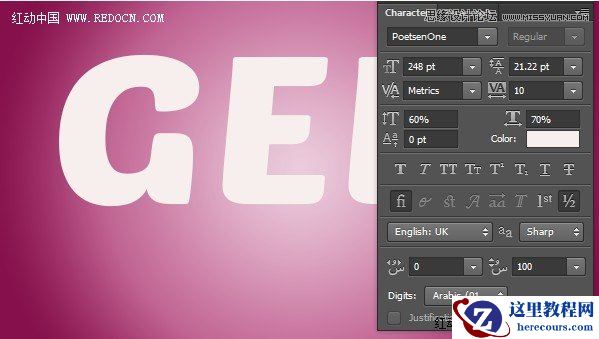
3.现在使用Photoshop的 文字工具,创建你的文字,白色的颜色 。这是我们正在制作的字体的字'宝石'
4。双击文字层,打开 图层样式,设置斜面浮雕。
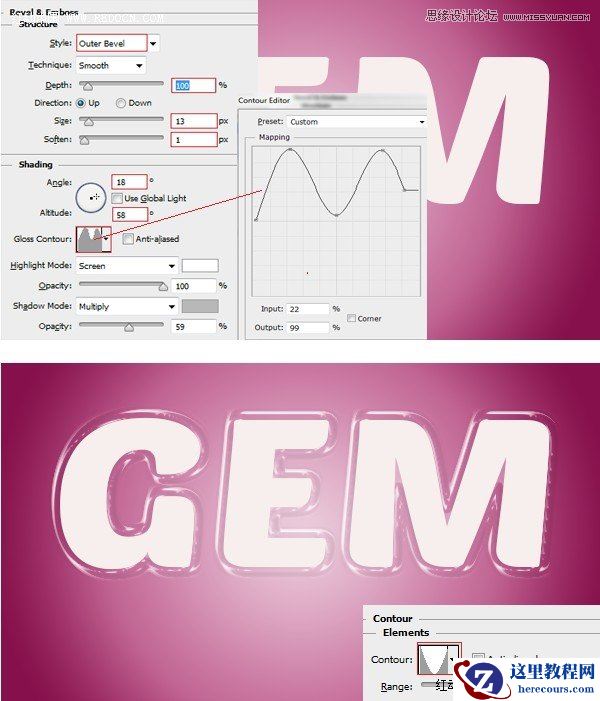
5。然后更改文字层填充为0%

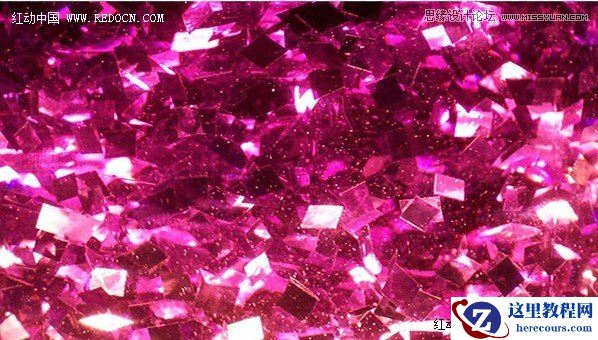
6。在Photoshop打开一个合适的纹理图像。点击并拖动这个纹理图像到您的文件。这是我们将使用在本教程的素材。
7。随着图像的纹理层仍处于选中状态,按下 CTRL键并单击文本的缩略图。周围的文字会出现一个选择。
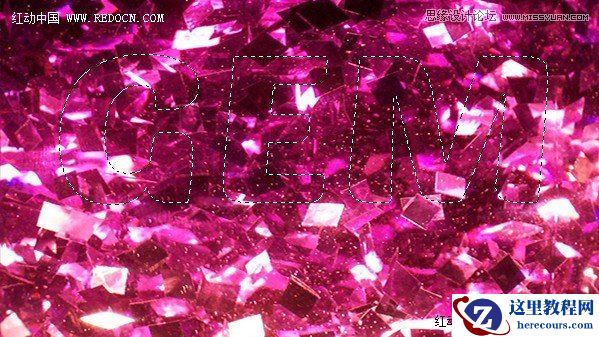
8。现在添加一个图层蒙版到纹理图像层。