Photoshop制作粉色效果的立体字教程

来源:这里教程网 时间:2026-02-18 11:28:33 作者:

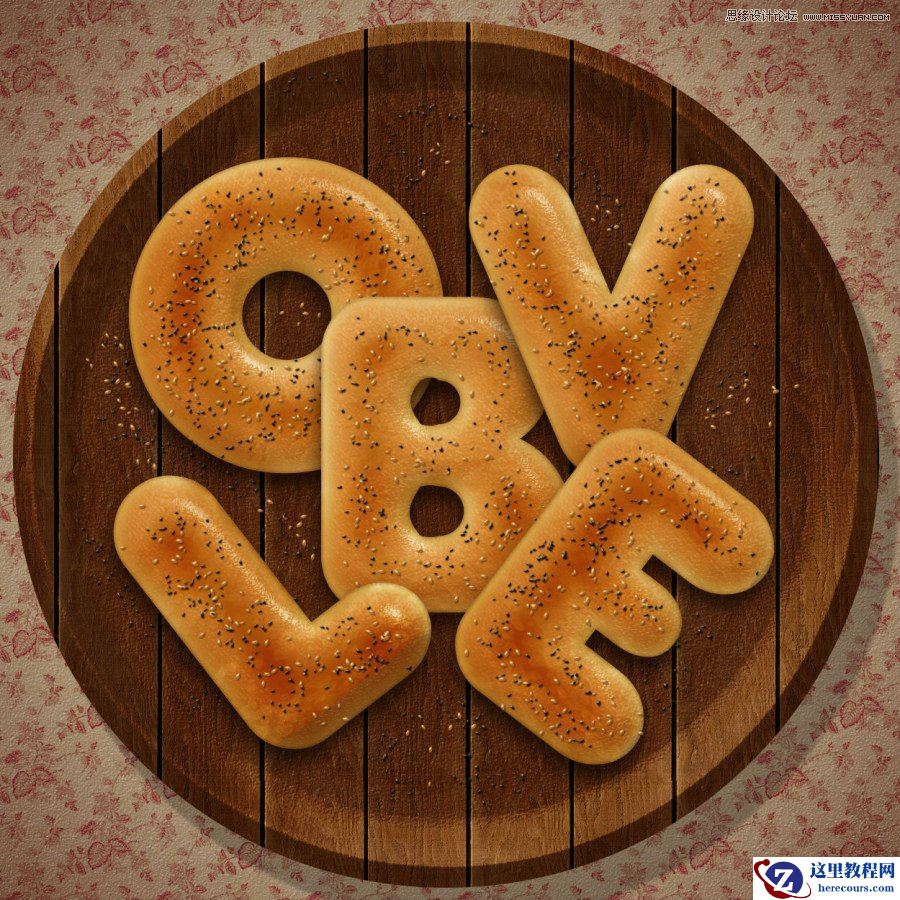
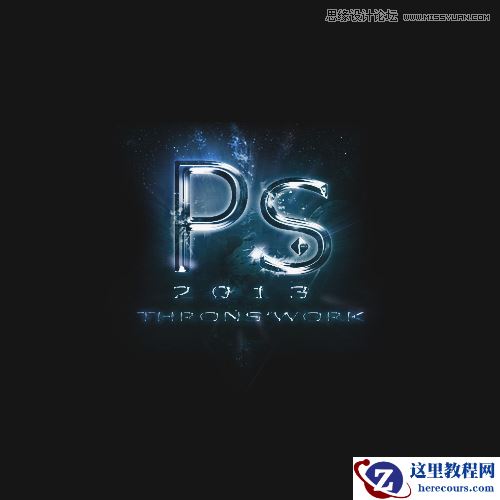
最终效果图

Photoshop制作粉色效果的立体字教程

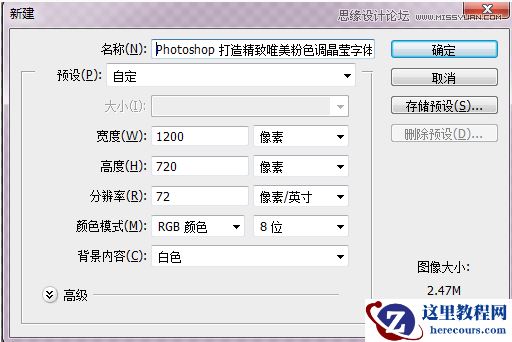
首先我们从最基础的背景开始,此案例背景采用了从网上下载的素材,当然也可自己制作,创建一个尺寸为1200,x,720px的画布,颜色模式RGB模式
Photoshop制作粉色效果的立体字教程

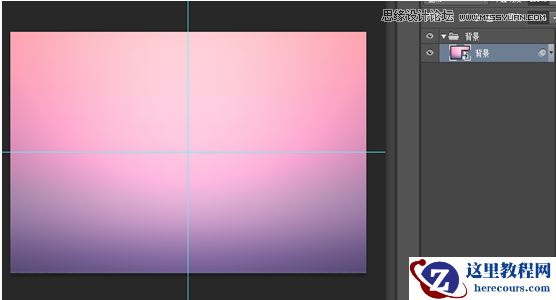
将背景素材拖入画布中并为其添加新组,按Ctrl+R显示标尺并将其锁定中部位置
Photoshop制作粉色效果的立体字教程

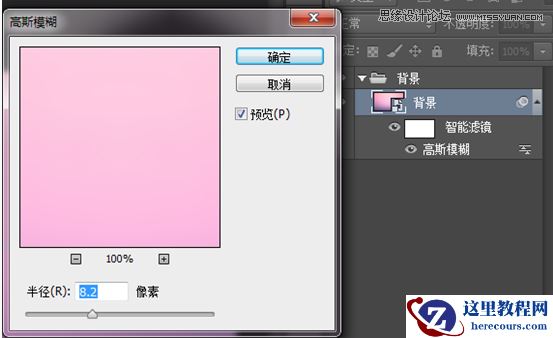
将背景执行,滤镜-模糊-高斯模糊,数值如下图所示

Photoshop制作粉色效果的立体字教程

背景就这么做好了,接下来要做的就是文字部分了

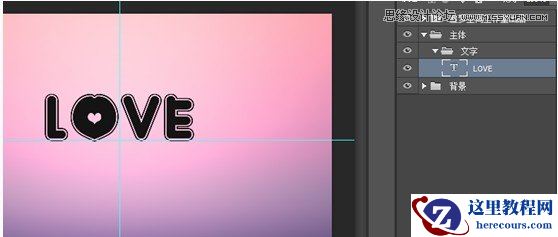
按图所示建立新组,并打上所要制作的文字,本教程以“LOVE”为例
Photoshop制作粉色效果的立体字教程

将“LOVE”图层复制四层,并做好标记,一会儿会用到。先隐藏LOVE_2、LOVE_3、LOVE_4
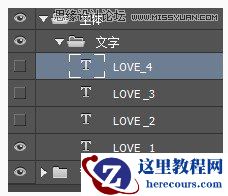
Photoshop制作粉色效果的立体字教程

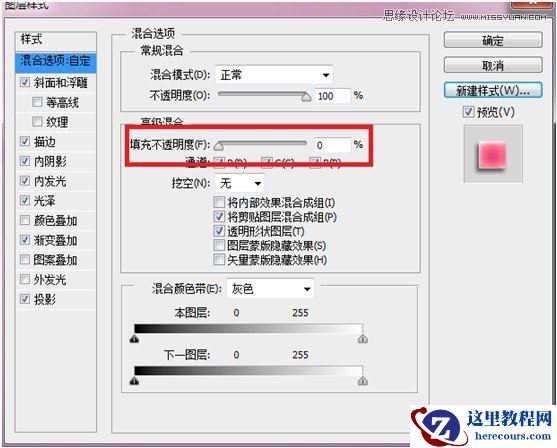
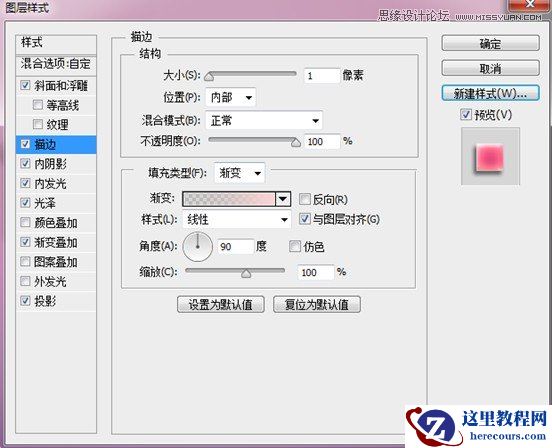
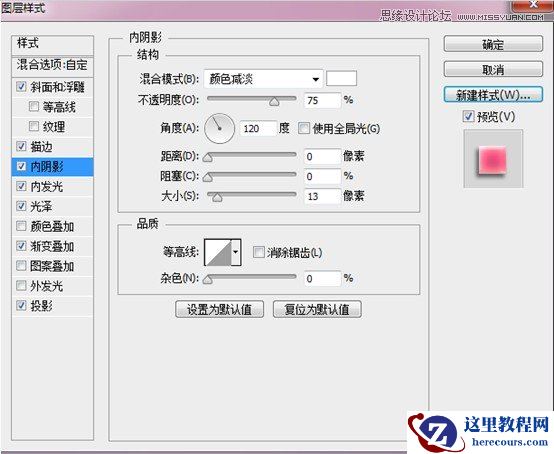
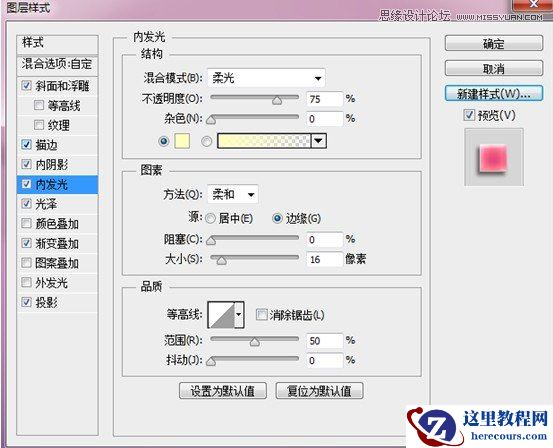
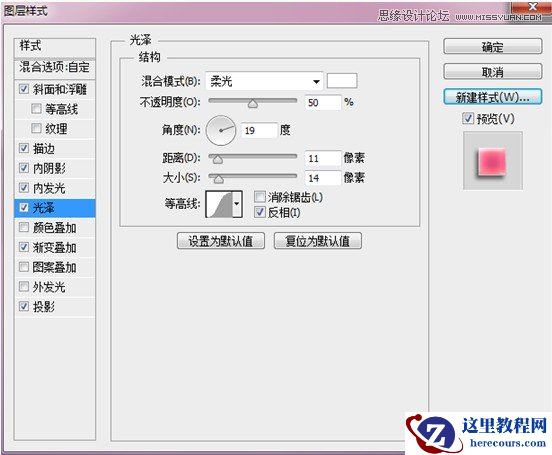
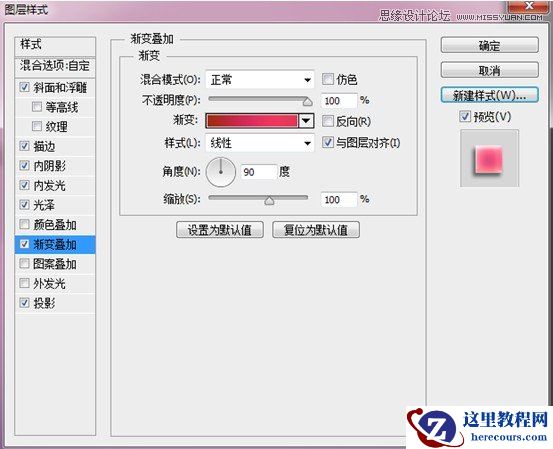
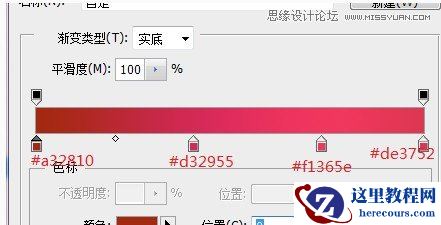
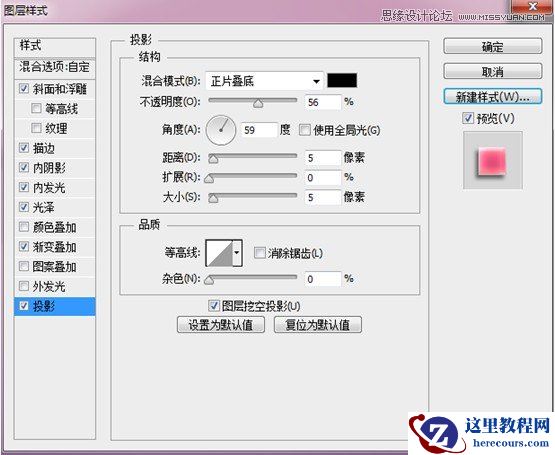
对LOVE_1,图层做如下设置

Photoshop制作粉色效果的立体字教程

Photoshop制作粉色效果的立体字教程

Photoshop制作粉色效果的立体字教程

Photoshop制作粉色效果的立体字教程

Photoshop制作粉色效果的立体字教程

Photoshop制作粉色效果的立体字教程

Photoshop制作粉色效果的立体字教程

Photoshop制作粉色效果的立体字教程

相关推荐