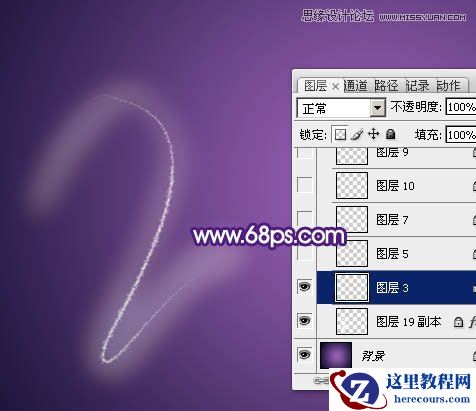
最终效果

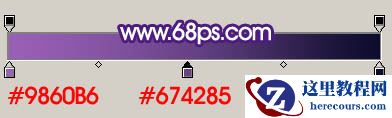
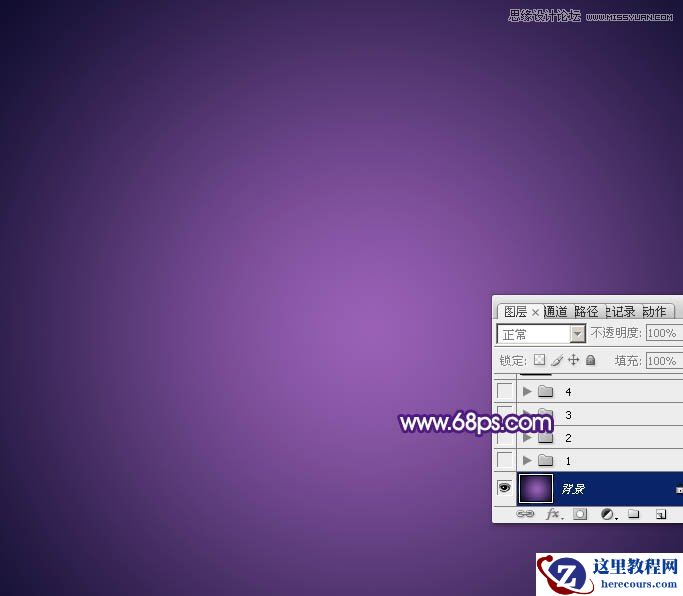
1、新建一个800 * 650像素,分辨率为72的文档。选择渐变工具,颜色设置如图1,然后由中心向边角拉出紫色至黑色的径向渐变作为背景。
2、先来制作第一个文字,需要完成的效果如下图。

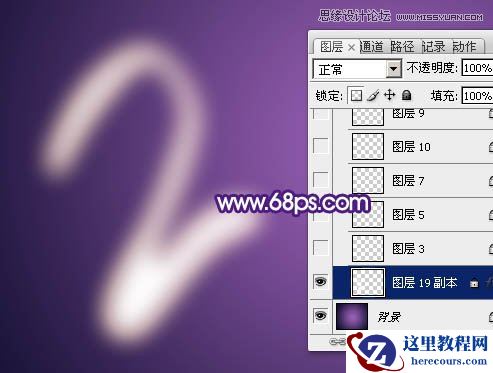
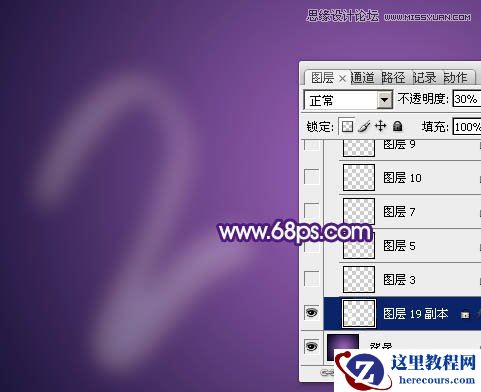
3、新建一个组,在组里新建一个图层,用柔边的白色画笔画出数字“2”,如图4,然后把不透明度改为:30%。这一步做出一个参考层,画线条的时候就以画出的文字为参照。
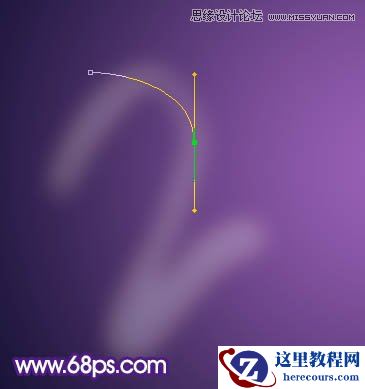
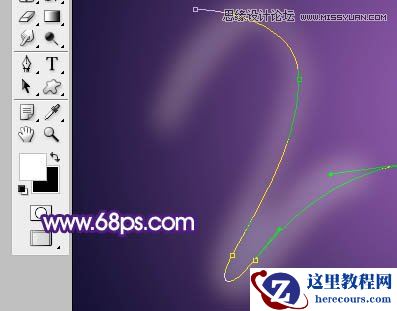
4、新建一个图层,选择工具工具,属性栏设置如图6,然后在参照文字上面勾一条路径如图7,8。

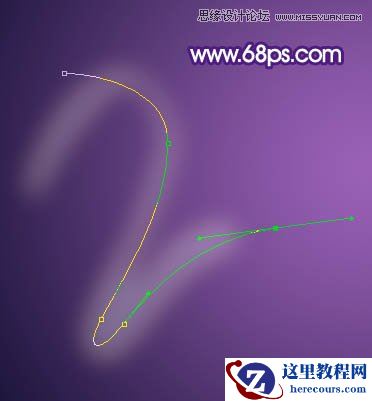
5、把前景色设置为白色,如下图。
6、选择画笔工具,按F5调出画笔预设面板,选择24号画笔,分别设置画笔笔尖形状、形状动态、散布数值如图10 - 12,设置好后再勾选湿边及平滑选项。
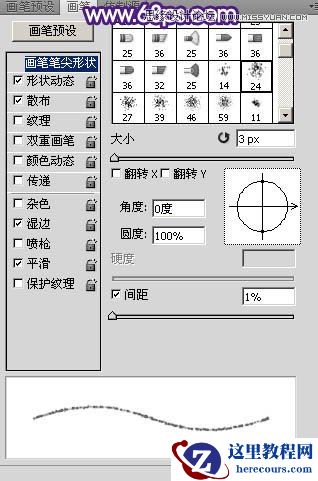
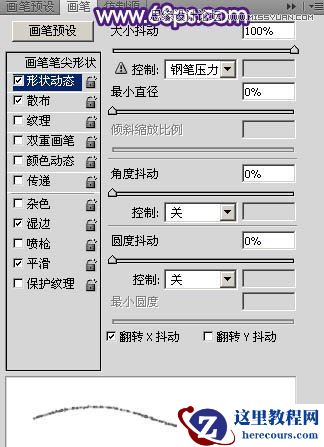
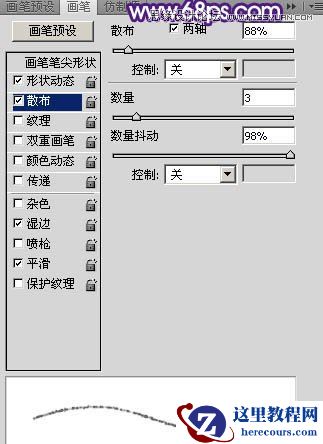
7、在属性栏把画笔不透明度及流量都设置为100%,如下图。

8、选择钢笔工具,在路径上面右键选择“描边路径”。
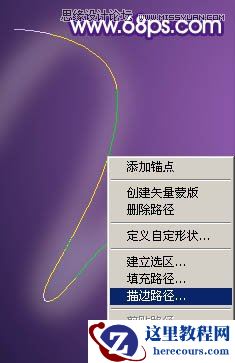
9、在弹出的对话框选择“画笔”,同时勾选模拟压力如图15,确定后按回车取消路径,效果如图16。