
最终效果

1、新建一个大小800*600像素的文档,背景颜色填充#240000。
2、选择自己喜欢的字体,打字。这里选择字体Parisienne,尽量细。

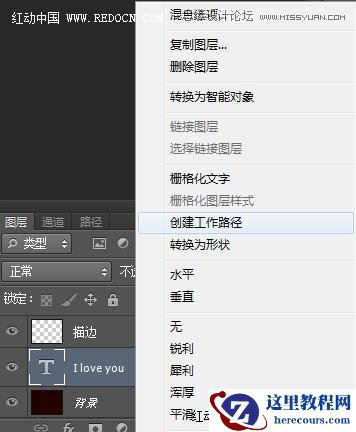
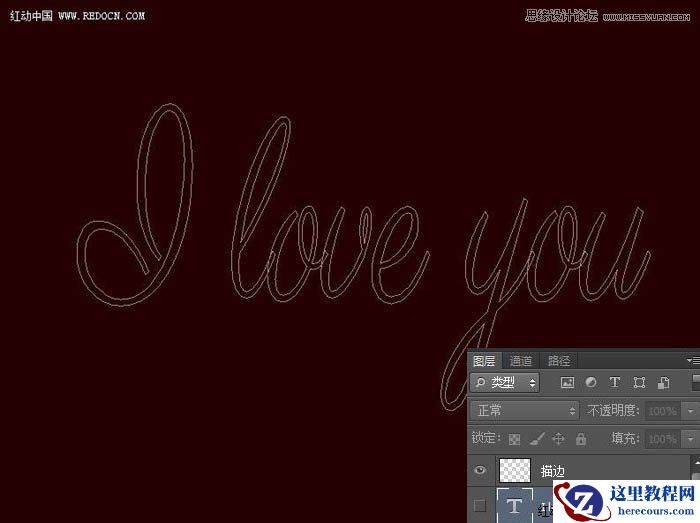
3、新建空白的“描边”图层,右键文字层,选择创建工作路径,然后隐藏文字图层。
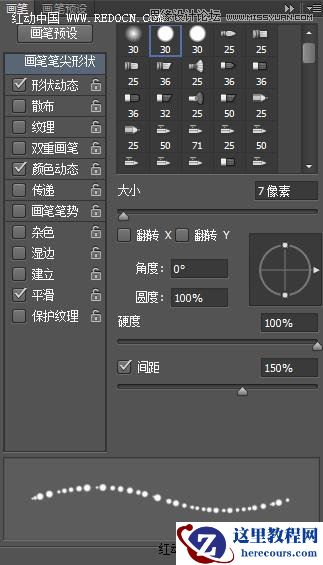
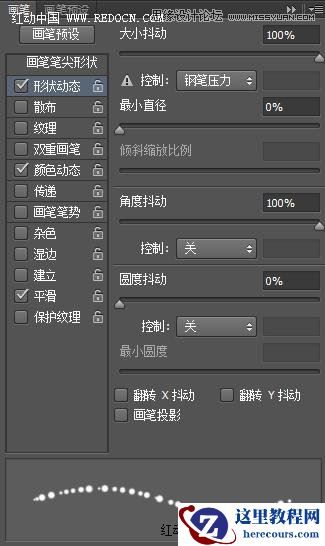
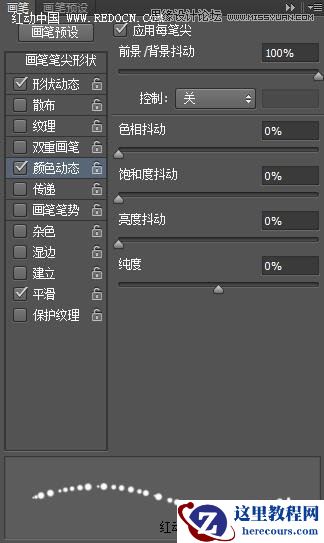
4、选择画笔工具,具体设置如图。
最终效果
1、新建一个大小800*600像素的文档,背景颜色填充#240000。
2、选择自己喜欢的字体,打字。这里选择字体Parisienne,尽量细。
3、新建空白的“描边”图层,右键文字层,选择创建工作路径,然后隐藏文字图层。
4、选择画笔工具,具体设置如图。


2 月 9 日消息,雷神 (THUNDEROBOT) 现已宣布推出基于英

2 月 10 日消息,制造商 Musnap 现已在海外推出一款 Oce

Photoshop制作唯美的高光艺术字教程
26-02-18
Photoshop制作蓝色梦幻的霓虹字教程
26-02-18
Photoshop结合AI制作海报立体字教程
26-02-18
Photoshop制作蓝色质感的艺术字教程
26-02-18
Photoshop制作金色立体效果的端午节字体
26-02-18
Photoshop制作布纹缝线效果艺术字
26-02-18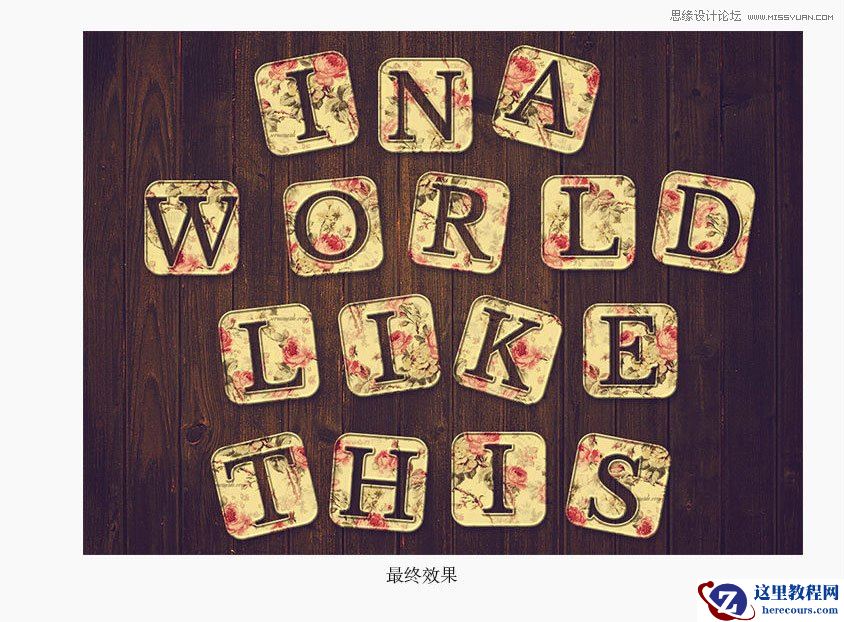
Photoshop调出复古风格的墙砖艺术字
26-02-18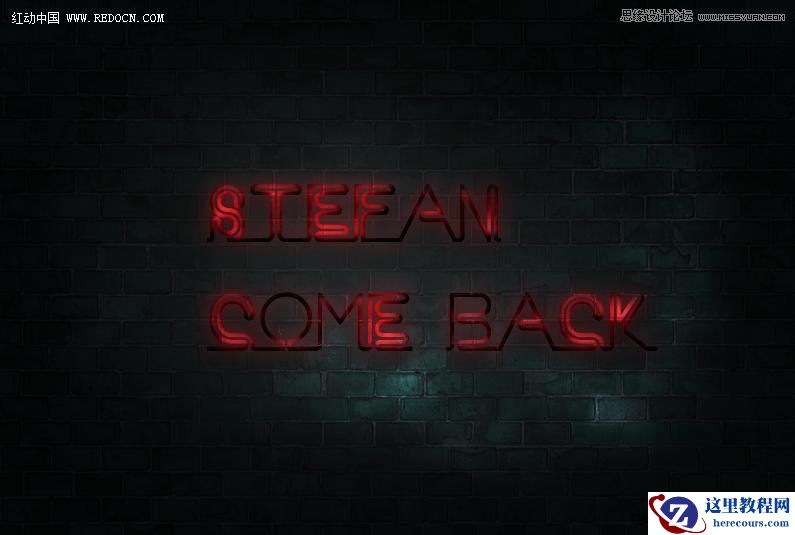
Photoshop制作红色冷艳的霓虹字教程
26-02-18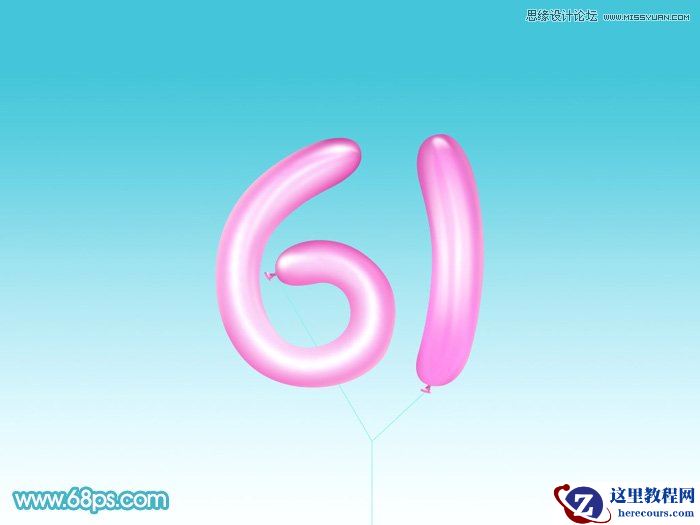
Photoshop制作可爱的气球风格艺术字
26-02-18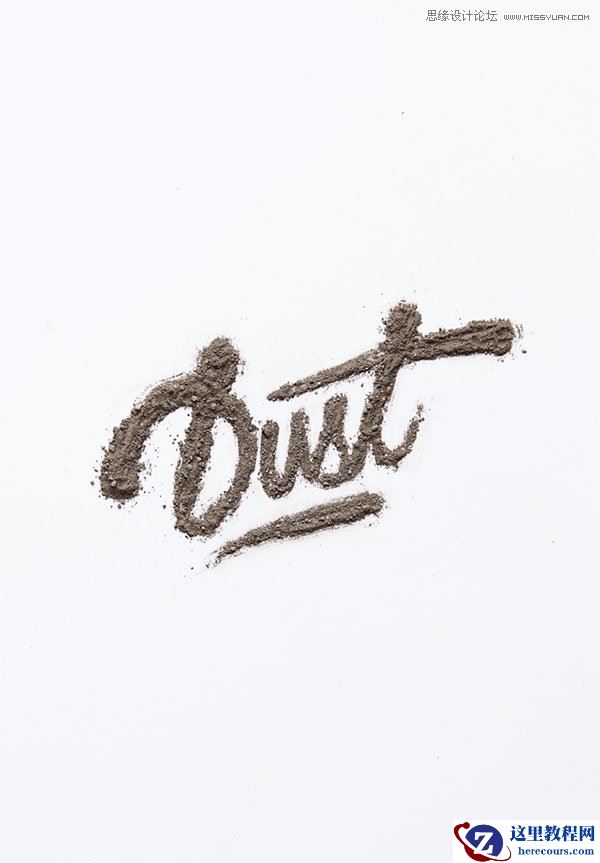
Photoshop创建原汁原味的尘土字体教程
26-02-18
