
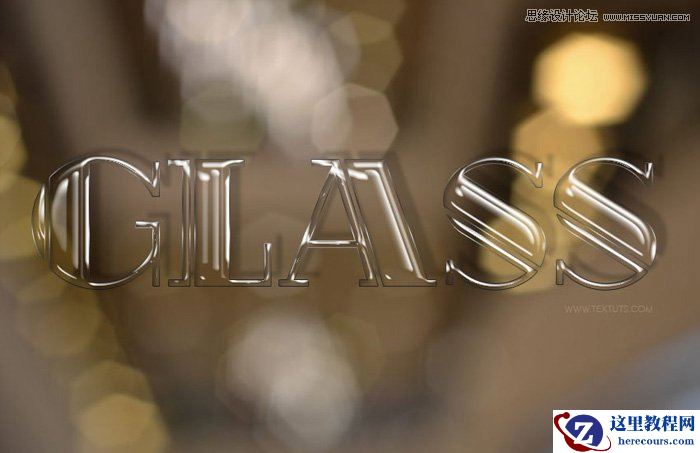
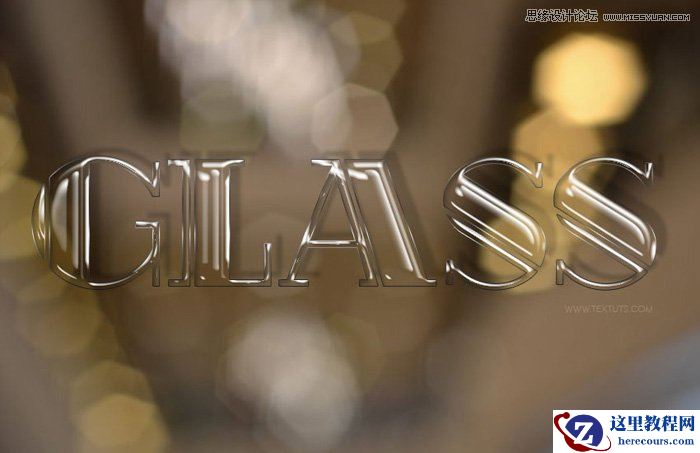
最终效果
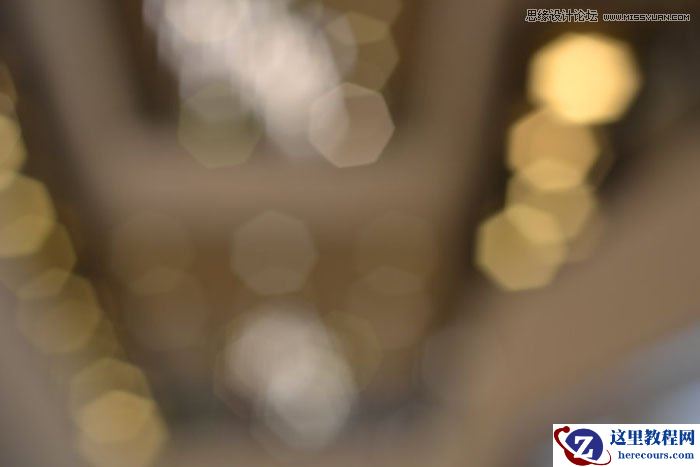
1、新建一个850×550px的新文件,打开下图所示纹理素材,根据需要调整它。
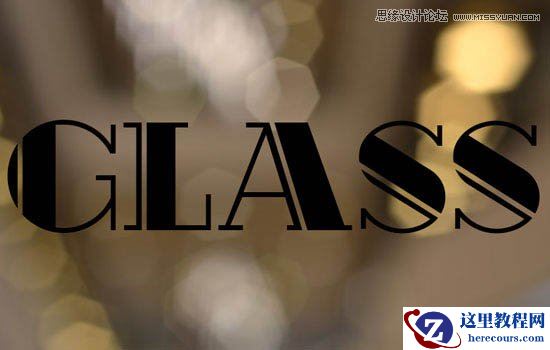
2、选择文字工具打上文字,此处字体为Rialto,可自行更改字体,当然更大胆,更漂亮的字体肯定有更好的效果。
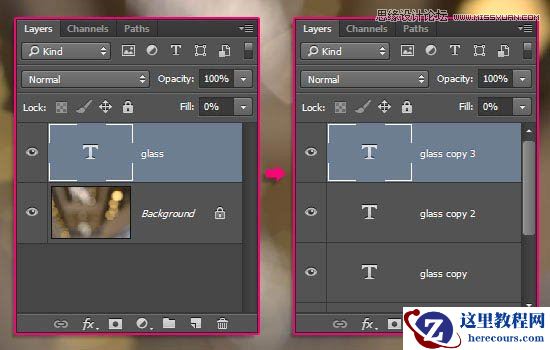
3、将文本图层复制3次,这样一共4个文本图层,并把每个文字图层的填充度设置为0%。
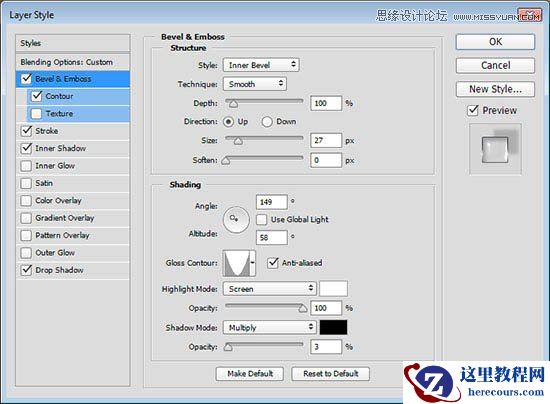
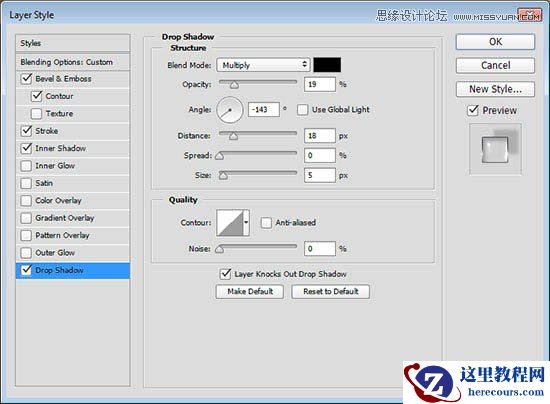
4、双击最glass图层,添加图层样式。
斜面和浮雕:
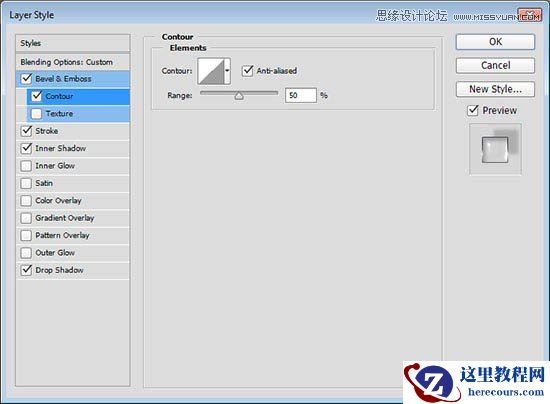
等高线:
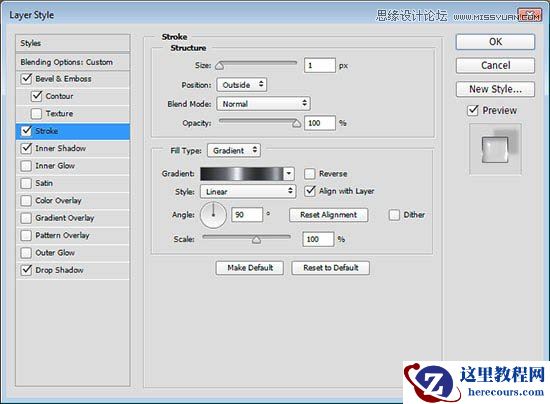
描边:
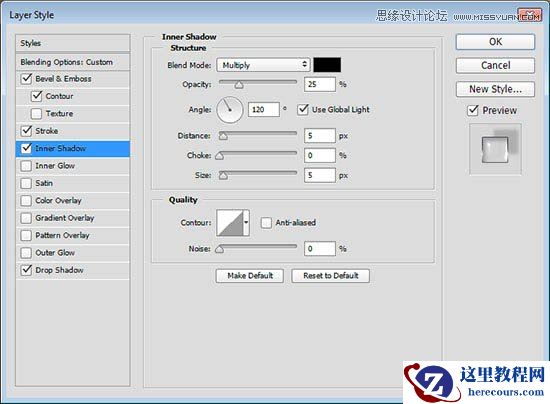
内阴影:
投影:
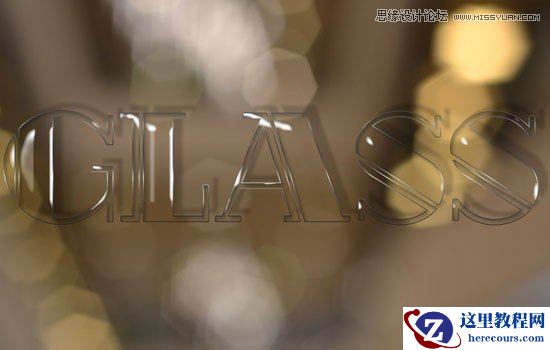
效果如下:
最终效果
1、新建一个850×550px的新文件,打开下图所示纹理素材,根据需要调整它。
2、选择文字工具打上文字,此处字体为Rialto,可自行更改字体,当然更大胆,更漂亮的字体肯定有更好的效果。
3、将文本图层复制3次,这样一共4个文本图层,并把每个文字图层的填充度设置为0%。
4、双击最glass图层,添加图层样式。
斜面和浮雕:
等高线:
描边:
内阴影:
投影:
效果如下:


2 月 9 日消息,雷神 (THUNDEROBOT) 现已宣布推出基于英

2 月 10 日消息,制造商 Musnap 现已在海外推出一款 Oce
Photoshop制作晶莹剔透的玻璃特效艺术字
26-02-18
Photoshop结合AI简单制作海报立体字
26-02-18
Photoshop制作超酷的几何图案艺术字
26-02-18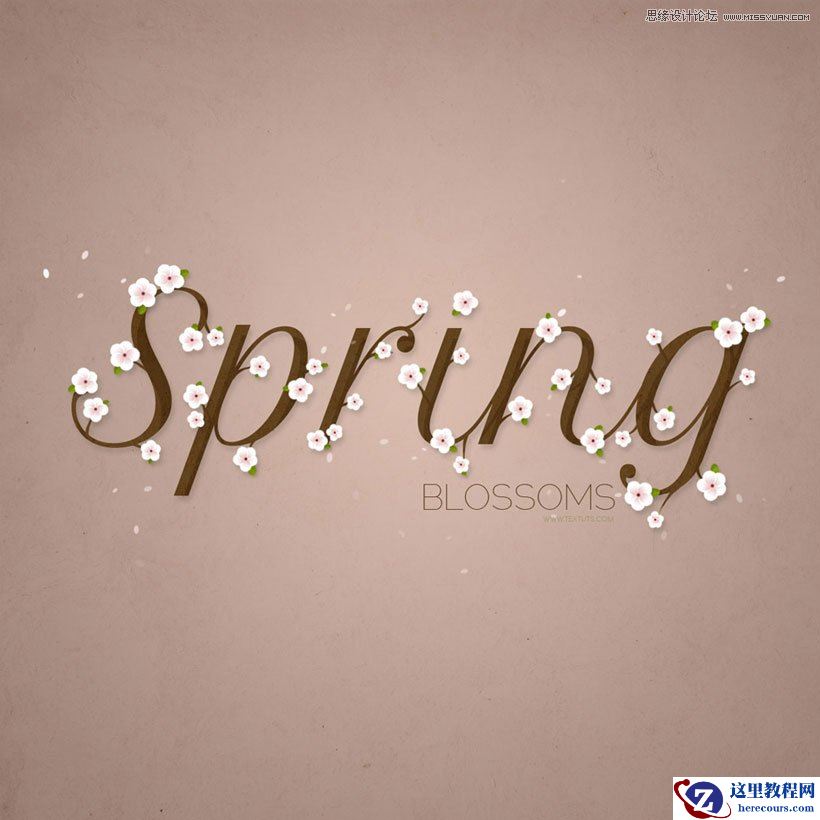
Photoshop制作时尚大气的花朵艺术字教程
26-02-18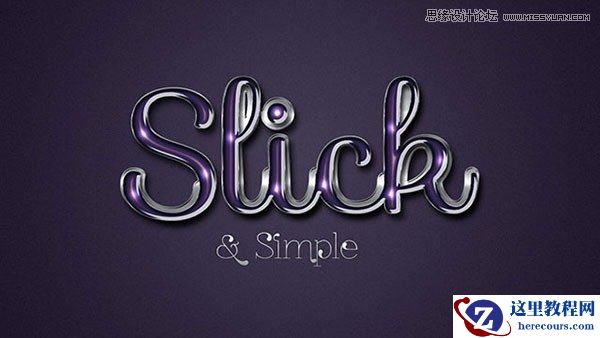
Photoshop制作时尚质感的紫色艺术字
26-02-18
Photoshop制作超酷的番茄酱文字效果
26-02-18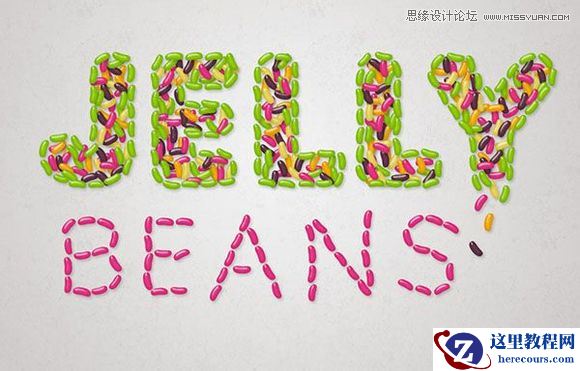
Photoshop设计美味的果冻豆艺术字
26-02-18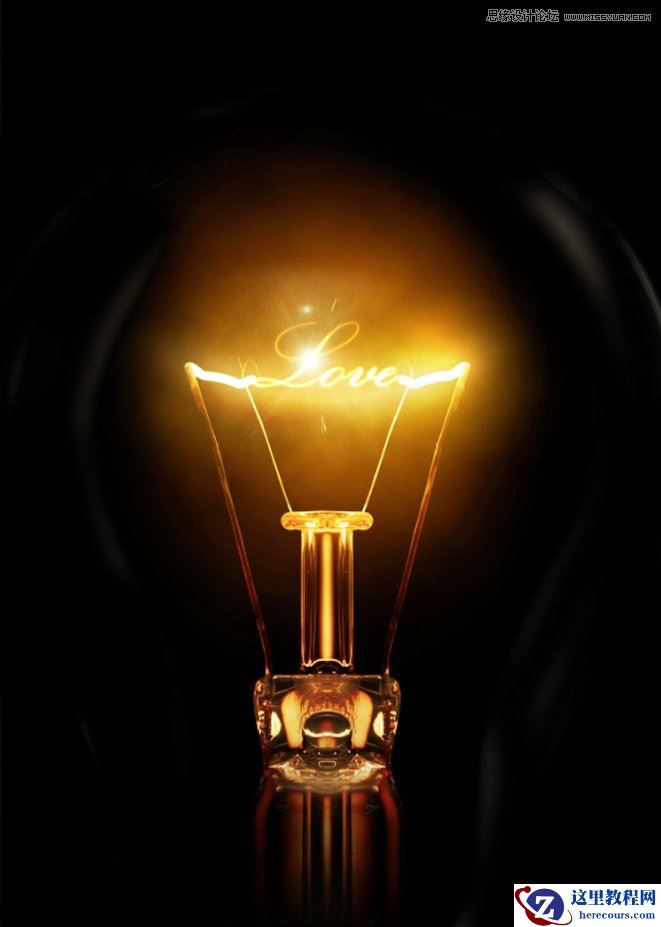
Photoshop制作经典的灯光效果字教程
26-02-18
Photoshop制作白色风格的立体字和树叶
26-02-18
Photoshop制作超酷的3D岩石字教程
26-02-18
