
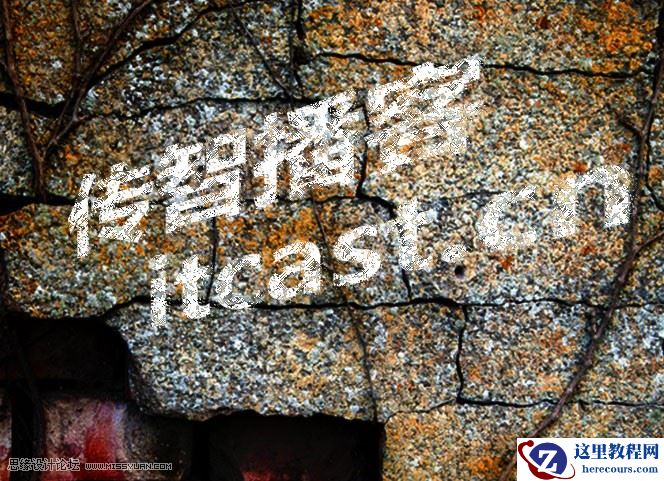
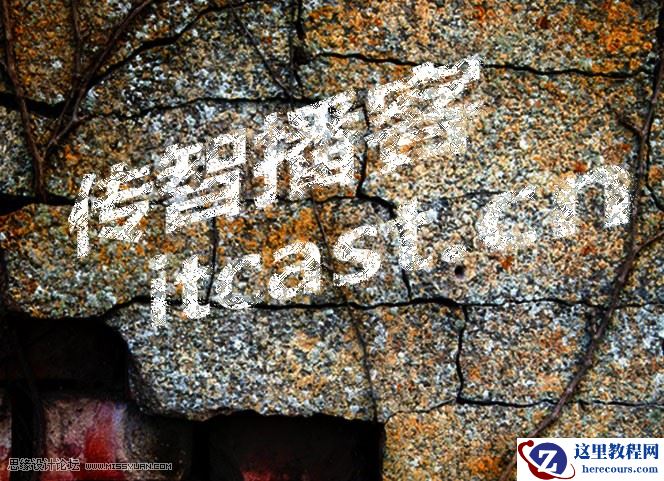
先看一下显示的最终效果
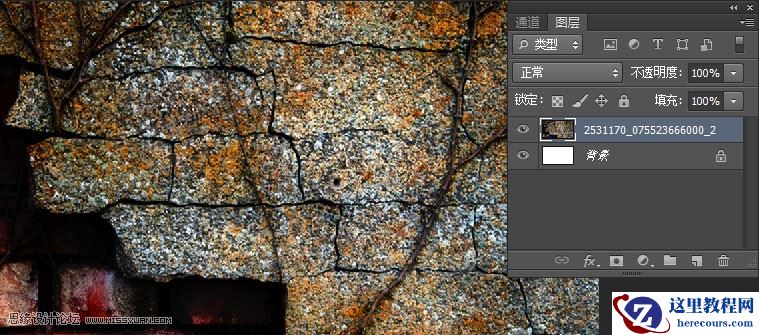
1、打开一张图片做为背景
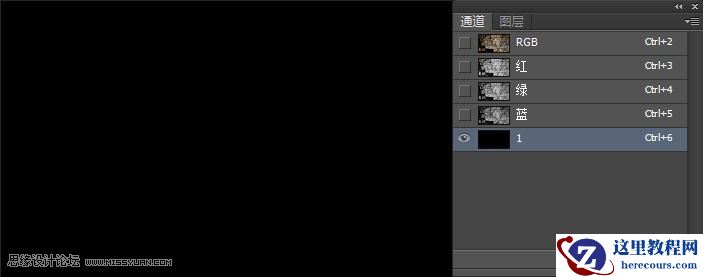
2、切换到通道面板,新建通道命名为1。
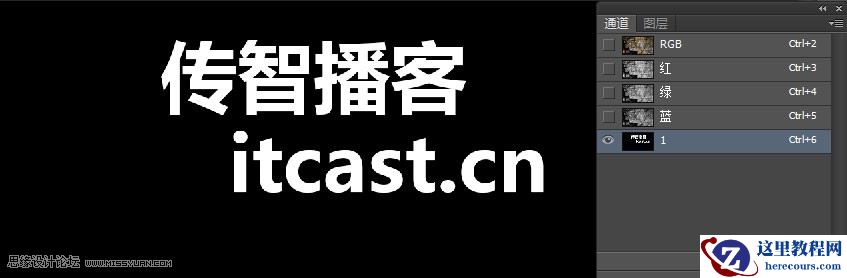
3、前景色设为白色,输入文字。输入完成Ctrl+D去掉选区
4、Ctrl+T给文本变形。
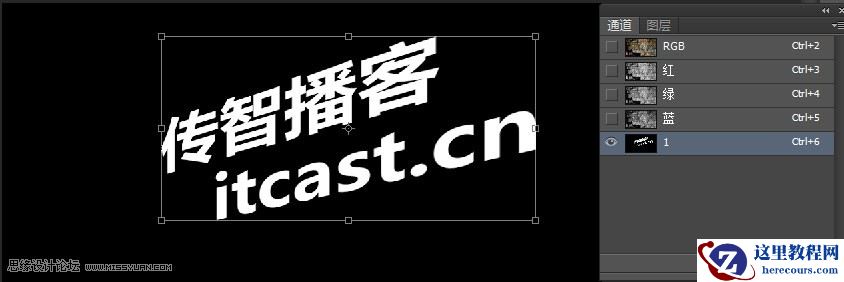
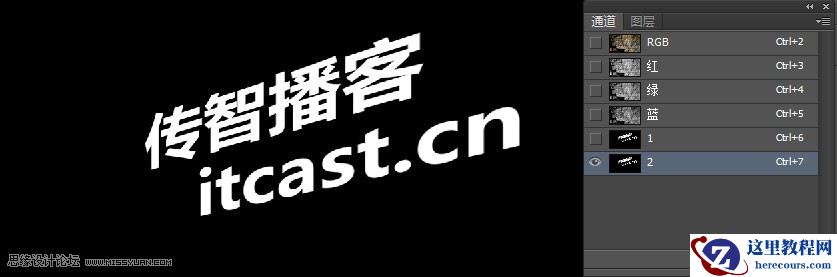
5、从新复制一个通道,备份一下,如果咱们做错了还可以从新回头改。
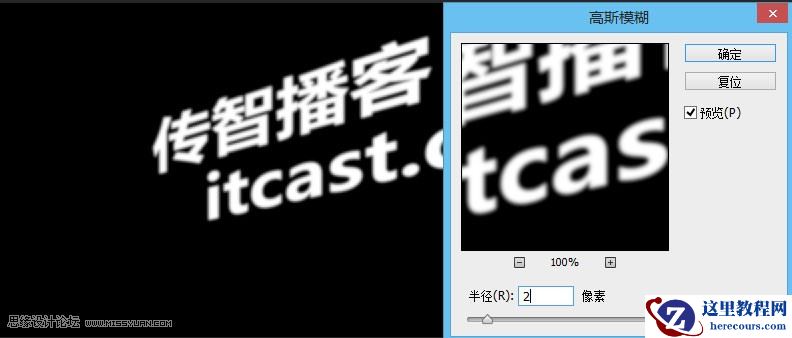
6、点击【滤镜>模糊>高斯模糊】设置如图
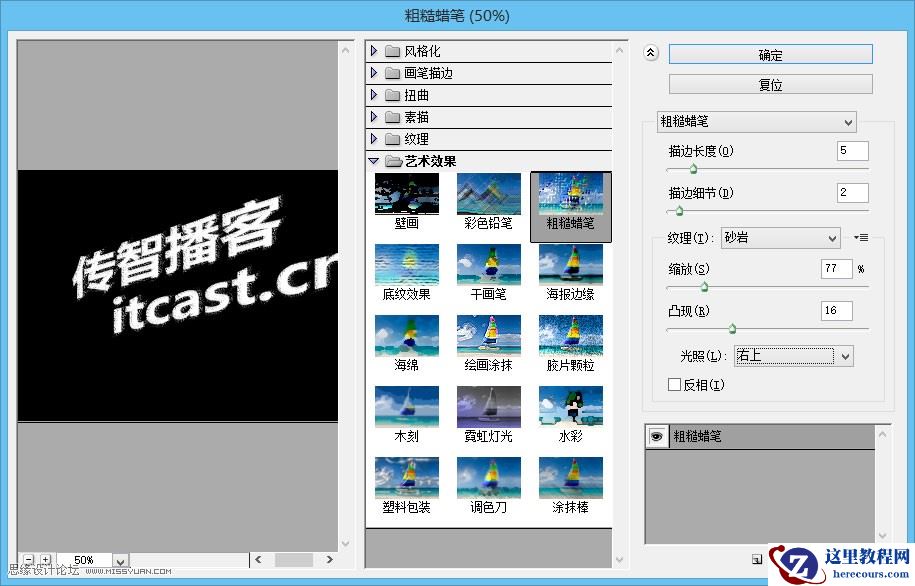
7、点击【滤镜>滤镜库>粗糙蜡笔】设置如图
先看一下显示的最终效果
1、打开一张图片做为背景
2、切换到通道面板,新建通道命名为1。
3、前景色设为白色,输入文字。输入完成Ctrl+D去掉选区
4、Ctrl+T给文本变形。
5、从新复制一个通道,备份一下,如果咱们做错了还可以从新回头改。
6、点击【滤镜>模糊>高斯模糊】设置如图
7、点击【滤镜>滤镜库>粗糙蜡笔】设置如图


2 月 9 日消息,雷神 (THUNDEROBOT) 现已宣布推出基于英

2 月 10 日消息,制造商 Musnap 现已在海外推出一款 Oce
Photoshop制作颓废风格墙面艺术字教程
26-02-18
Photoshop制作霜冻效果的艺术字教程
26-02-18
Photoshop制作感恩教师节黄金立体字
26-02-18
Photoshop制作时尚大气的3D艺术字教程
26-02-18
Photoshop制作时尚的立体金属图案艺术字
26-02-18
Photoshop制作金色大气的喜气艺术字教程
26-02-18
Photoshop制作超酷的红色3D立体字教程
26-02-18
Photoshop使用3D功能制作震撼的立体字
26-02-18
Photoshop制作金属质感的立体字教程
26-02-18
Photoshop制作暗黑破坏神游戏字体教程
26-02-18
