
看一下最终效果

1、新建文件,打开一个黑板背景如图。
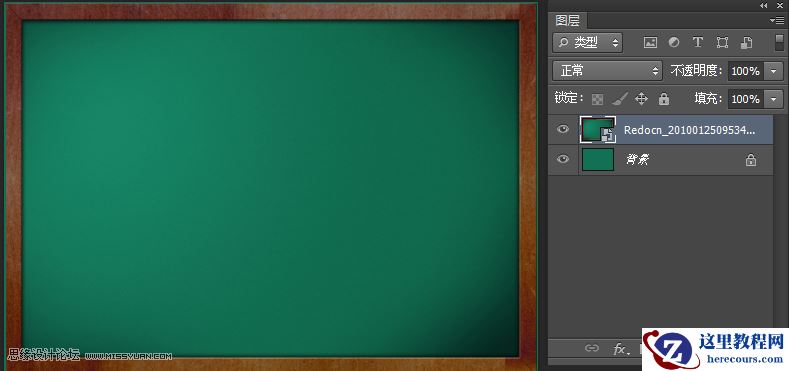
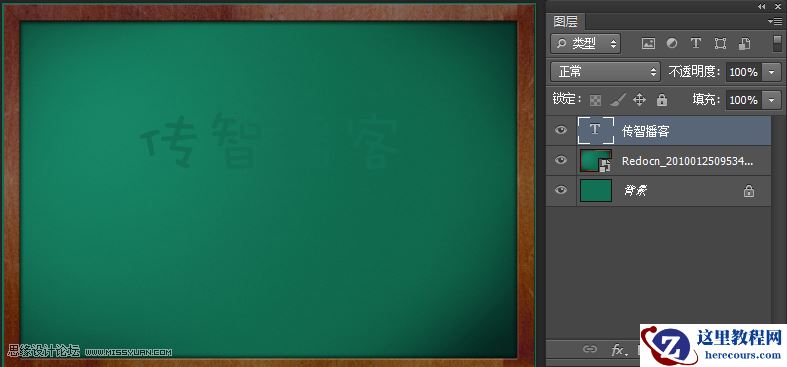
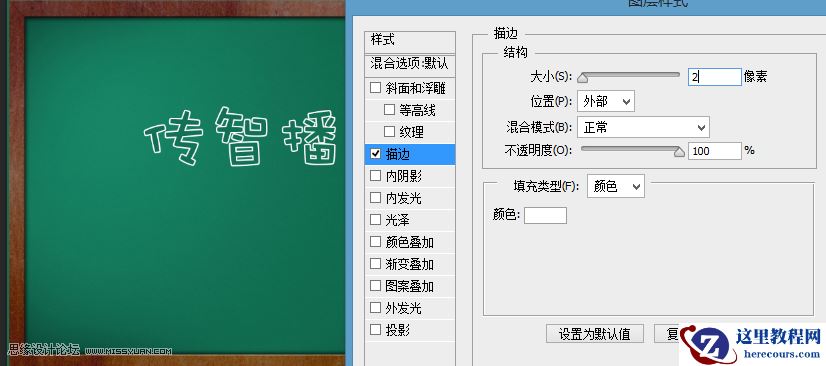
2、输入文字,颜色最好和背景色接近写,双击图层打开图层样式。添加描边如图
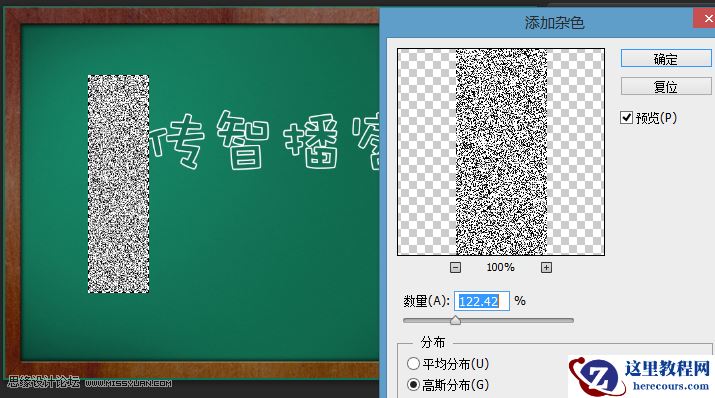
3、新建图层,绘制矩形选区。填充颜色-白色,点击菜单--滤镜--杂色--添加杂色。如图
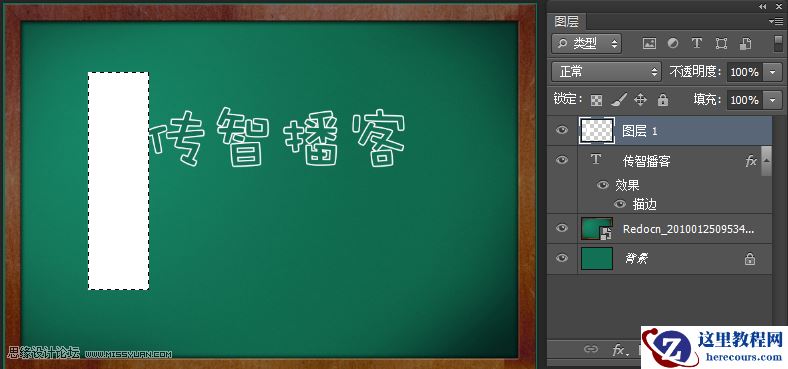
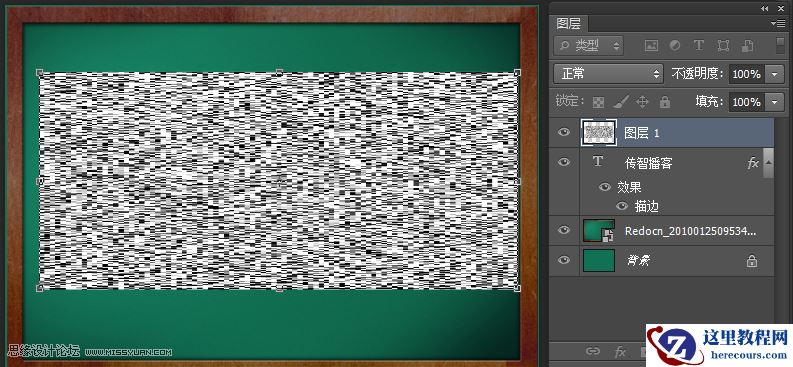
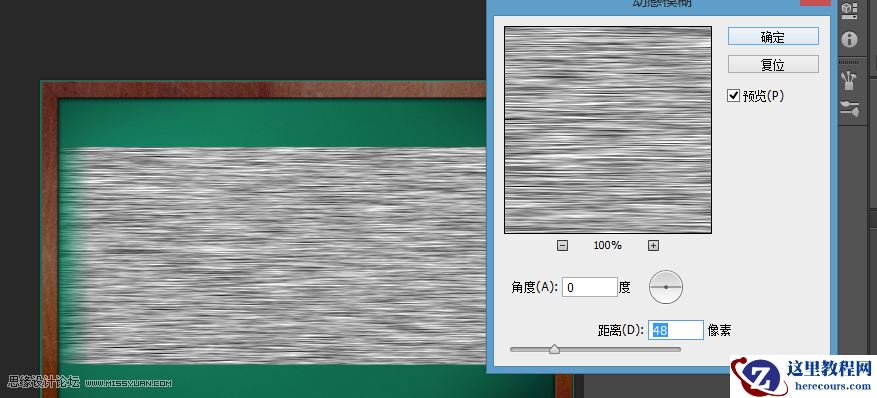
4、Ctrl+T进行自由变换,点击菜单--滤镜--模糊--动感模糊如图
看一下最终效果
1、新建文件,打开一个黑板背景如图。
2、输入文字,颜色最好和背景色接近写,双击图层打开图层样式。添加描边如图
3、新建图层,绘制矩形选区。填充颜色-白色,点击菜单--滤镜--杂色--添加杂色。如图
4、Ctrl+T进行自由变换,点击菜单--滤镜--模糊--动感模糊如图


2 月 9 日消息,雷神 (THUNDEROBOT) 现已宣布推出基于英

2 月 10 日消息,制造商 Musnap 现已在海外推出一款 Oce

Photoshop制作逼真的黑板粉笔字教程
26-02-18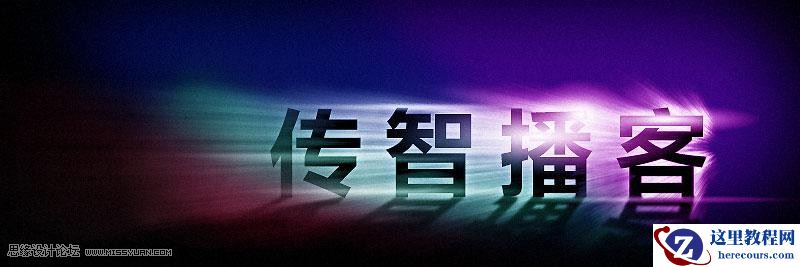
Photoshop制作放射风格艺术字教程
26-02-18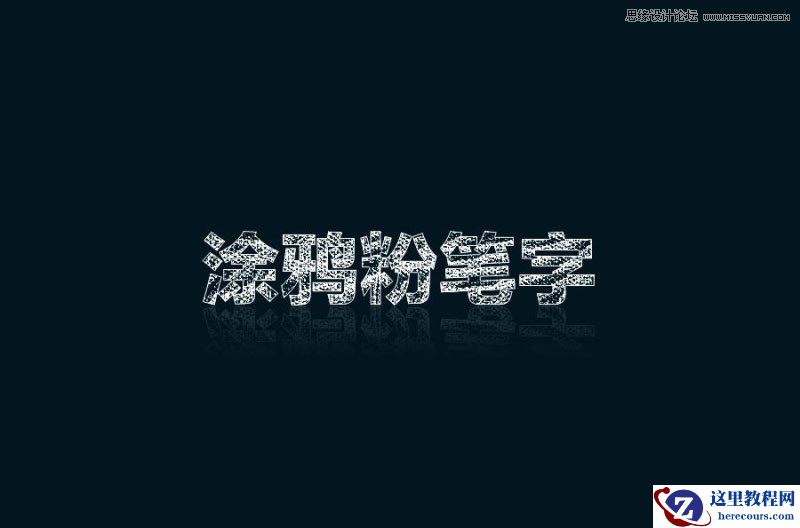
Photoshop制作涂鸦风格的粉笔字教程
26-02-18
Photoshop设计岩石质感的可爱字体
26-02-18
Photoshop制作创意的树藤艺术字教程
26-02-18
Photoshop制作沙滩凹陷特效艺术字教程
26-02-18
Photoshop制作节日喜庆的立体字教程
26-02-18
Photoshop制作绚丽的万圣节艺术字教程
26-02-18
Photoshop制作黄金质感的艺术字教程
26-02-18
Photoshop制作大气的金属质感立体字
26-02-18
