
我们先来看看最终的效果图吧:

具体的制作步骤如下:
Step 1
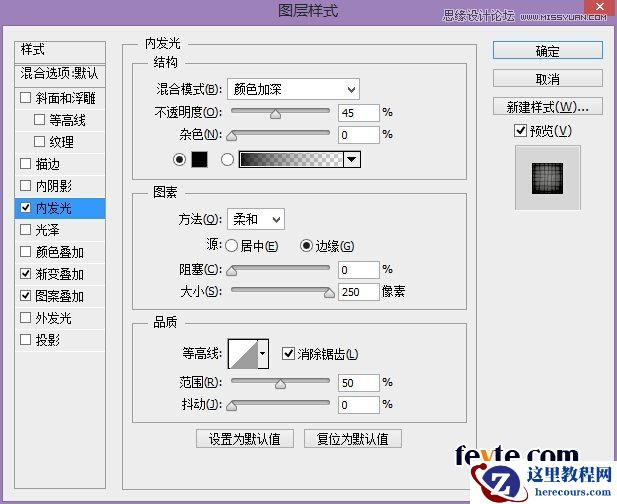
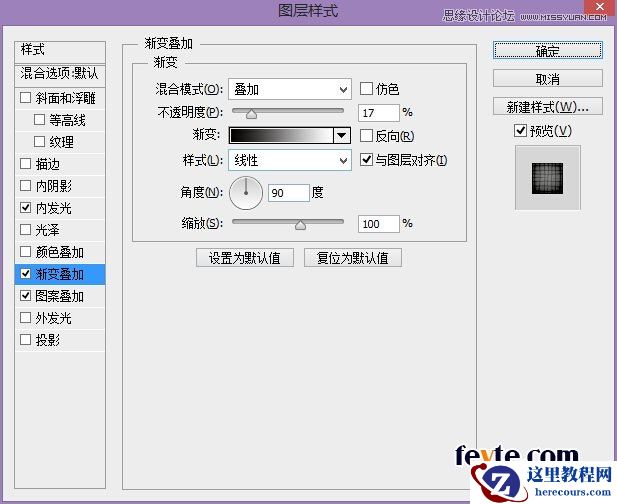
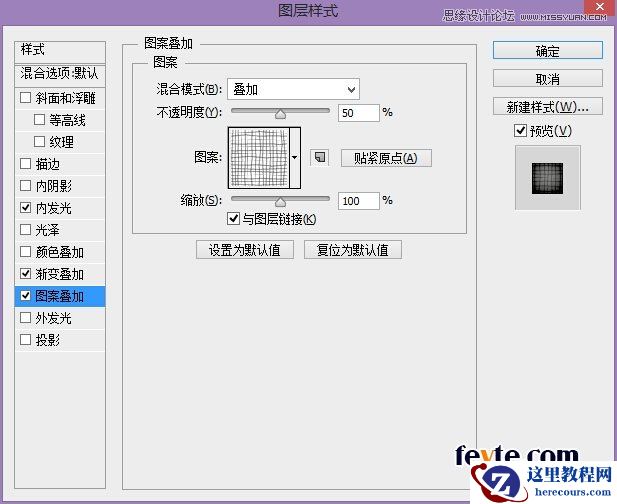
新建一个1920 * 1280px大小的画布,背景色填充为#C7C2B8。双击背景图层,将其解锁,然后再次双击背景图层,打开图层样式对话框,设置如下:
"图案叠加"中所用的图案是Photoshop图案库中"艺术表面"的"纱布"图案。
我们先来看看最终的效果图吧:
具体的制作步骤如下:
Step 1
新建一个1920 * 1280px大小的画布,背景色填充为#C7C2B8。双击背景图层,将其解锁,然后再次双击背景图层,打开图层样式对话框,设置如下:
"图案叠加"中所用的图案是Photoshop图案库中"艺术表面"的"纱布"图案。


2 月 9 日消息,雷神 (THUNDEROBOT) 现已宣布推出基于英

2 月 10 日消息,制造商 Musnap 现已在海外推出一款 Oce

Photoshop制作凹陷效果的英文艺术字教程
26-02-18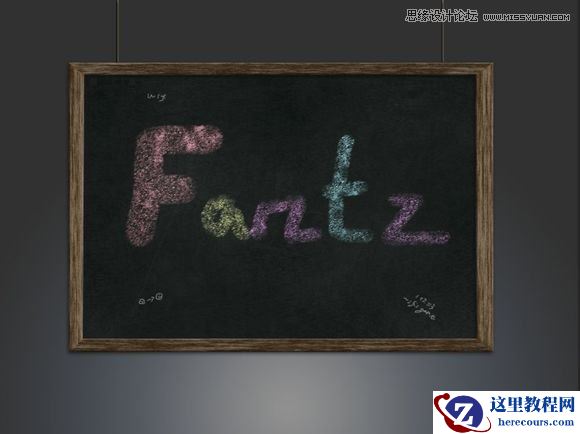
Photoshop在黑板上制作可爱的彩色粉笔字
26-02-18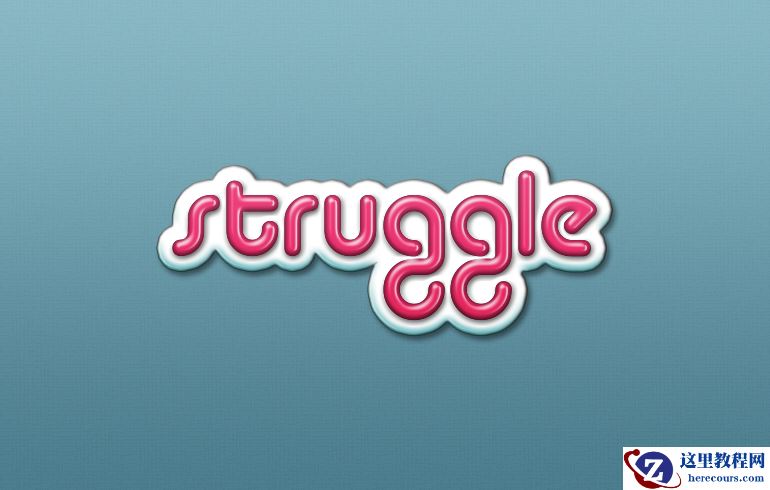
Photoshop制作立体效果的3D艺术字教程
26-02-18
Photoshop制作时尚可爱的艺术字教程
26-02-18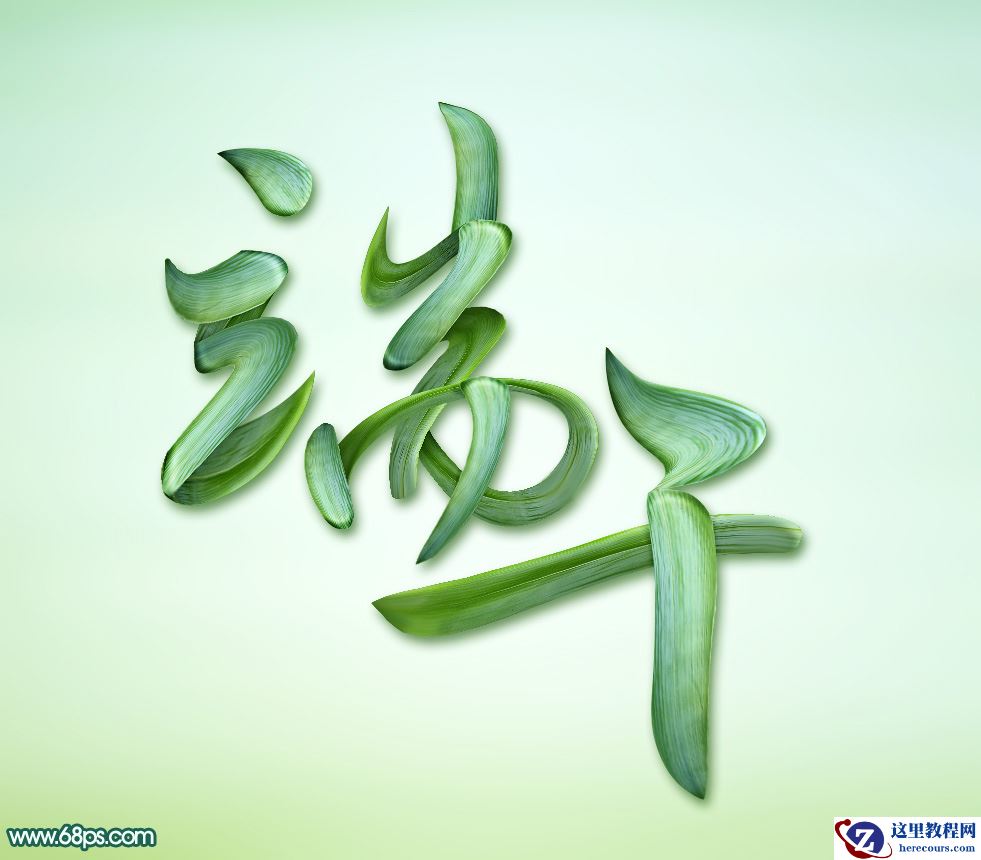
Photoshop制作端午节粽叶艺术字教程
26-02-18
详细解析海报字体设计技巧经验分享
26-02-18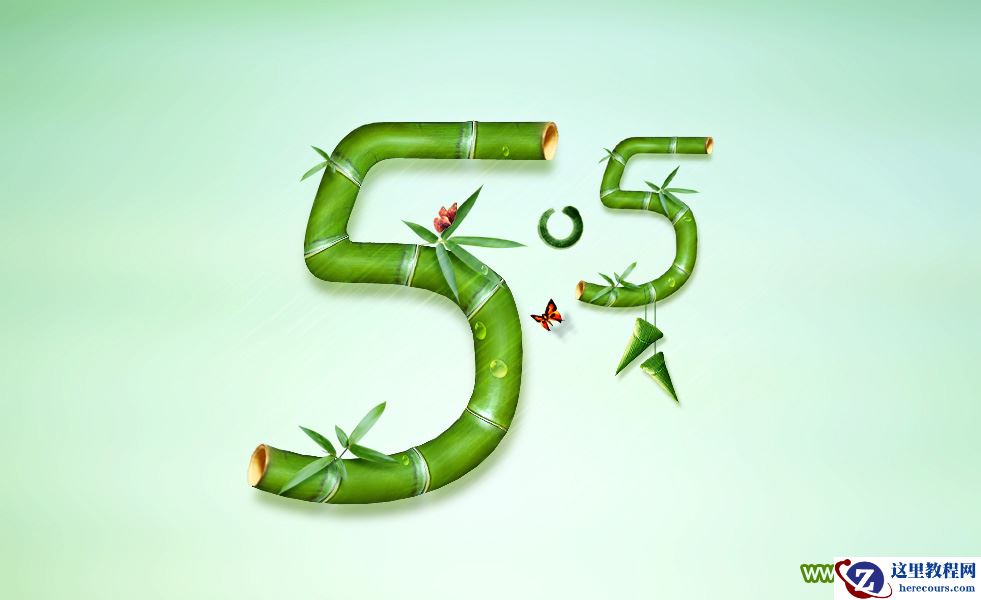
Photoshop制作端午节竹节组成的艺术字
26-02-18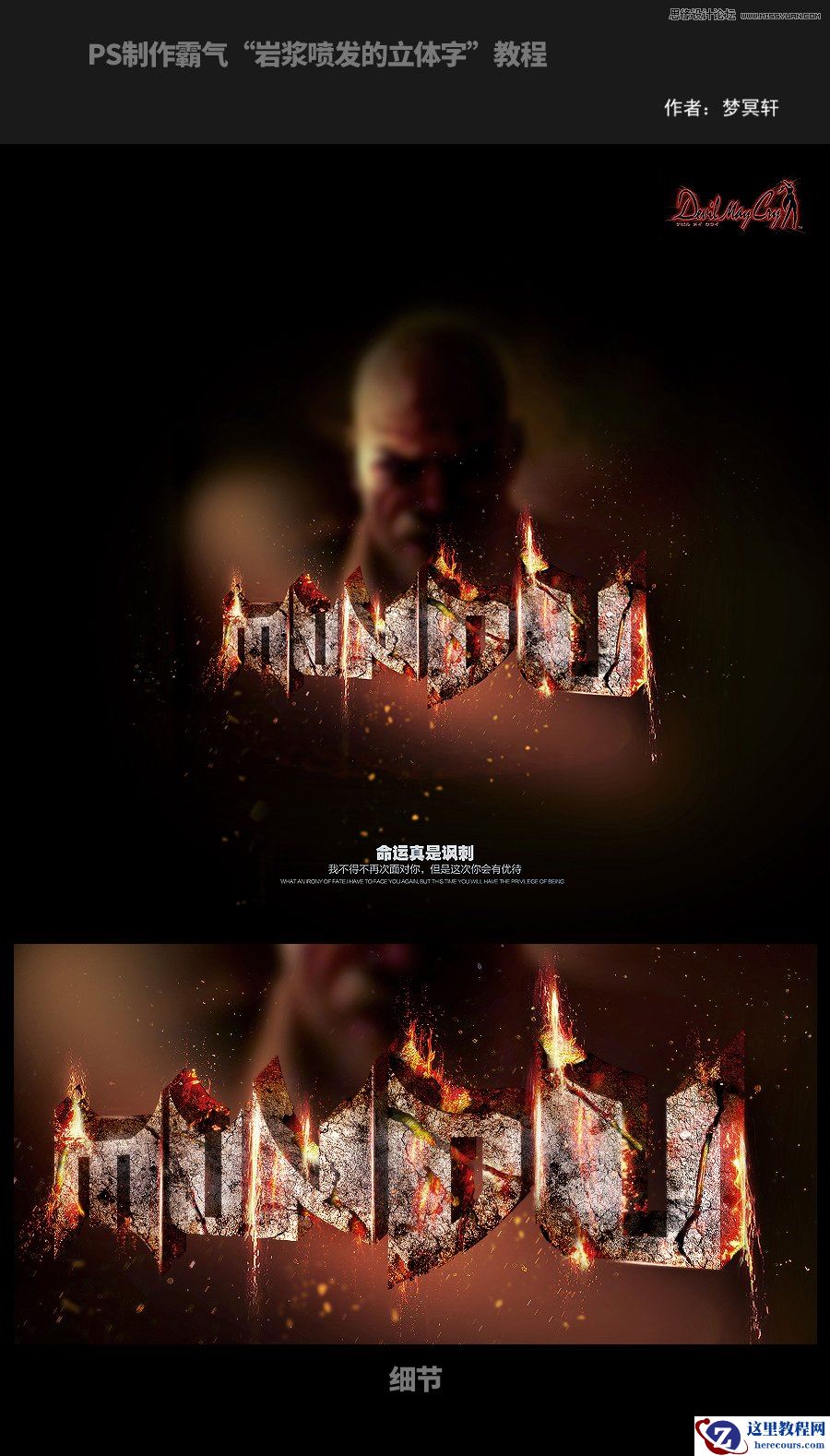
Photoshop制作超酷的岩浆喷发艺术字教程
26-02-18
Photoshop制作可爱的字中字效果图
26-02-18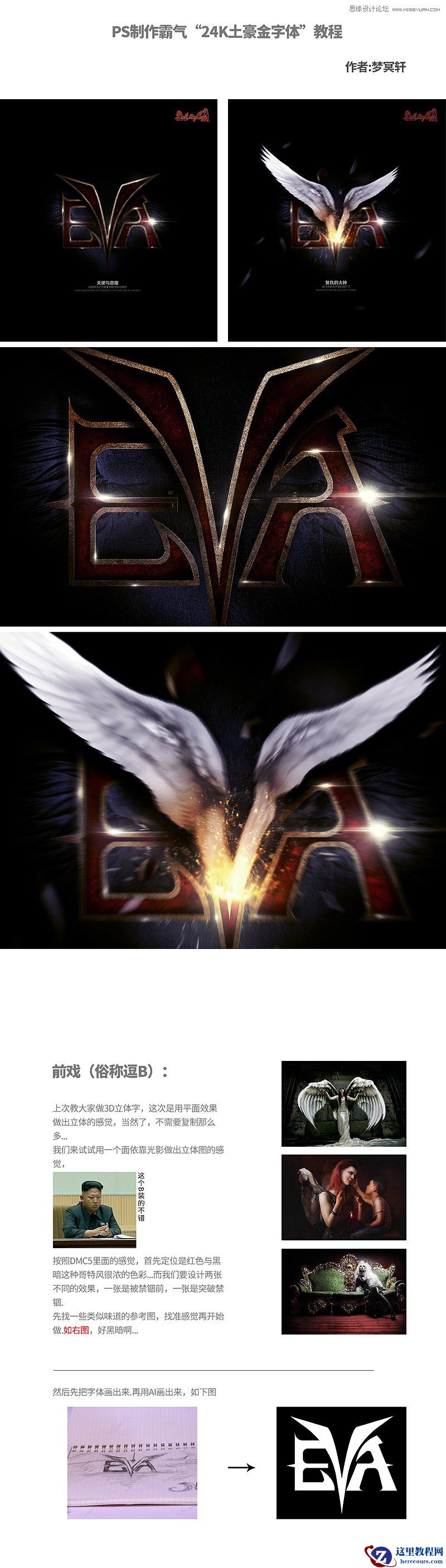
Phootoshop制作金色大气的艺术字教程
26-02-18
