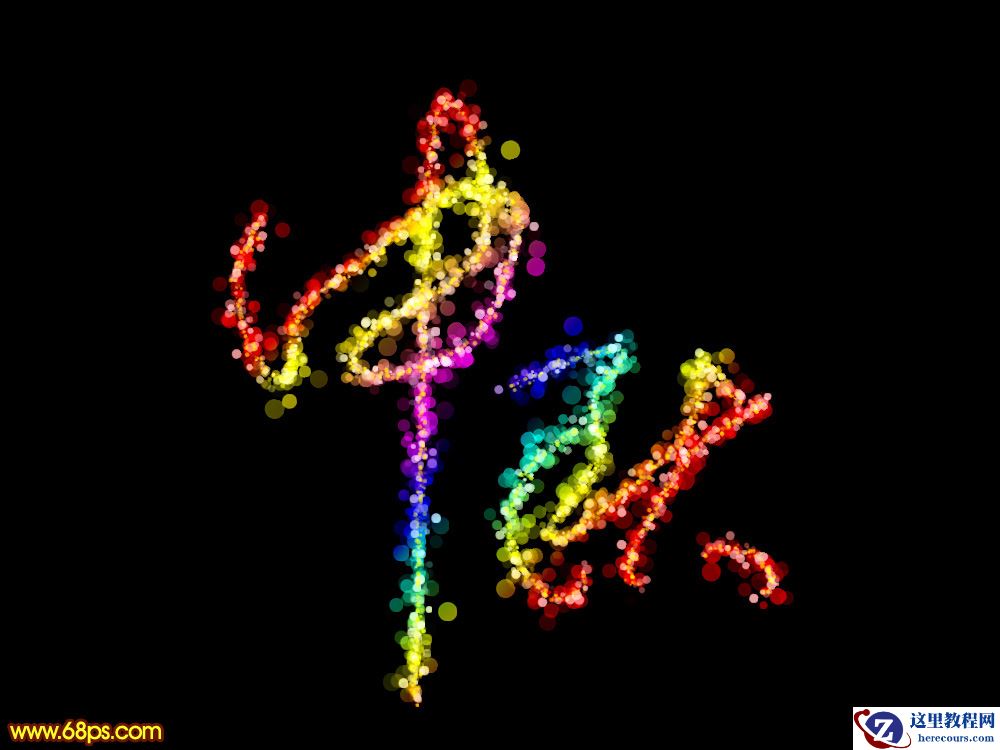
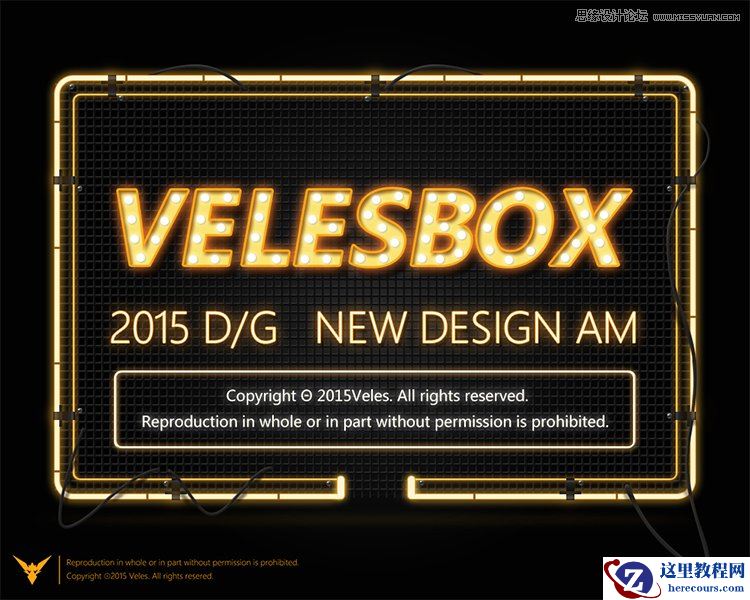
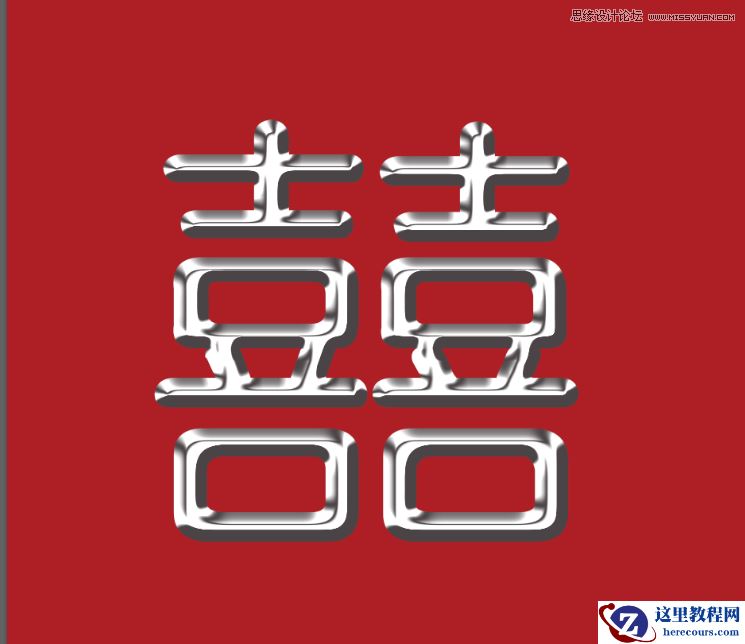
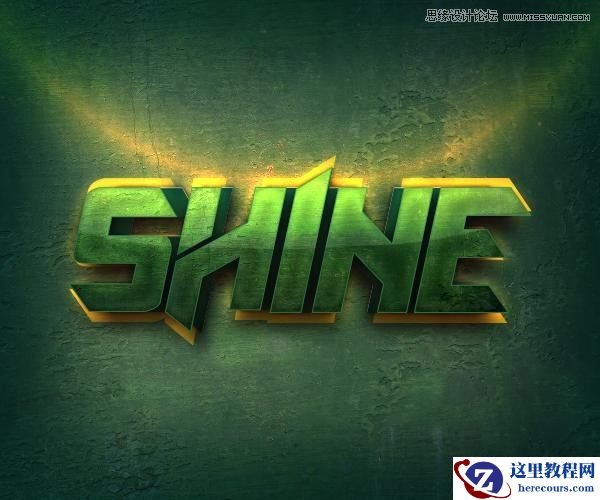
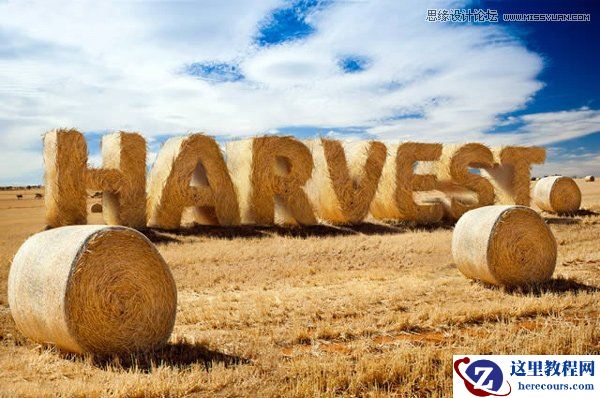
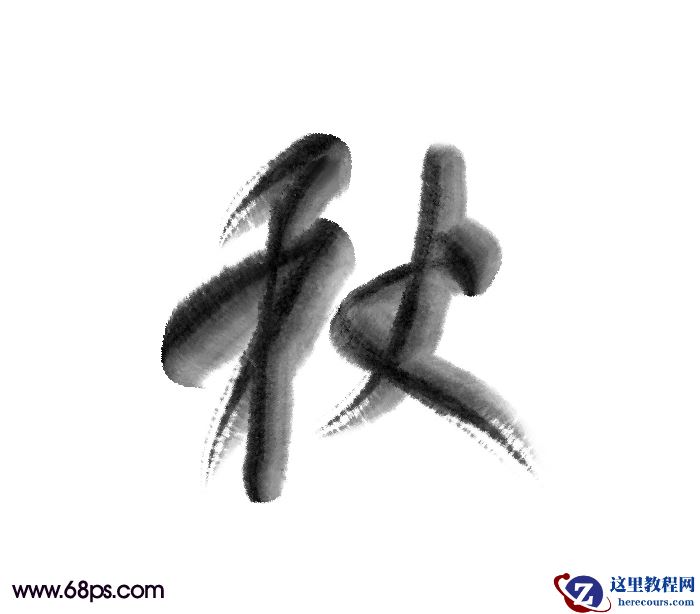
最终效果
1、新建一个800 * 800像素,分辨率为72的画布,背景选择白色。
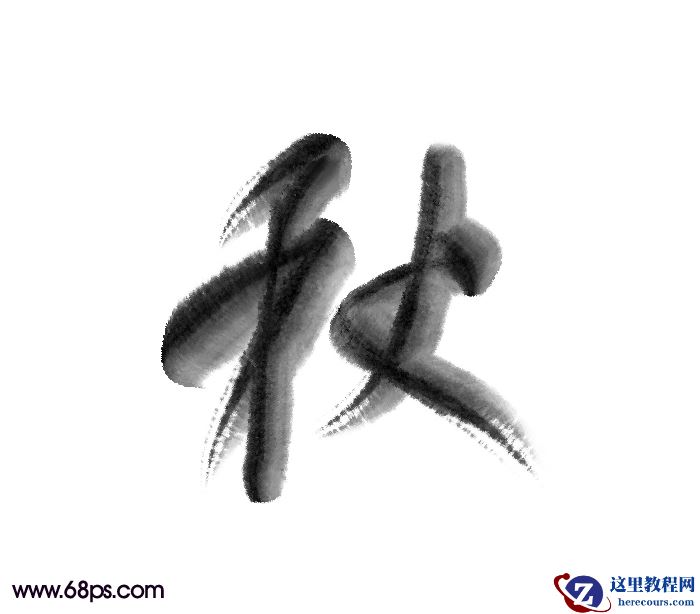
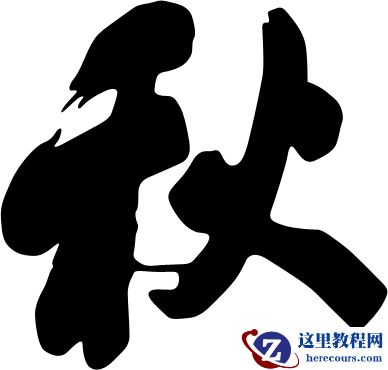
先来保存文字素材,在图2上面右键选择“图片另存为”,并保持到本机。
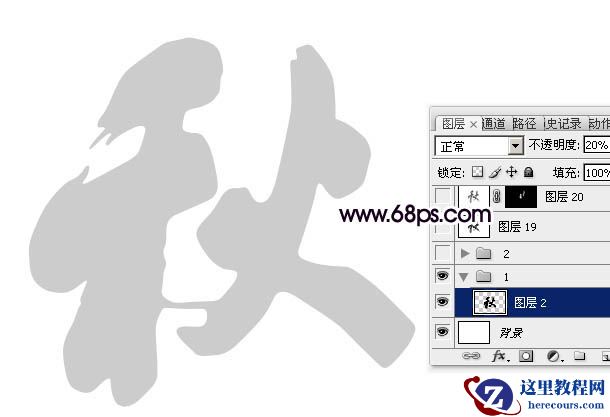
2、新建一个组,用PS打开保存的文字素材,用移动工具拖到新建的组里面,调整好位置后把不透明度改为:20%,如下图。
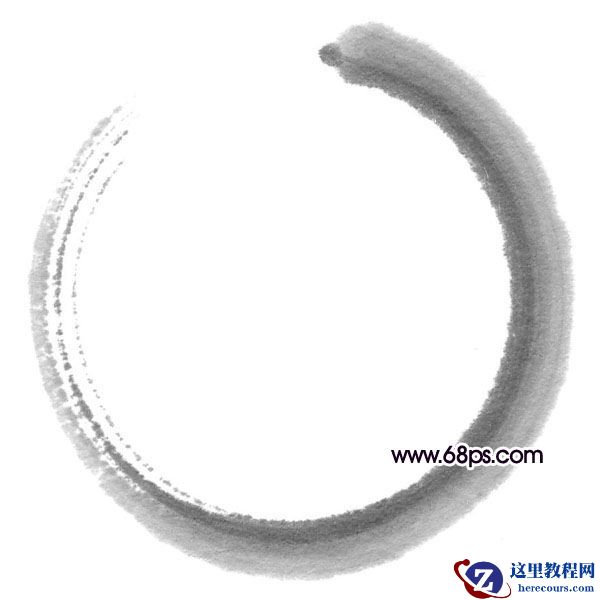
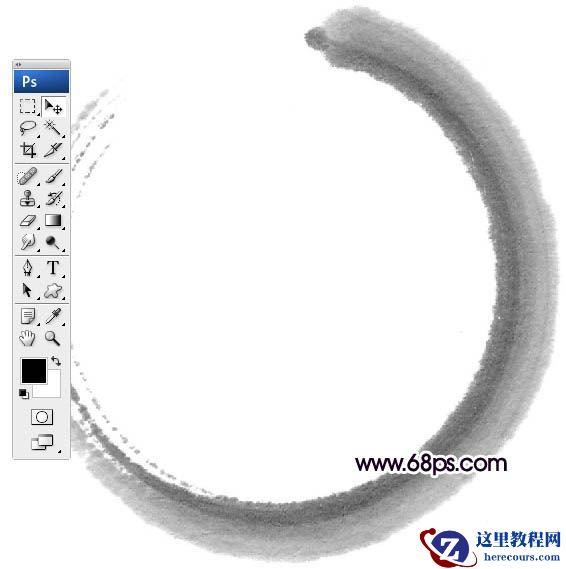
3、现在来处理水墨素材。先点击圆形水墨素材的小图弹出大图,然后在大图上面右键“图片另存为”保存到本机。
用PS打开水墨素材大图,素材是圆形的,我们要做一些简单处理,变成直线的。
4、把背景色变成白色,如下图。
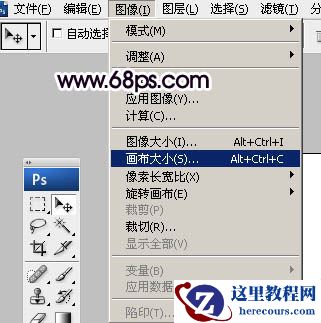
5、选择菜单:图像 > 画布大小。
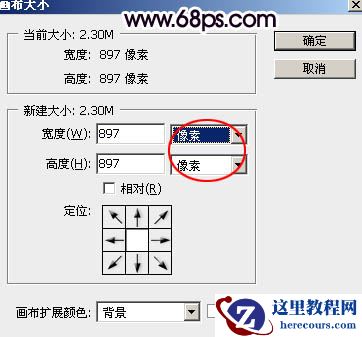
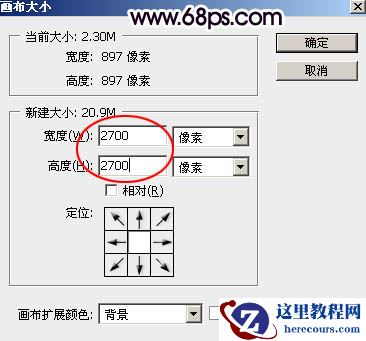
6、把单位设置为像素,然后把宽度和高度的数值都设置为2700,如图7,然后确定。
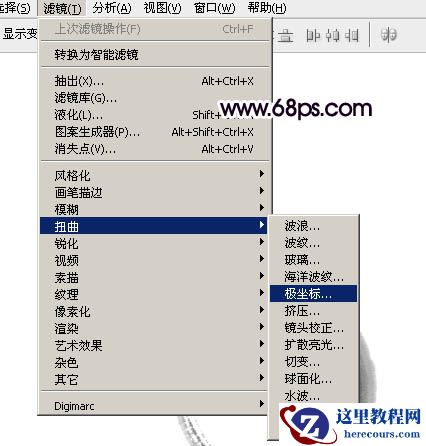
7、选择菜单:滤镜 > 扭曲 > 极坐标。