
最终效果

了解透视:
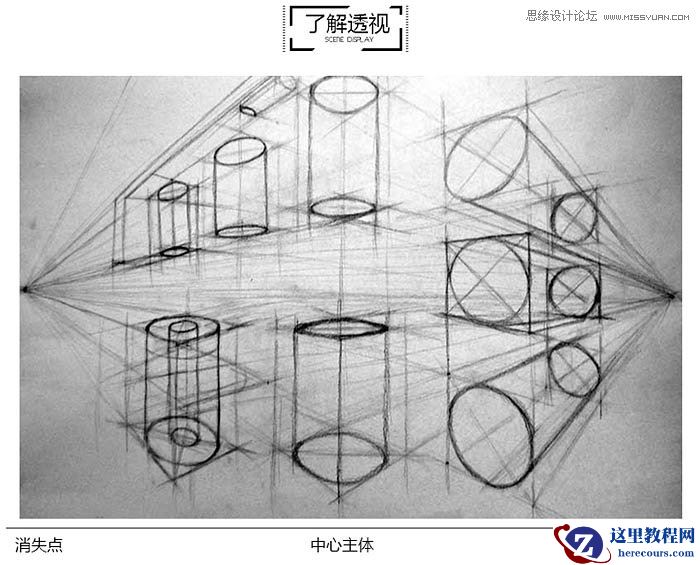
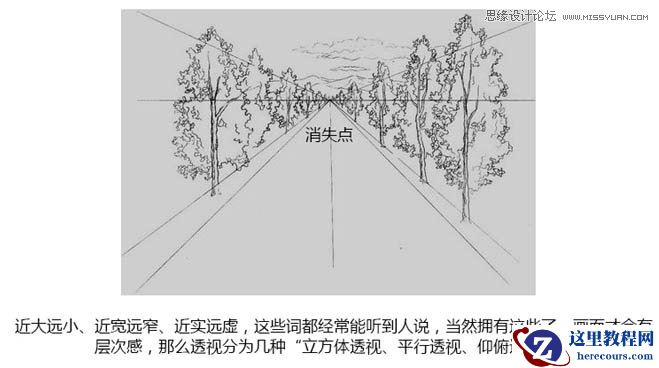
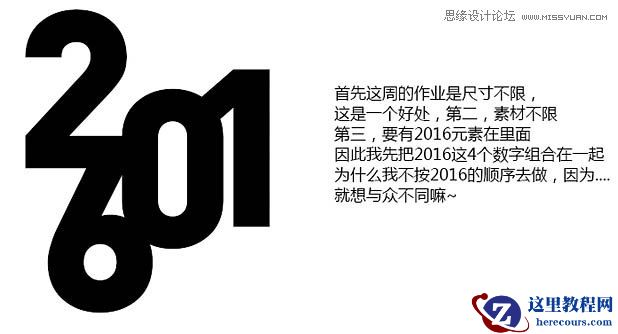
我先把2015这4个数字组合在一起。
1、运用PS的自由变换Ctrl + T 中的透视和扭曲等,按照自己喜欢的角度去调整一个斜面。
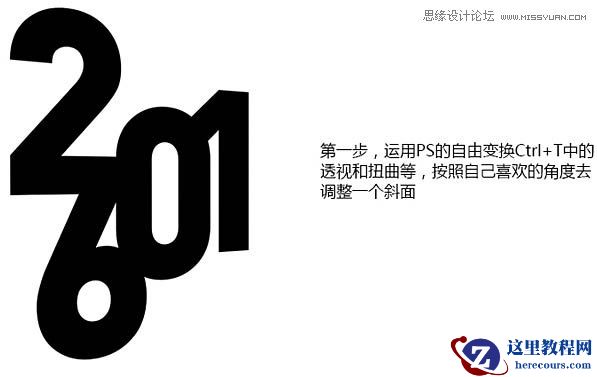
2、Ctrl + J 复制多一个图层出来,并且缩小调节透明度,放在后方,做出一个消失点,如下图。
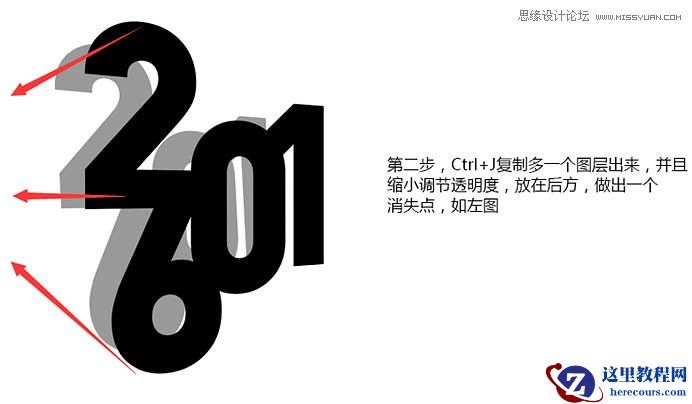
3、使用钢笔工具把前后两个图层连接点链接起来,并且用灰白拉出渐变,做出一个厚度。
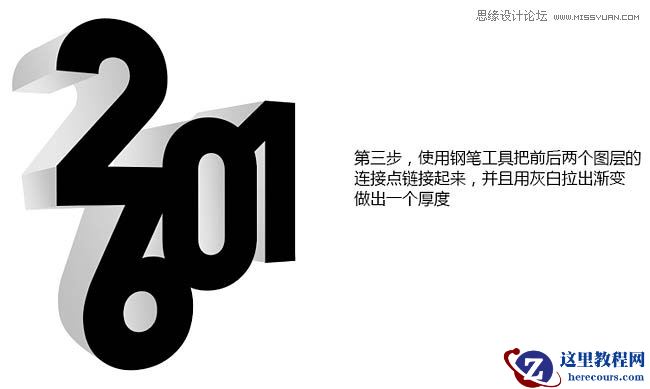
4、把表面同样做出灰白渐变,让整个模看起来统一,和看看光源和阴暗部分有哪些不足。

最终效果
了解透视:
我先把2015这4个数字组合在一起。
1、运用PS的自由变换Ctrl + T 中的透视和扭曲等,按照自己喜欢的角度去调整一个斜面。
2、Ctrl + J 复制多一个图层出来,并且缩小调节透明度,放在后方,做出一个消失点,如下图。
3、使用钢笔工具把前后两个图层连接点链接起来,并且用灰白拉出渐变,做出一个厚度。
4、把表面同样做出灰白渐变,让整个模看起来统一,和看看光源和阴暗部分有哪些不足。


2 月 9 日消息,雷神 (THUNDEROBOT) 现已宣布推出基于英

2 月 10 日消息,制造商 Musnap 现已在海外推出一款 Oce

Photoshop制作超酷的2016潮流立体字海报
26-02-18
Photoshop制作创意风格的海报艺术字教程
26-02-18
Photoshop制作金属质感的纹理艺术字
26-02-18
Photoshop制作亡灵节万寿菊艺术字教程
26-02-18
Photoshop制作时尚简约的火焰字体教程
26-02-18
Photoshop制作立体效果的透视3D立体字
26-02-18
Photoshop设计糖果风格的3D艺术字教程
26-02-18
Photoshop制作唯美的秋季枫叶艺术字教程
26-02-18
Photoshop制作中秋节飘带艺术字教程
26-02-18
Photoshop制作圣诞节糖果艺术字教程
26-02-18
