
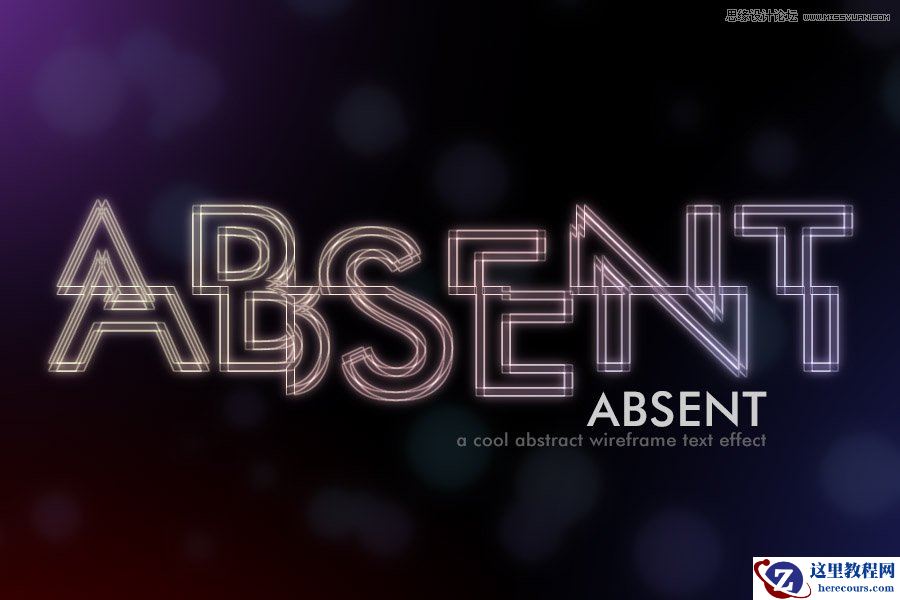
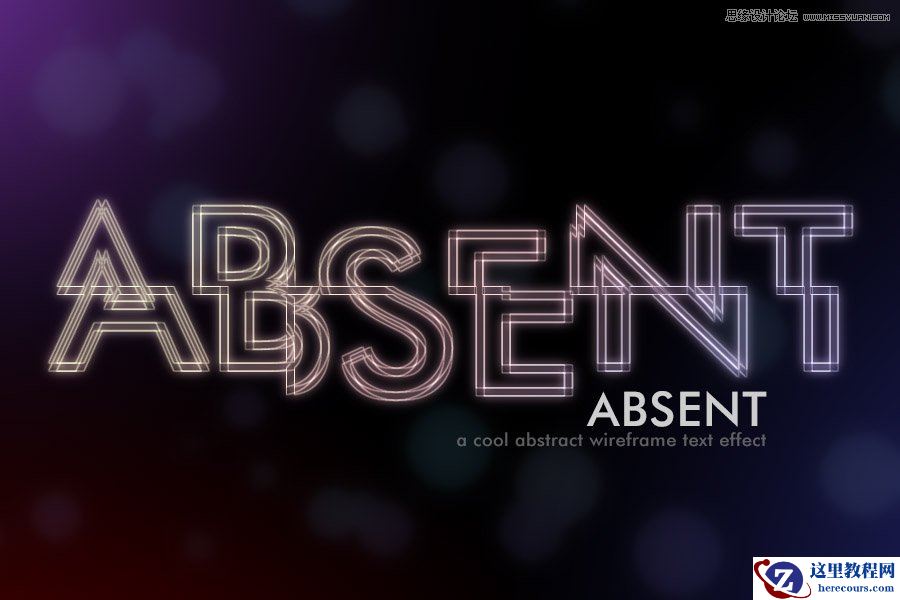
先来张最终效果图
1.新建一个文件,900px*600px,72dpi,RGB。
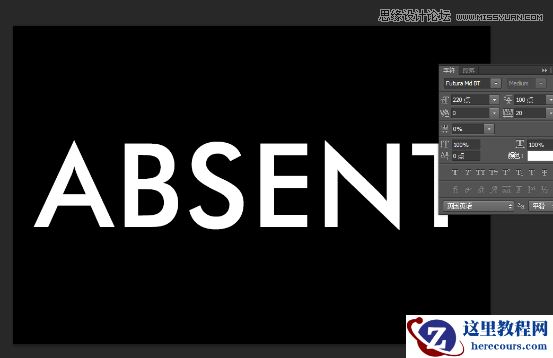
2.背景填充黑色,输入文字“ABSENT”,使用Futura Md BT Medium字体,220pt,字间距20,白色。
3.选中文字图层和背景图层,Ctrl+E,合并。
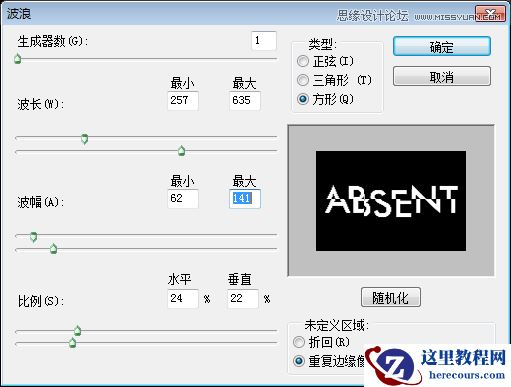
4.滤镜-扭曲-波浪,进行如下设置:
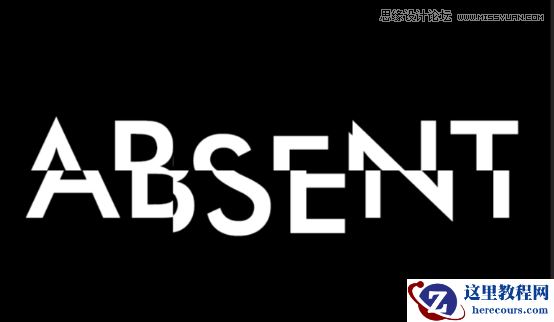
5.接下来给文字添加位移效果,滤镜-像素化-碎片。
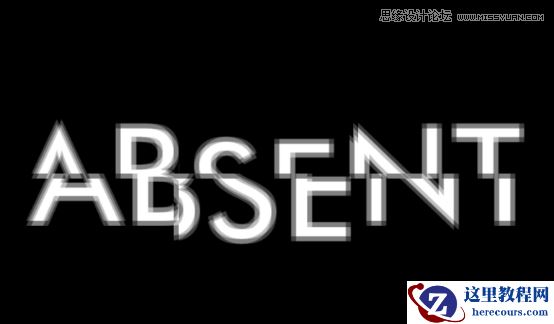
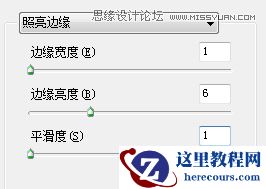
6.滤镜-风格化-照亮边缘,设置如下:
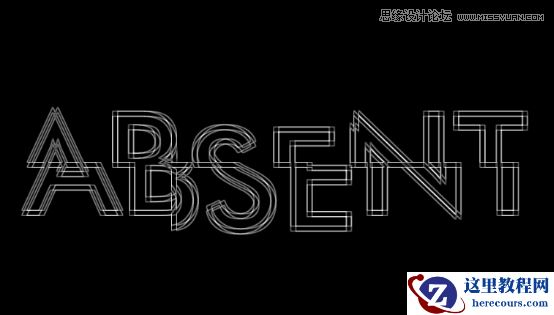
先来张最终效果图
1.新建一个文件,900px*600px,72dpi,RGB。
2.背景填充黑色,输入文字“ABSENT”,使用Futura Md BT Medium字体,220pt,字间距20,白色。
3.选中文字图层和背景图层,Ctrl+E,合并。
4.滤镜-扭曲-波浪,进行如下设置:
5.接下来给文字添加位移效果,滤镜-像素化-碎片。
6.滤镜-风格化-照亮边缘,设置如下:


2 月 9 日消息,雷神 (THUNDEROBOT) 现已宣布推出基于英

2 月 10 日消息,制造商 Musnap 现已在海外推出一款 Oce
Photoshop设计抽象风格的霓虹字体教程
26-02-18
Photoshop制作圣诞节主题艺术字教程
26-02-18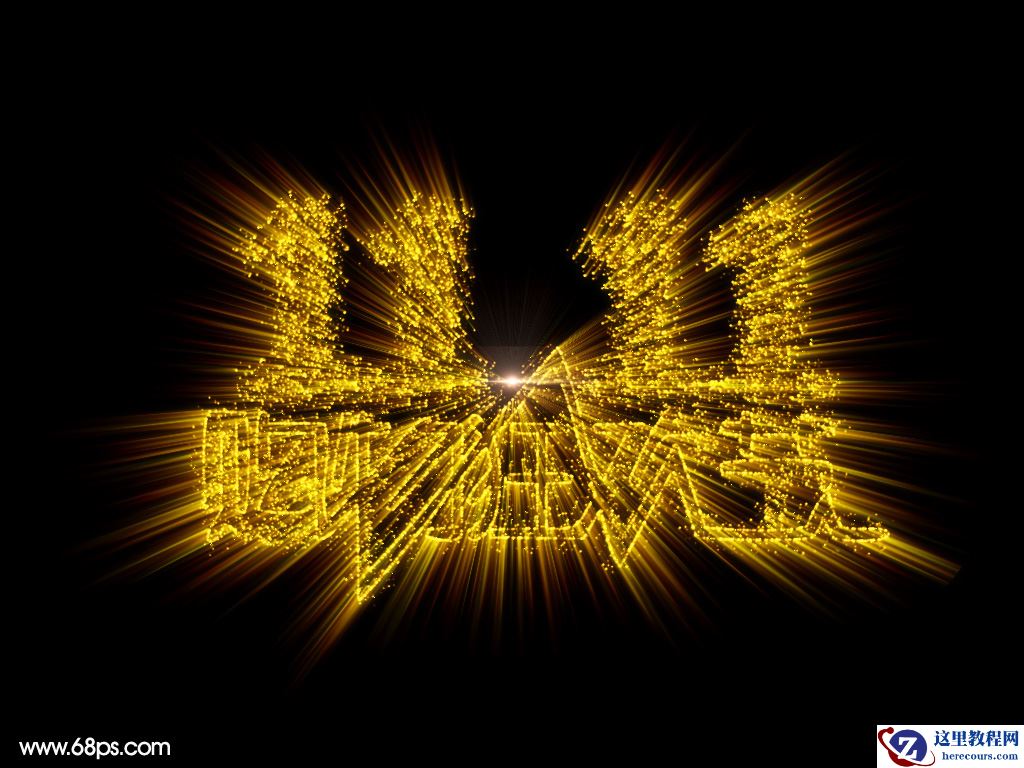
Photoshop制作双11购物狂欢节放射艺术字
26-02-18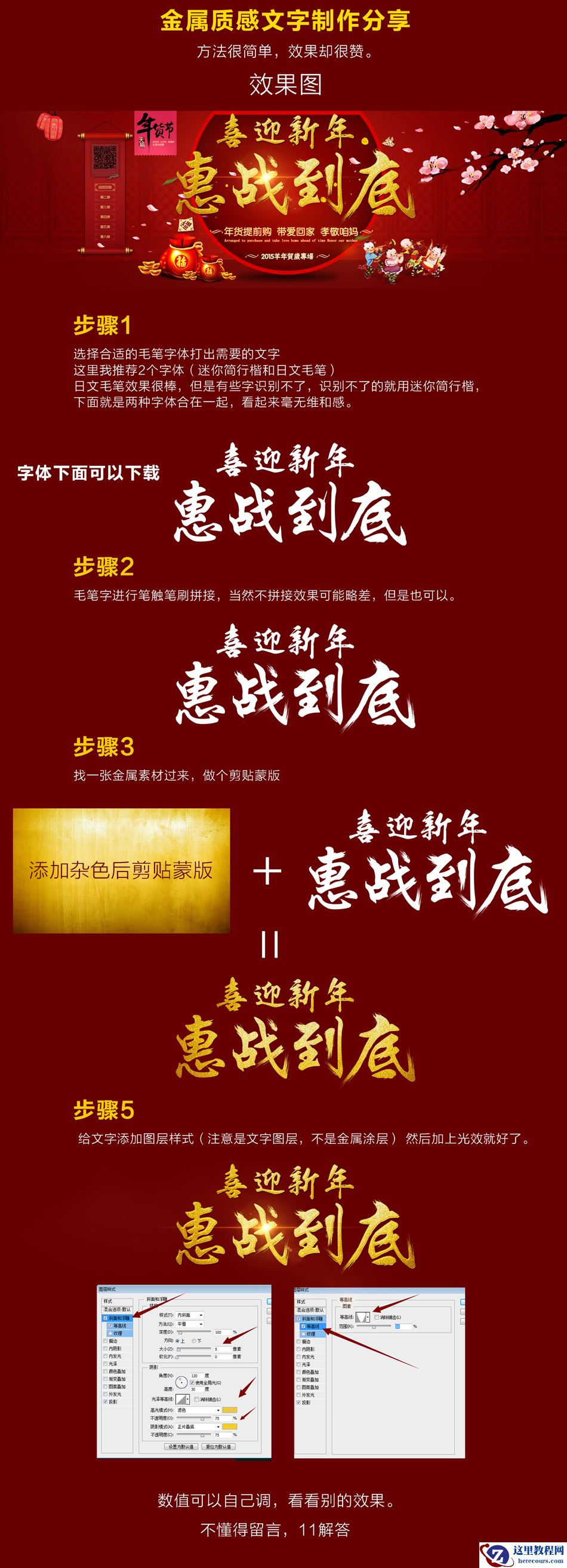
Photoshop制作金属质感的电商海报艺术字
26-02-18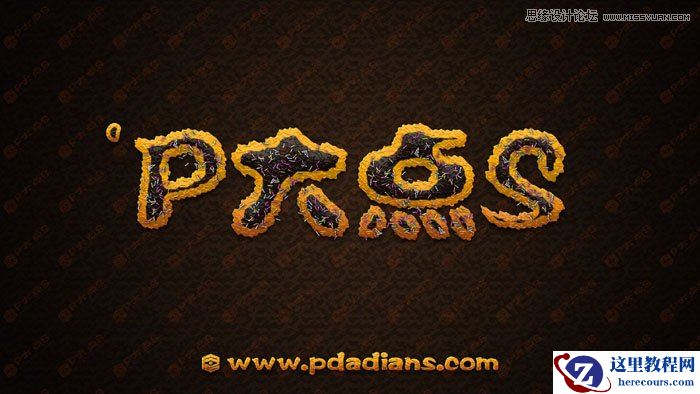
Photoshop制作可口的巧克力字体特效教程
26-02-18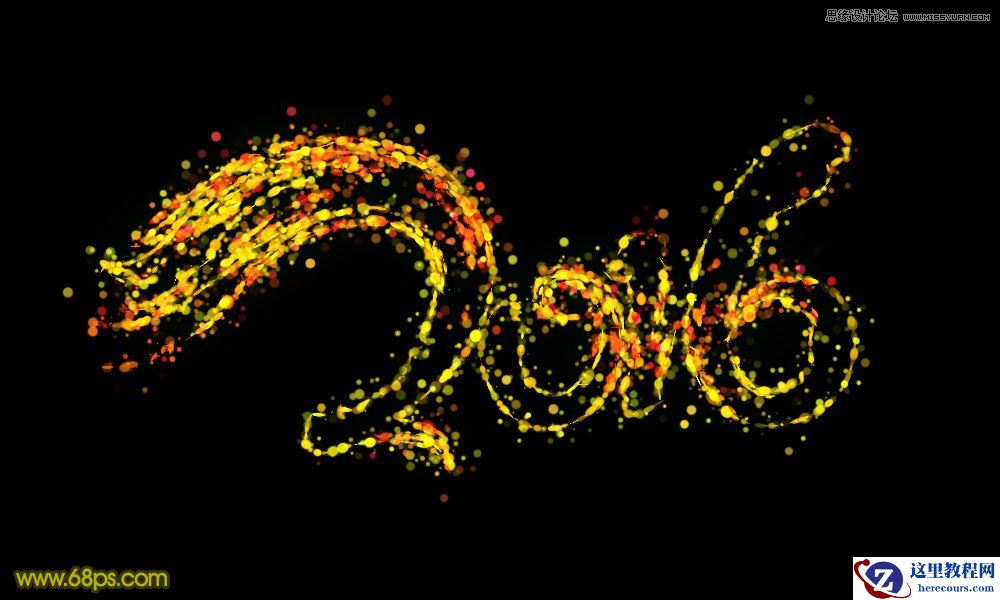
Photoshop制作时尚绚丽的2016光斑艺术字
26-02-18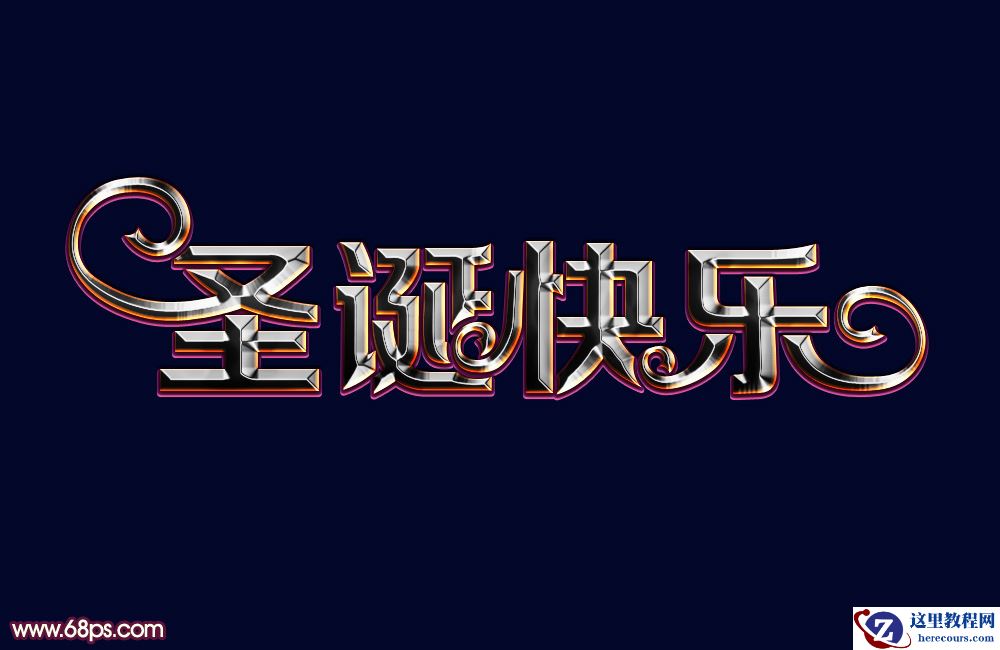
Photoshop制作圣诞快乐华丽金属艺术字
26-02-18
Photoshop绘制时尚逼真的松树艺术字教程
26-02-18
Photoshop使用图层样式制作2016火焰字
26-02-18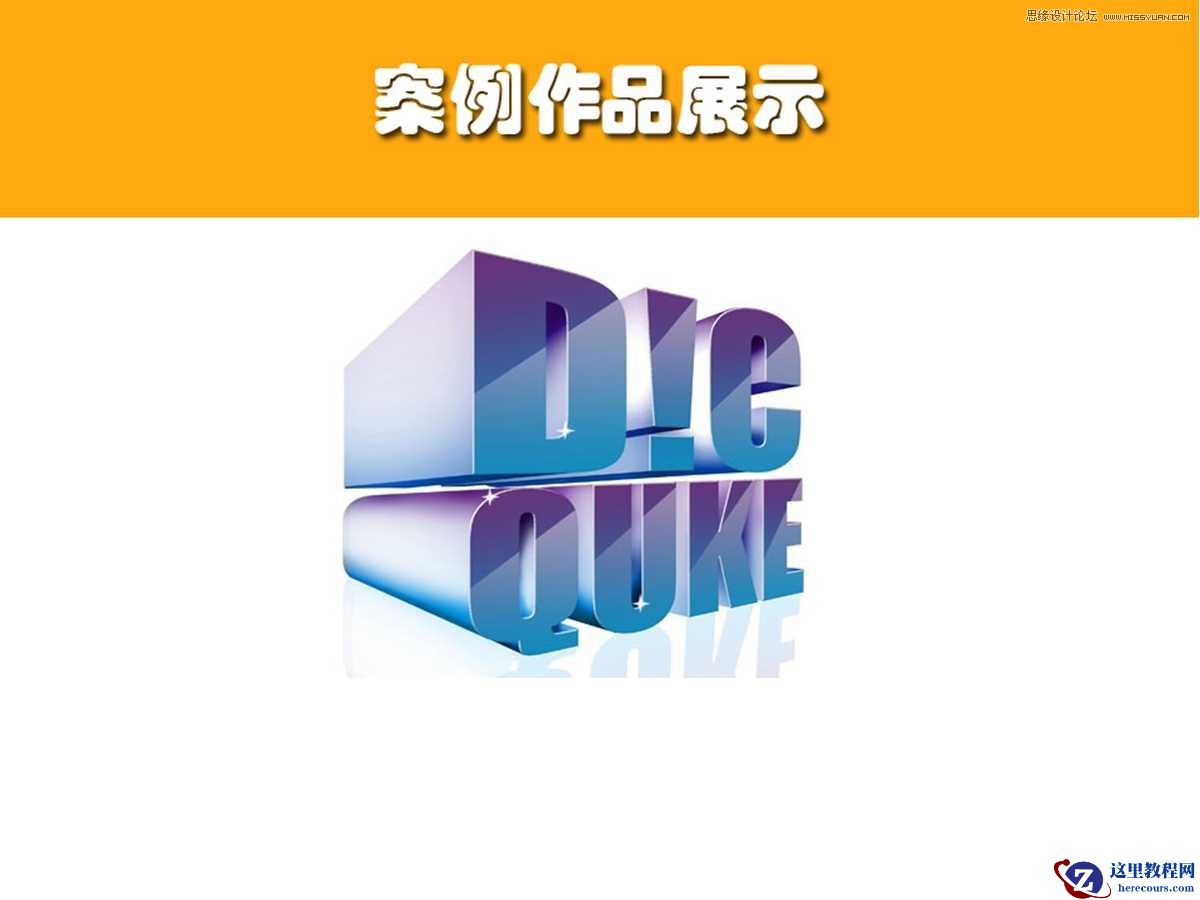
Photoshop制作蓝色风格的3D立体字教程
26-02-18
