
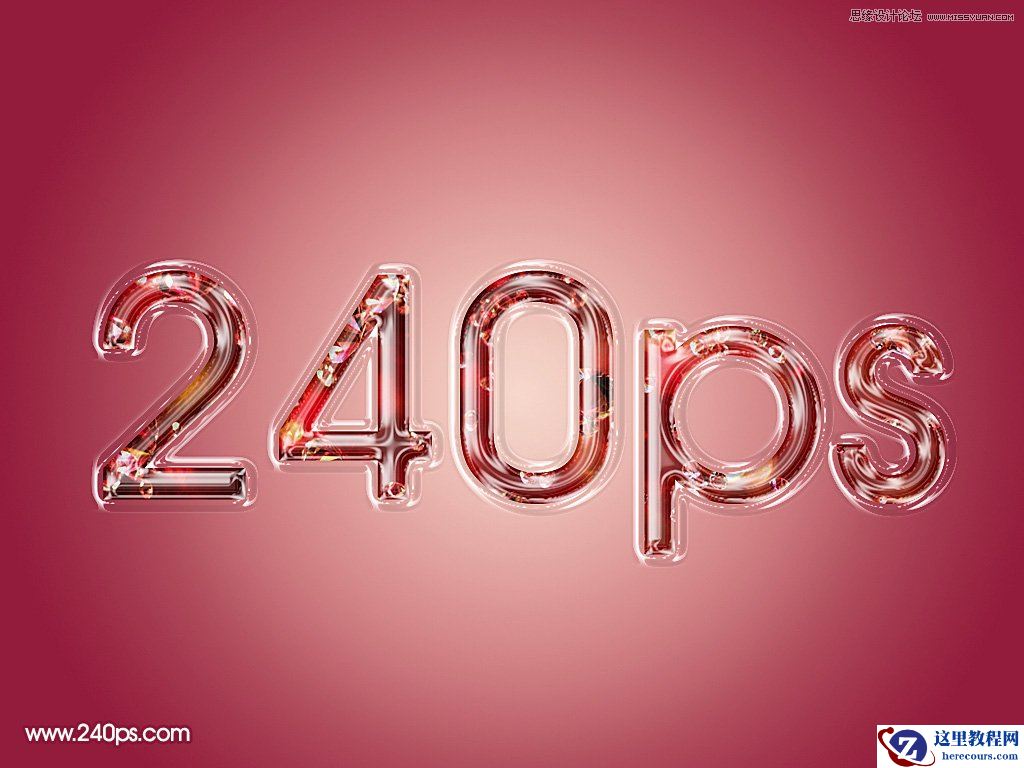
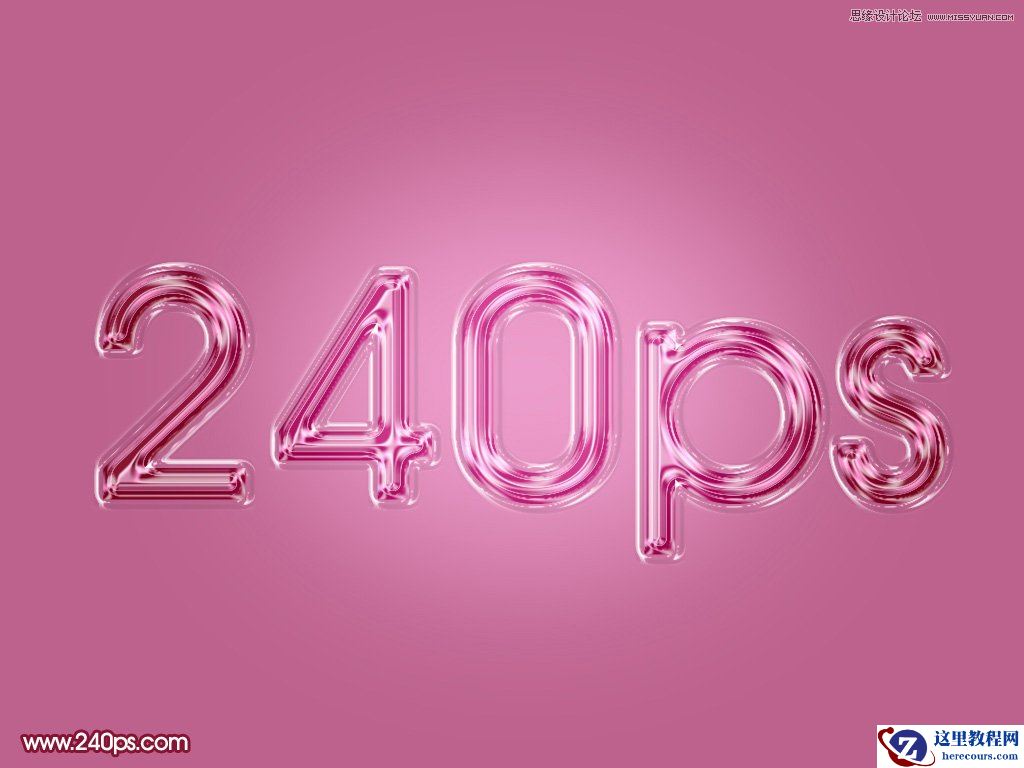
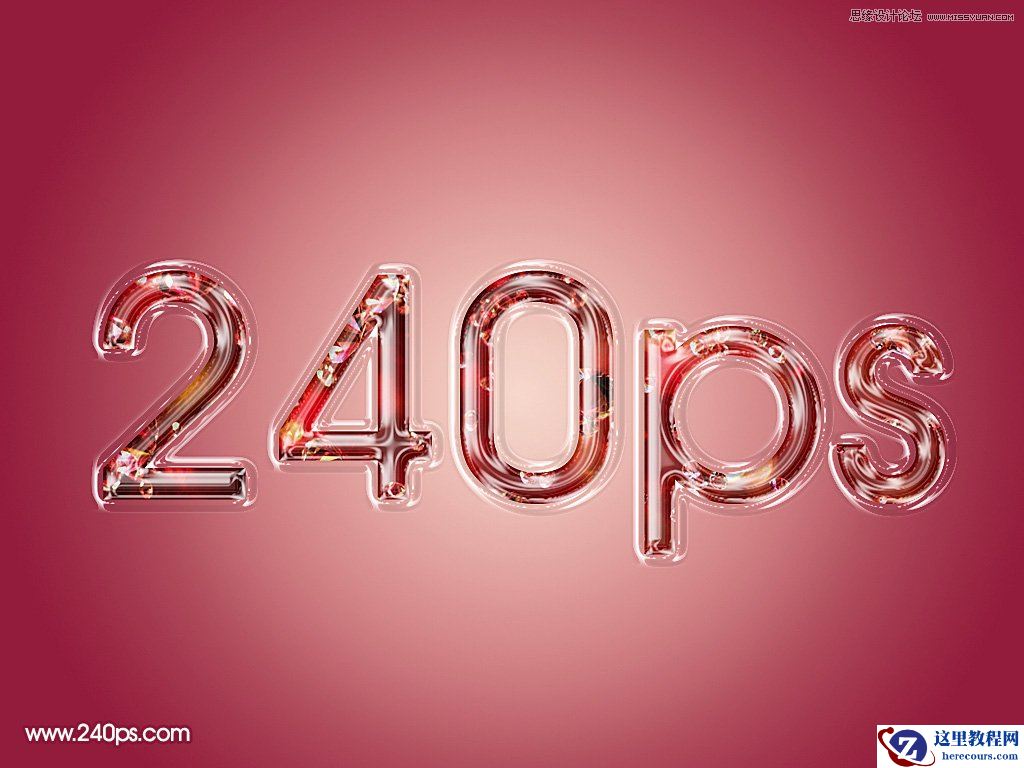
最终效果
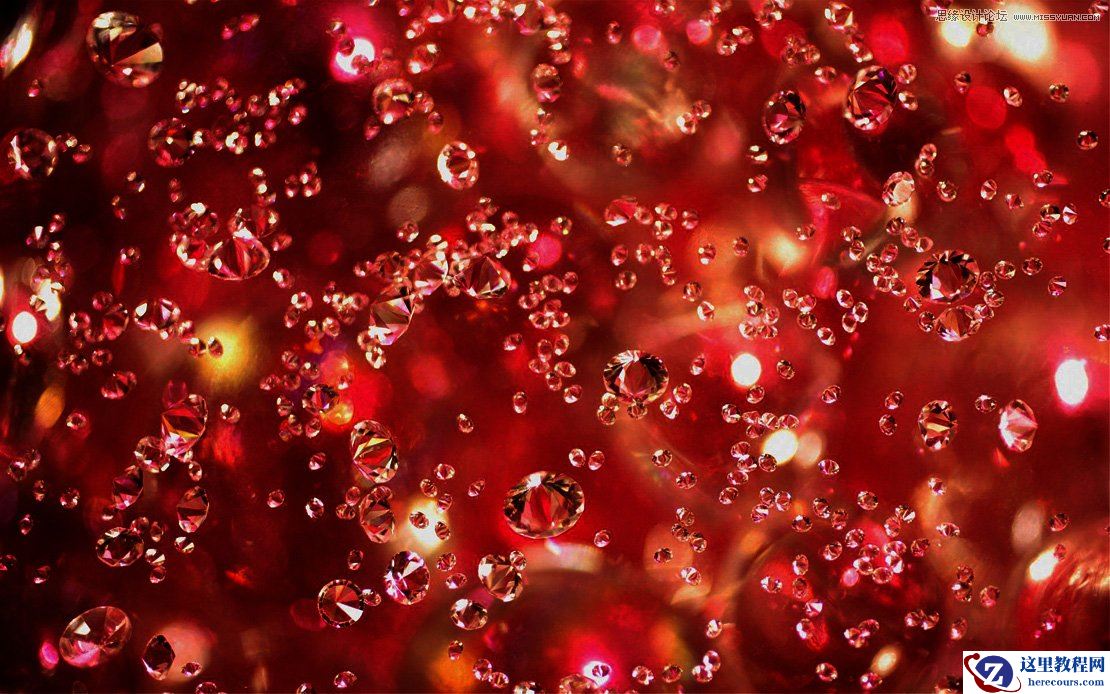
1、教程开始之前,我们先来定义一款图案。点击下面的珠宝素材图片打开大图,然后在大图上右键选择“图片另存为”保存到本机。
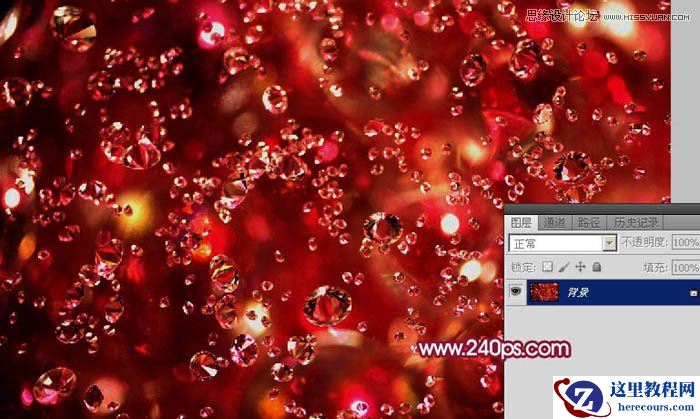
2、打开PS软件,再打开刚才保存的的素材图片,如下图。
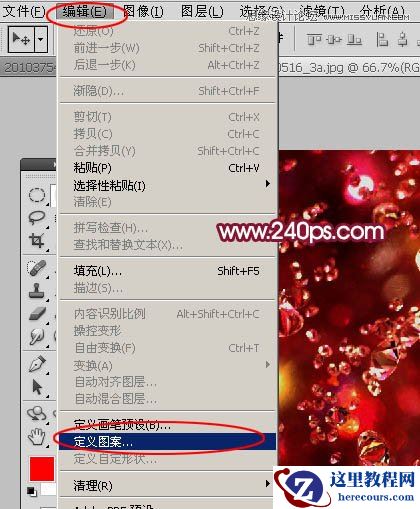
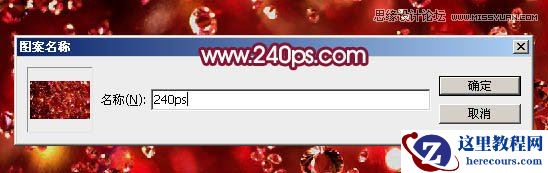
3、选择菜单:编辑 > 定义图案,再自己命名,如图2,3。命名后把图片关闭。
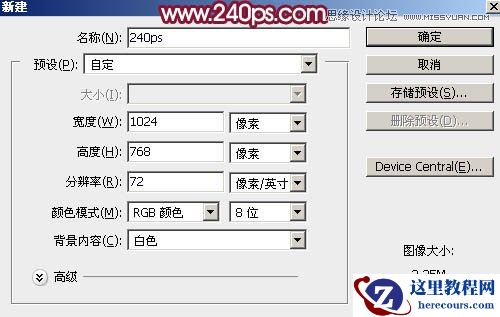
4、按Ctrl + N 新建文档,大小设置如下图,然后确定。
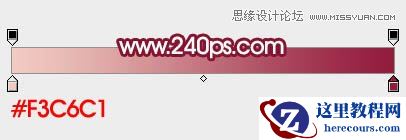
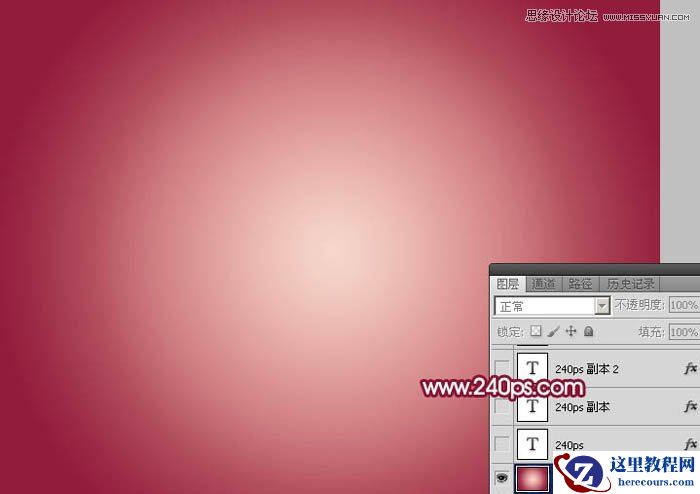
5、选择渐变工具,颜色设置为粉红色:#f3c6c1至暗红色:#97163c,如下图。
6、然后在背景图层上面,由中心向边角拉出下图所示的径向渐变。
最终效果
1、教程开始之前,我们先来定义一款图案。点击下面的珠宝素材图片打开大图,然后在大图上右键选择“图片另存为”保存到本机。
2、打开PS软件,再打开刚才保存的的素材图片,如下图。
3、选择菜单:编辑 > 定义图案,再自己命名,如图2,3。命名后把图片关闭。
4、按Ctrl + N 新建文档,大小设置如下图,然后确定。
5、选择渐变工具,颜色设置为粉红色:#f3c6c1至暗红色:#97163c,如下图。
6、然后在背景图层上面,由中心向边角拉出下图所示的径向渐变。


2 月 9 日消息,雷神 (THUNDEROBOT) 现已宣布推出基于英

2 月 10 日消息,制造商 Musnap 现已在海外推出一款 Oce
Photoshop制作半透明风格的塑料艺术字
26-02-18
Photoshop制作被剑劈开的艺术字效果
26-02-18
Photoshop制作烟花风格的艺术字教程
26-02-18
Photoshop设计端午节绿色艺术字教程
26-02-18
Photoshop制作银色质感的艺术字教程
26-02-18
Photohop制作金属锈迹风格的端午艺术字
26-02-18
Photoshop快速的绘制中国风毛笔字教程
26-02-18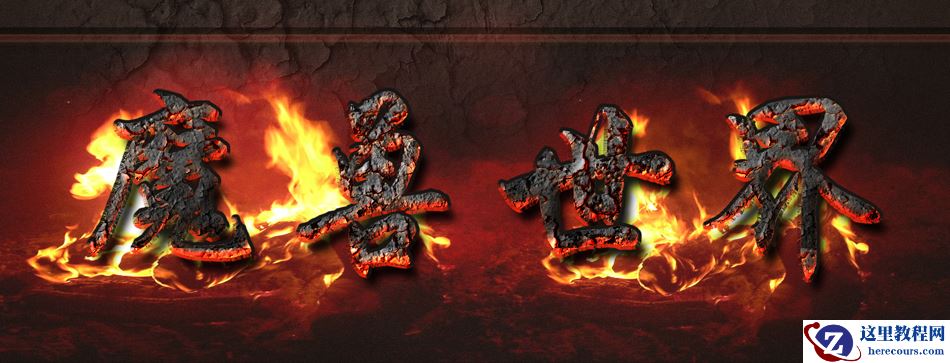
Photoshop简单的制作熔岩特效艺术字
26-02-18
Photoshop制作舞厅灯光效果的艺术字教程
26-02-18
Photoshop制作熔岩特效的51艺术字教程
26-02-18
