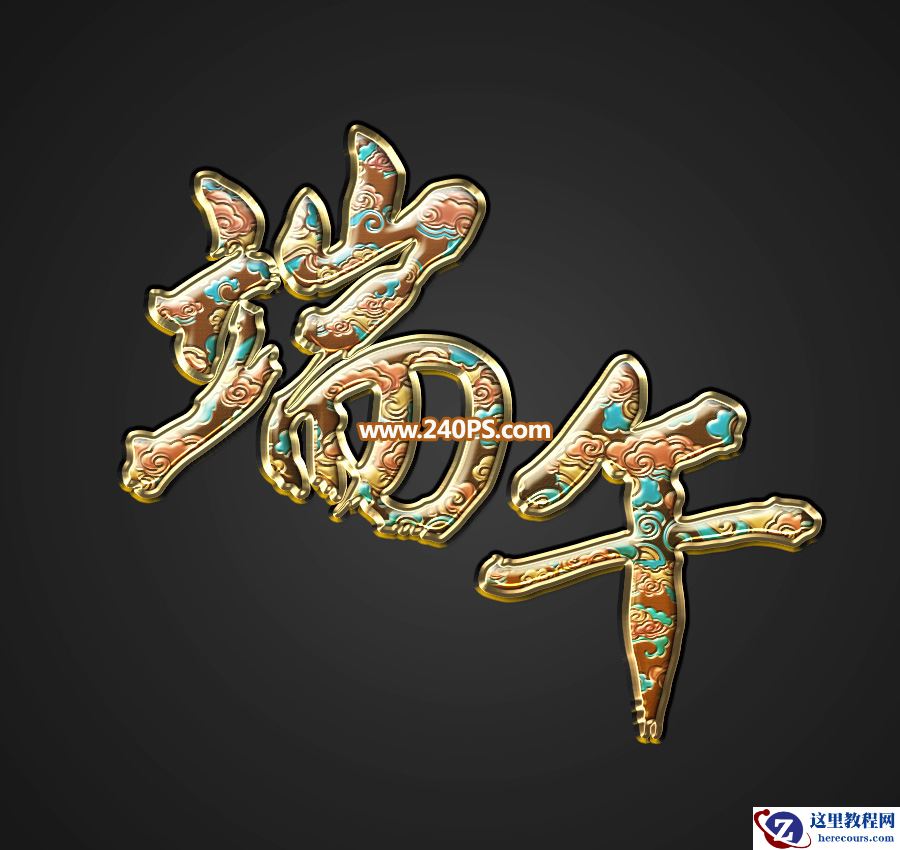
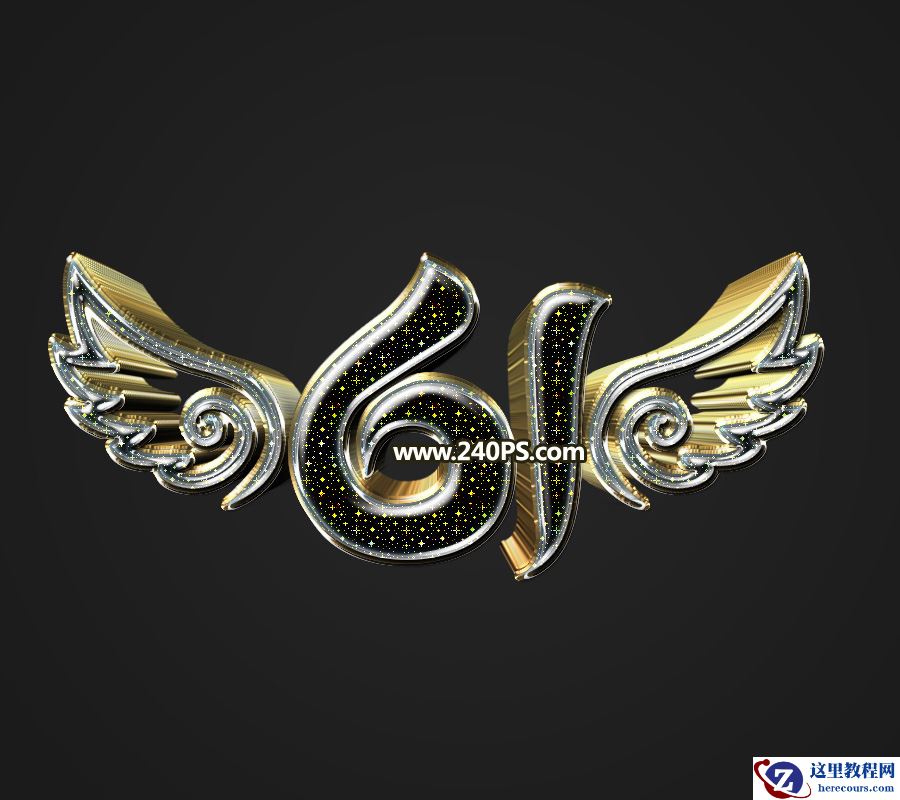
最终效果

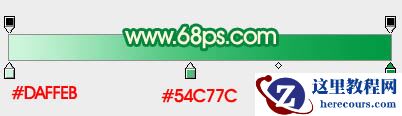
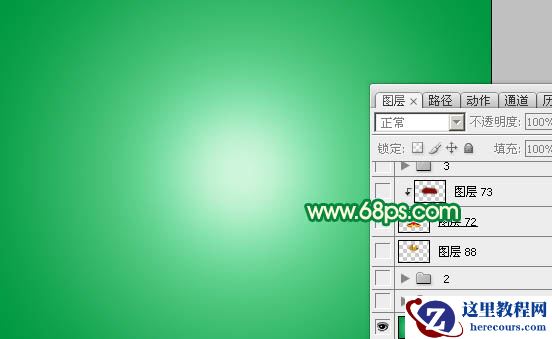
1、新建一个1000 * 700像素的文件,选择渐变工具,颜色设置如图,由中心向边角拉出下图所示的径向渐变作为背景色。
2、先从上至下开始制作,顶部的文字效果如下图。

3、打开下图所示的素材,文件是PNG格式的,拖进来,解锁后移到合适位置。用套索工具把顶部文字选取出来,按Ctrl + J 复制到新的图层。

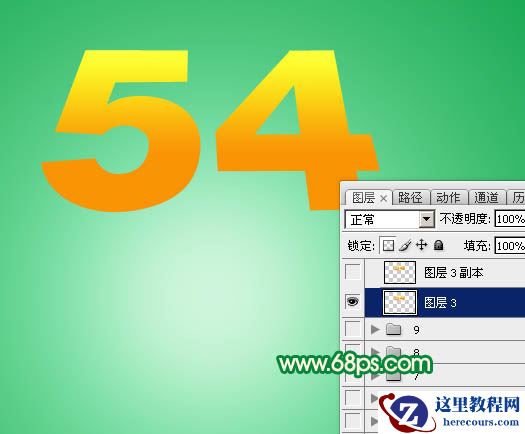
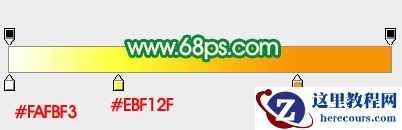
4、隐藏其它文字,把复制出来的文字锁定像素区域,再选择渐变工具,颜色设置如图,拉出下图所示的线性渐变。
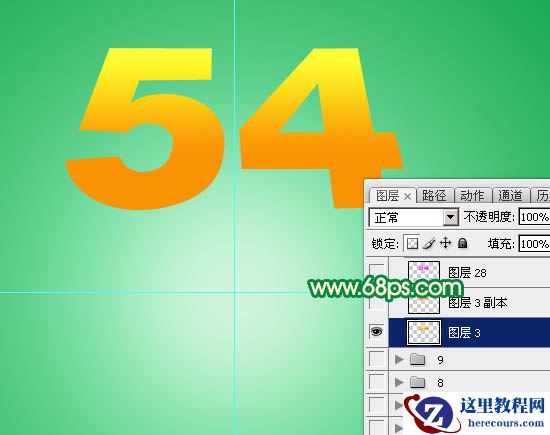
5、按Ctrl + R 调出标尺,然后拉两条相交的参照线,交点位置为透视中心点,后面会用到。
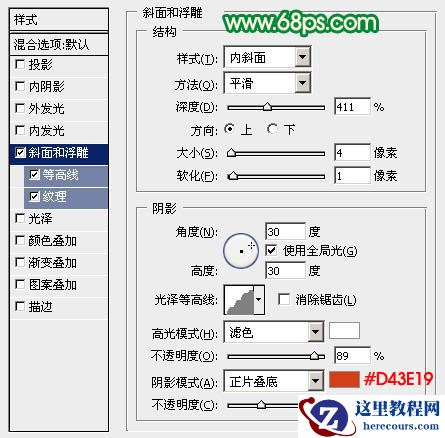
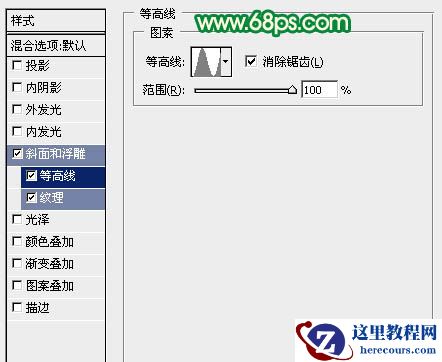
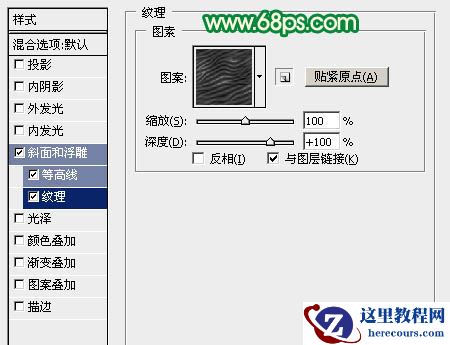
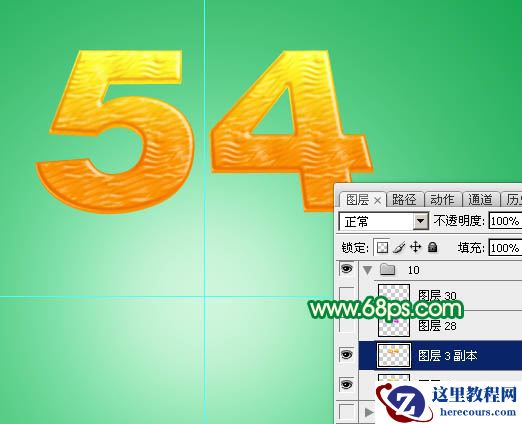
6、给当前图层添加图层样式,分别设置:斜面和浮雕、等下、纹理,纹理部分的图案可以任意,参数设置及效果如图。