先看下最终效果图:

步骤1
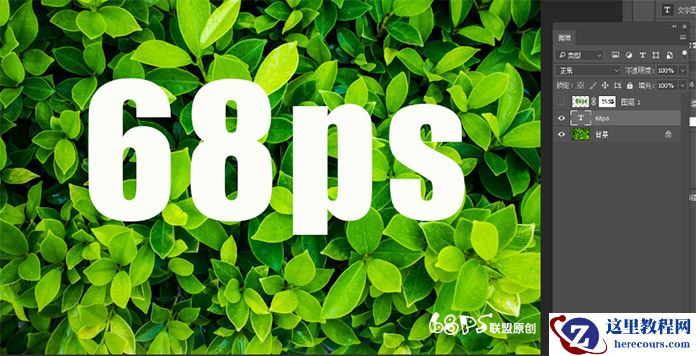
在photoshop中打开绿叶壁纸素材,用文字工具(T)在绿叶上输入你需要的文字,我们这里输入的是68ps。
步骤2
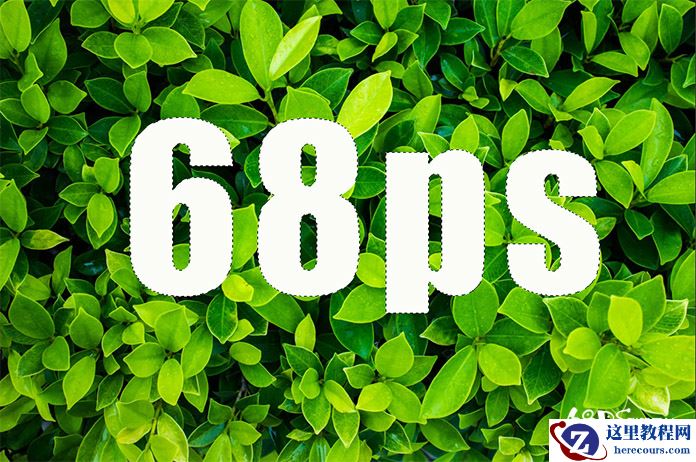
下面我们做出文字部份被绿色叶子盖住的效果,按Ctrl键鼠标点击文字图层得到文字选区。
步骤3
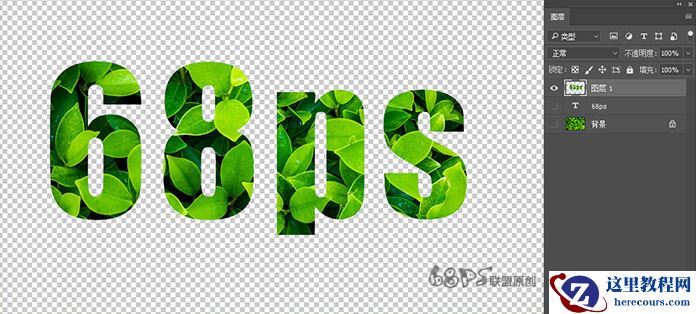
鼠标点击背景图层,Ctrl+c,Ctrl+v复制粘贴得到和背景图层一样的文字。
步骤4
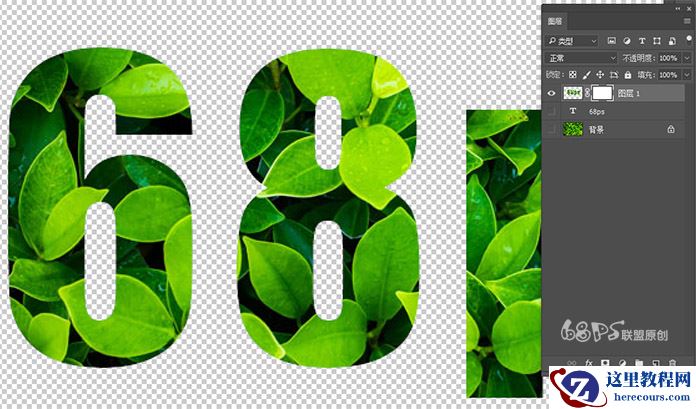
给绿叶文字层添加图层蒙版,按快捷键D确保前景色为黑色,用画笔工具(B)把不要的绿色叶子涂掉。得到下面的效果图:
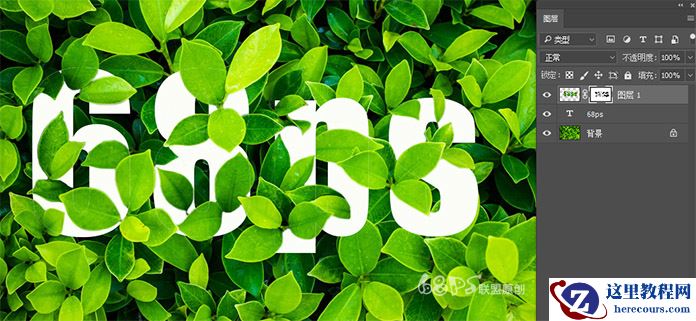
先看下最终效果图:
步骤1
在photoshop中打开绿叶壁纸素材,用文字工具(T)在绿叶上输入你需要的文字,我们这里输入的是68ps。
步骤2
下面我们做出文字部份被绿色叶子盖住的效果,按Ctrl键鼠标点击文字图层得到文字选区。
步骤3
鼠标点击背景图层,Ctrl+c,Ctrl+v复制粘贴得到和背景图层一样的文字。
步骤4
给绿叶文字层添加图层蒙版,按快捷键D确保前景色为黑色,用画笔工具(B)把不要的绿色叶子涂掉。得到下面的效果图:


2 月 9 日消息,雷神 (THUNDEROBOT) 现已宣布推出基于英

2 月 10 日消息,制造商 Musnap 现已在海外推出一款 Oce

Photoshop制作藏在绿叶中渐隐渐现的艺术字
26-02-18
Photoshop制作蓝色科技主题风格的艺术字
26-02-18
Photoshop制作超酷的冬季冰冻艺术字
26-02-18
宝可梦卡牌店遭抢劫,却因店名商标被任天堂要求改名
26-02-18
Meta 内部研究揭示:家长监督对防止青少年沉迷社交媒体几乎无效
26-02-18
Photoshop制作黄金质感的金属艺术字教程
26-02-18
Photoshop制作中国风传统水墨艺术字教程
26-02-18
硅谷两大巨头深化合作:Meta 将采用英伟达数百万颗芯片
26-02-18
巴菲特旗下伯克希尔进一步减持苹果股份,但仍是其第一大重仓股
26-02-18