
教程素材:MissYuan_教程素材.rar
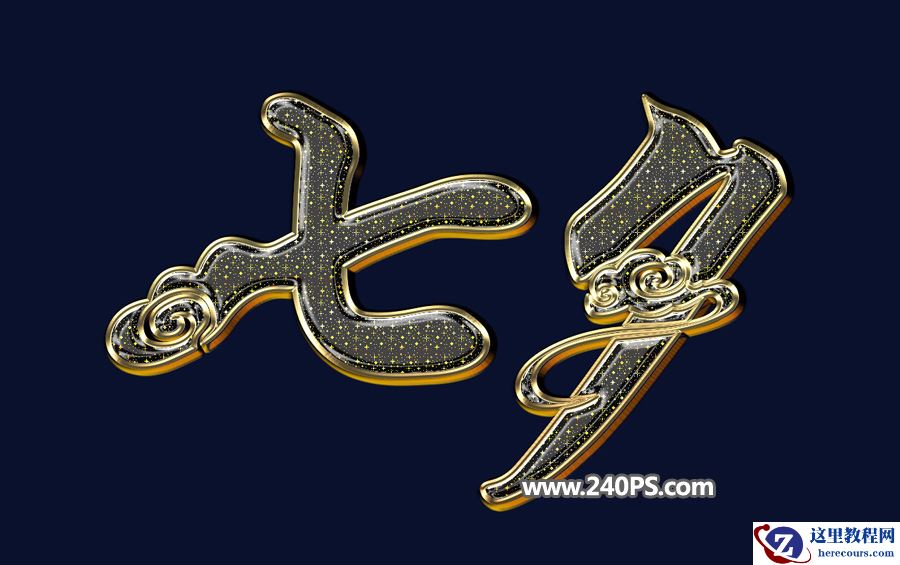
最终效果
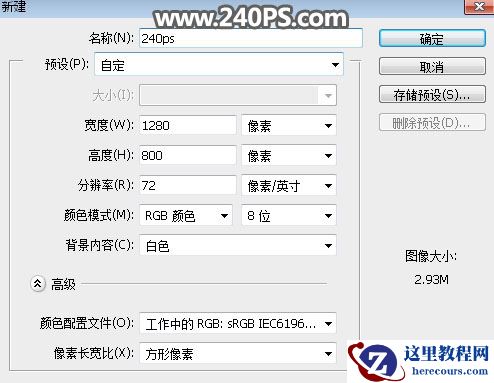
1、新建画布。打开PS软件,按Ctrl + N 新建画布,尺寸为1280 * 800像素,分辨率为72像素/英寸,然后确定。
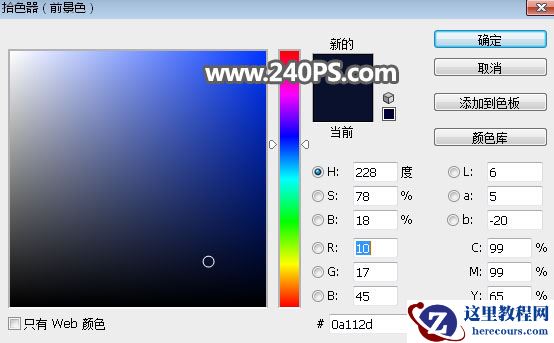
2、把前景色设置为暗蓝色#0a112d,然后用油漆桶工具把背景填充前景色。
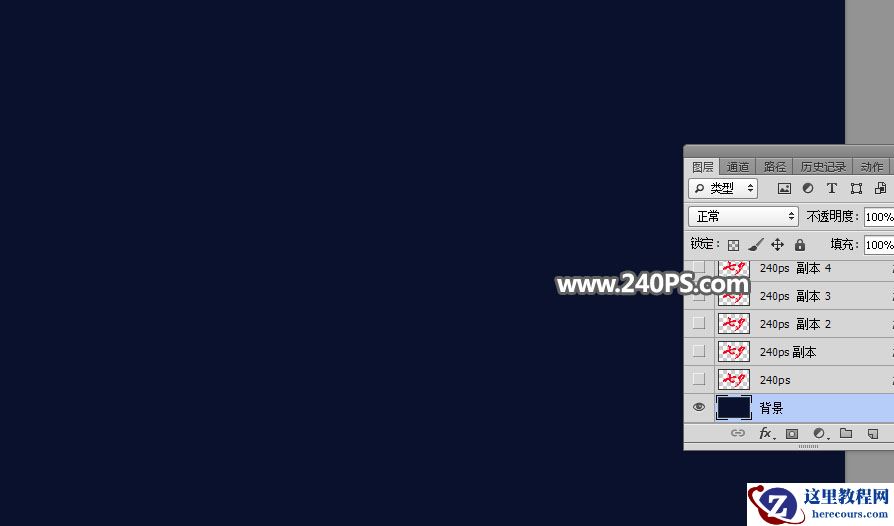
3、打开文字素材,素材为PNG格式可以直接使用。
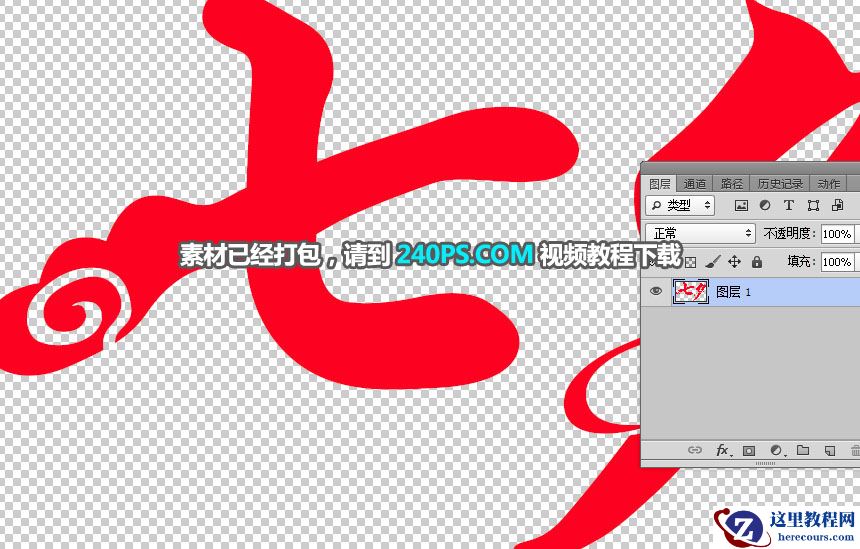
4、用移动工具把文字素材拖进来,放到画布中间位置,如下图。
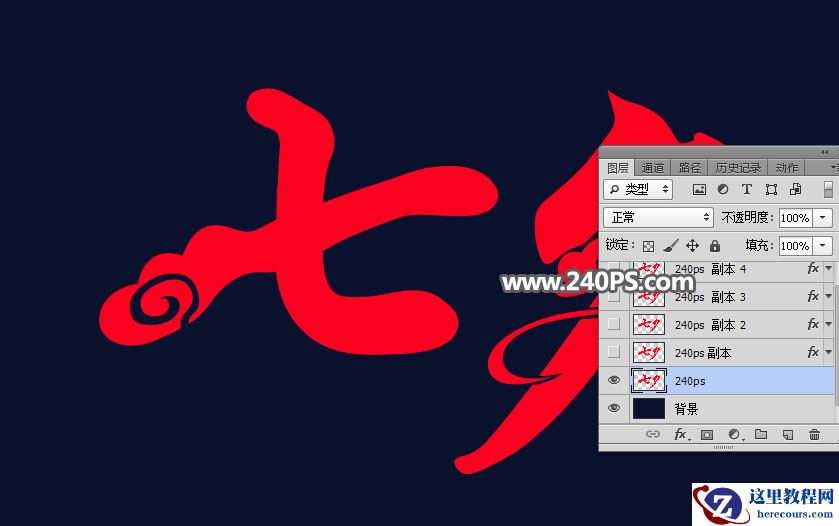
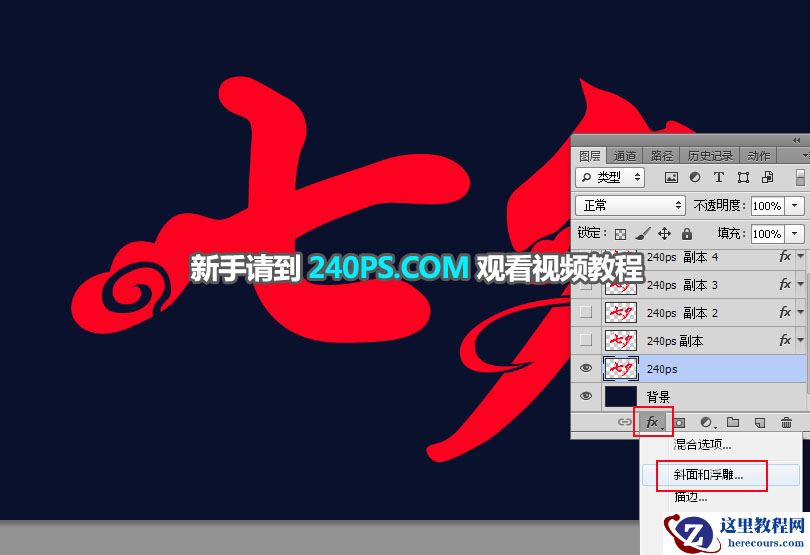
5、现在来给文字添加图层样式。点击图层面板下面的添加图层样式按钮,选择“斜面和浮雕”。
教程素材:MissYuan_教程素材.rar
最终效果
1、新建画布。打开PS软件,按Ctrl + N 新建画布,尺寸为1280 * 800像素,分辨率为72像素/英寸,然后确定。
2、把前景色设置为暗蓝色#0a112d,然后用油漆桶工具把背景填充前景色。
3、打开文字素材,素材为PNG格式可以直接使用。
4、用移动工具把文字素材拖进来,放到画布中间位置,如下图。
5、现在来给文字添加图层样式。点击图层面板下面的添加图层样式按钮,选择“斜面和浮雕”。


2 月 9 日消息,雷神 (THUNDEROBOT) 现已宣布推出基于英

2 月 10 日消息,制造商 Musnap 现已在海外推出一款 Oce
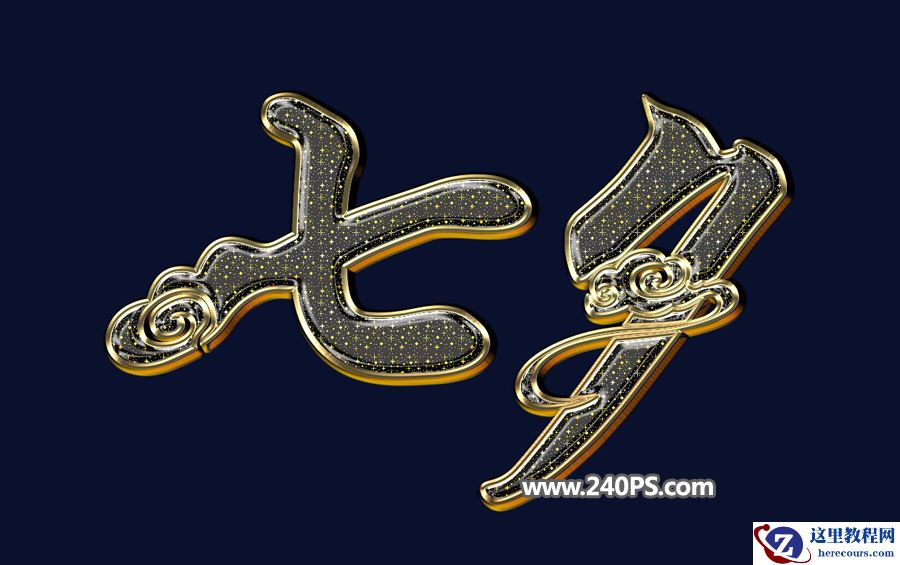
Photoshop制作金色华丽的七夕节艺术字教程
26-02-18
Photoshop制作粉色风格的糖果艺术字教程
26-02-18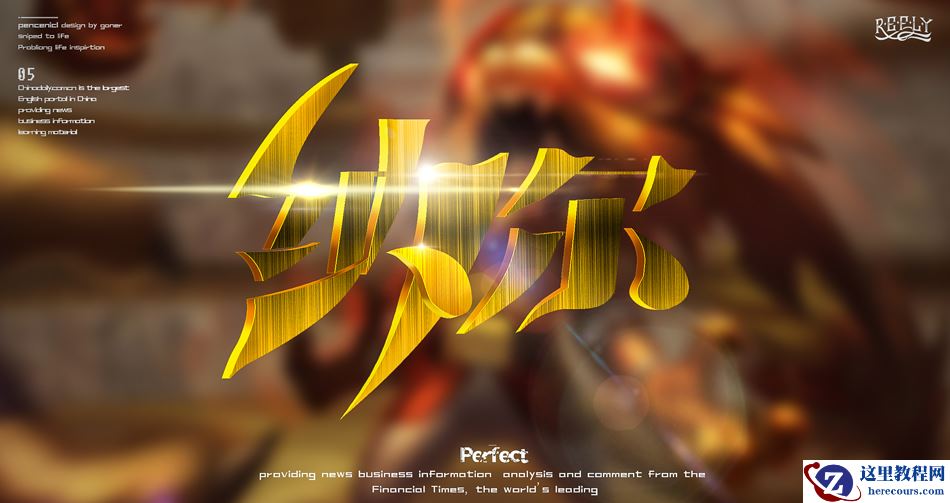
Photoshop制作金属质感的黄金艺术字教程
26-02-18
Photoshop制作华丽大气的钻石艺术字教程
26-02-18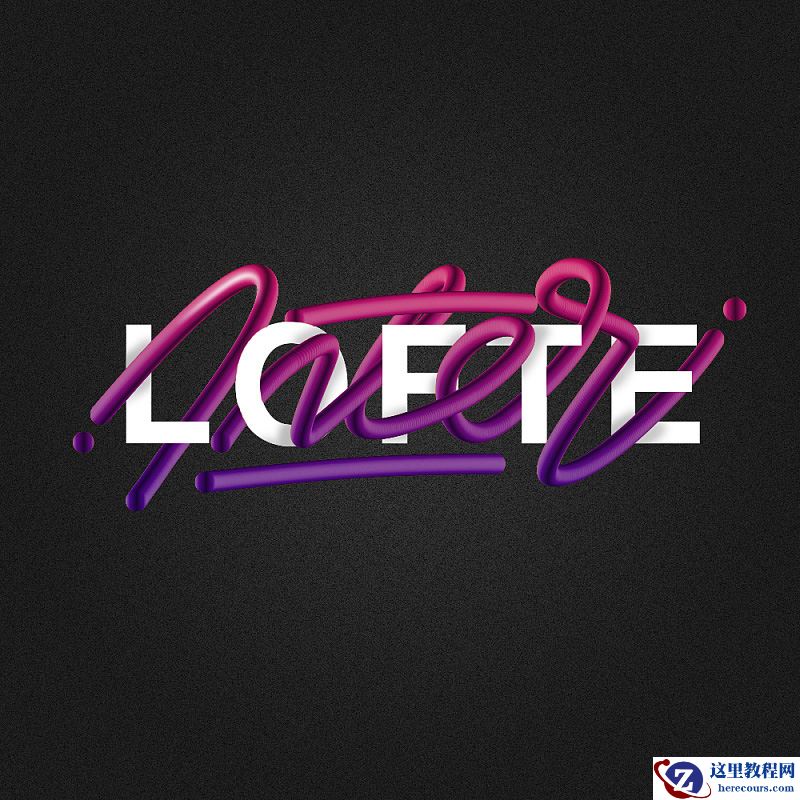
Photoshop结合AI制作立体扭曲风格的艺术字
26-02-18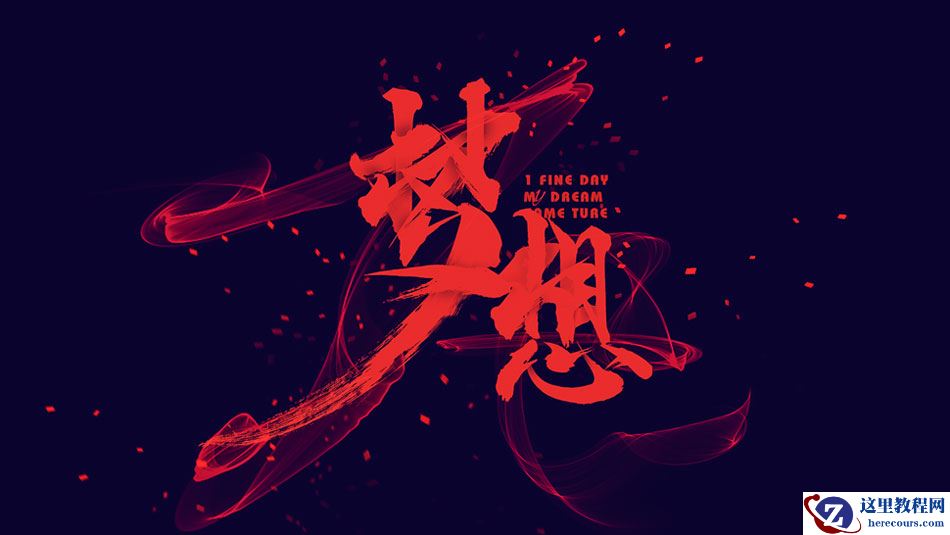
Photoshop设计手写风格的梦想书法字效果
26-02-18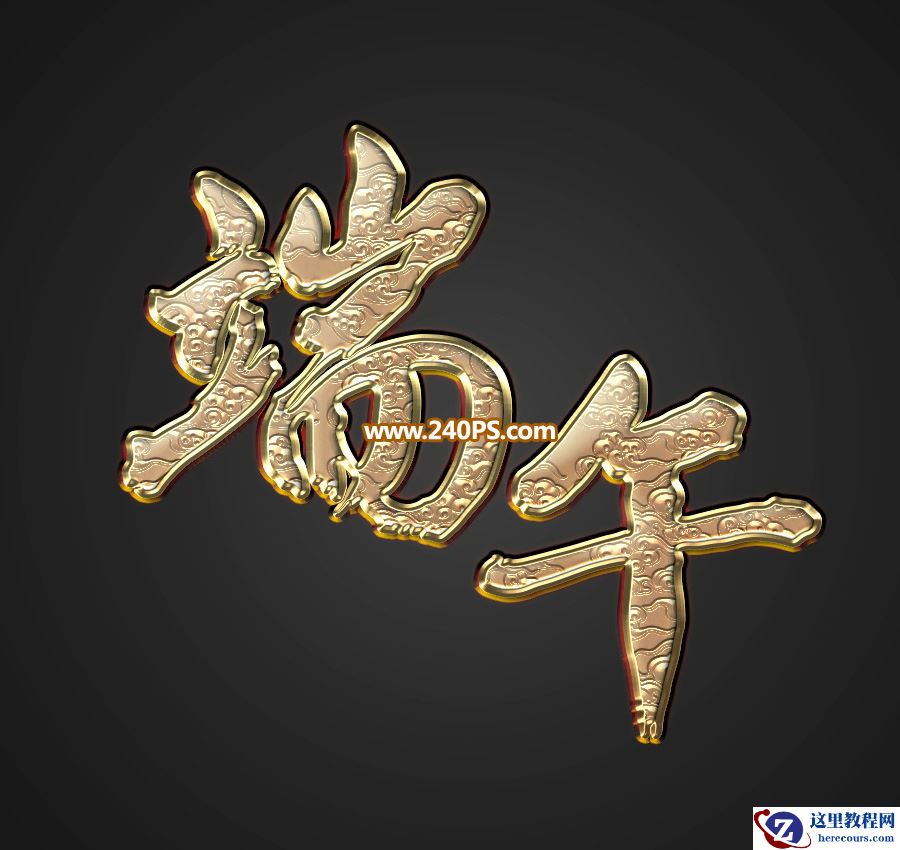
Photoshop制作金属质感的端午节艺术字
26-02-18
Photoshop结合AI制作渐变风情人节艺术字
26-02-18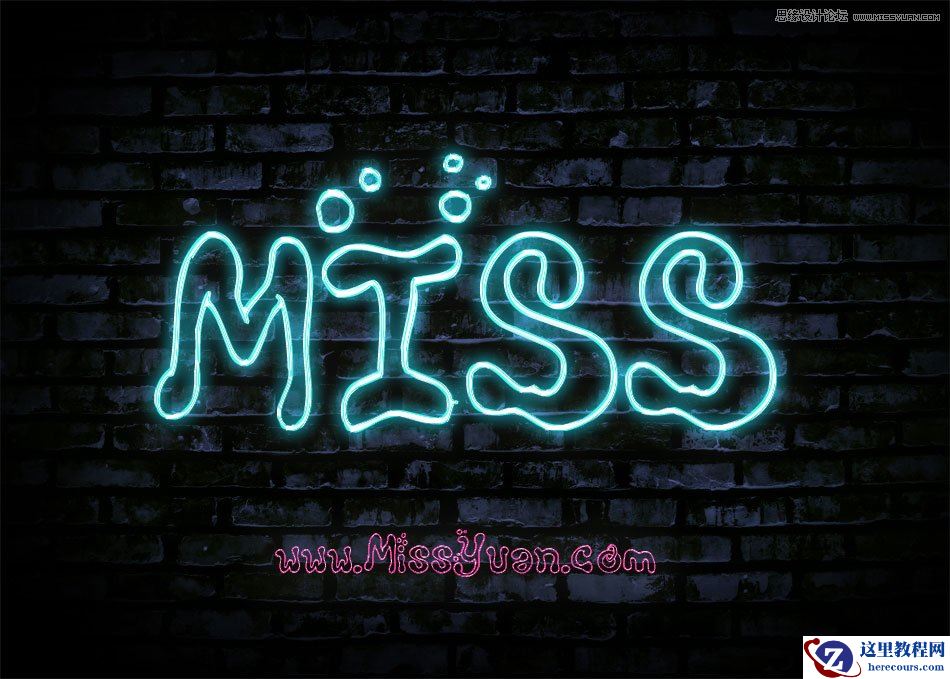
Photoshop制作蓝色可爱的霓虹艺术字教程
26-02-18
Photoshop制作复古风格的立体艺术字教程
26-02-18
