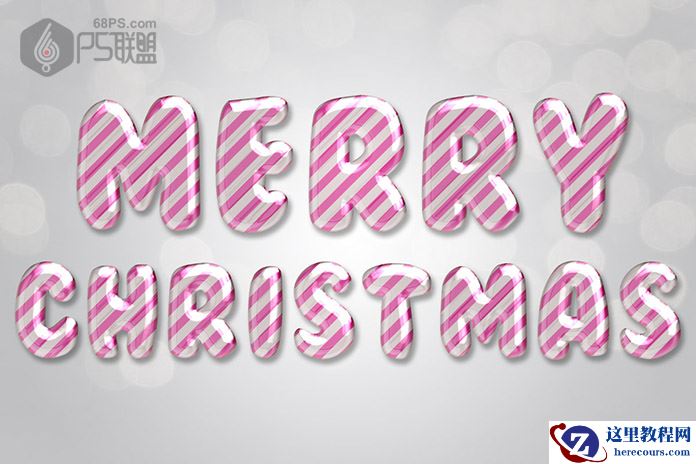
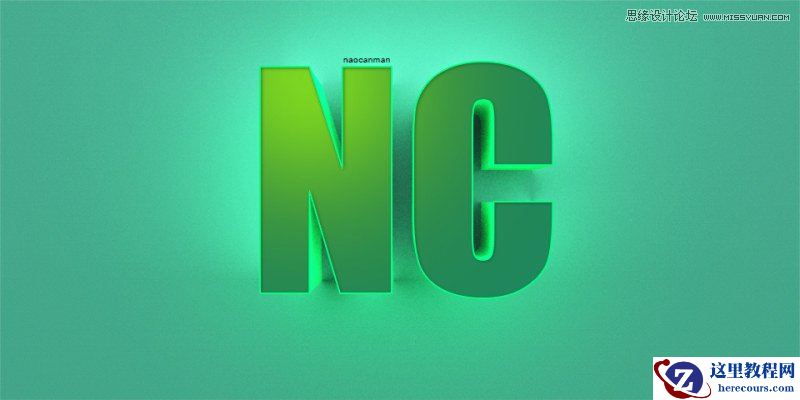
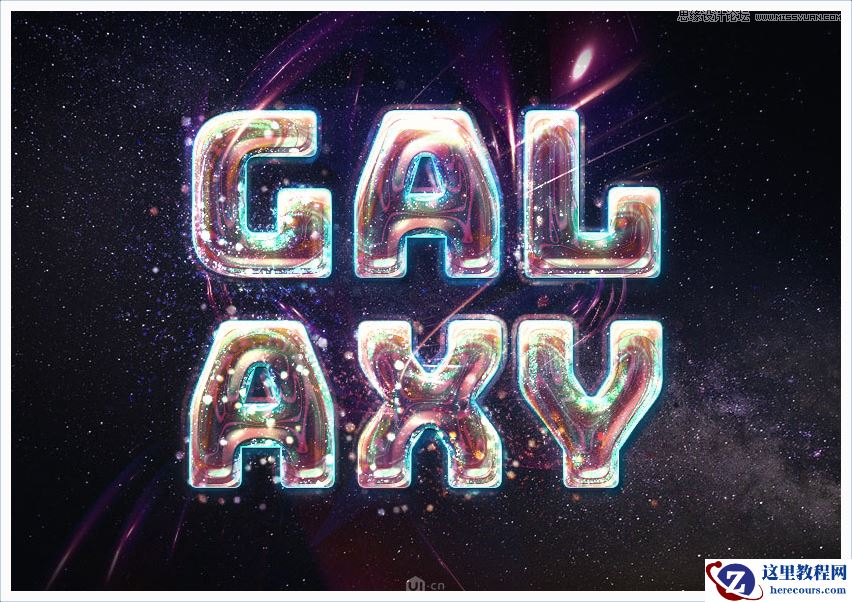
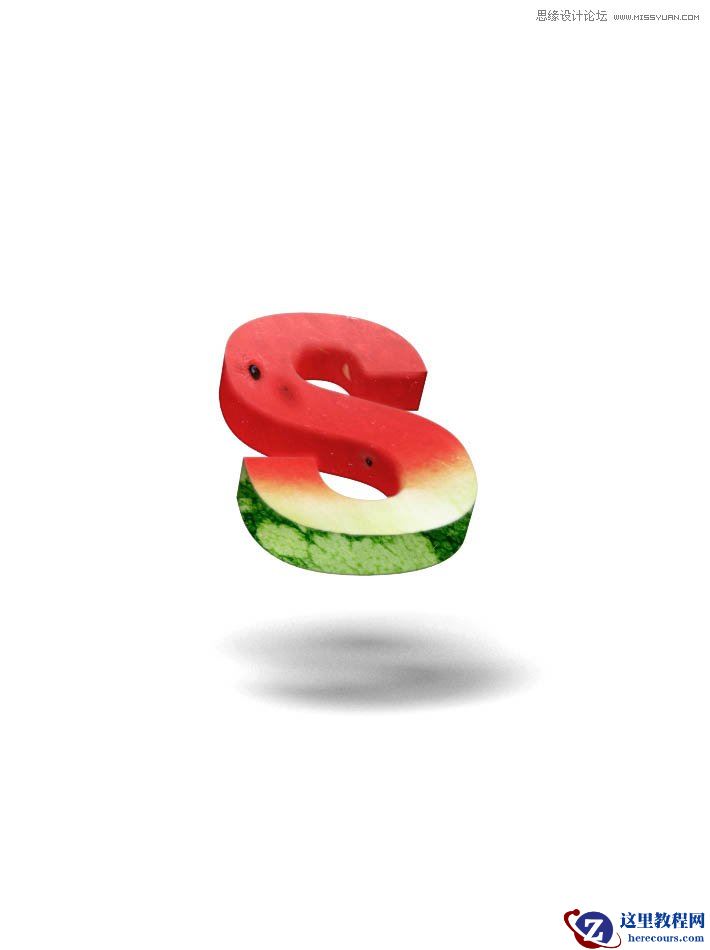
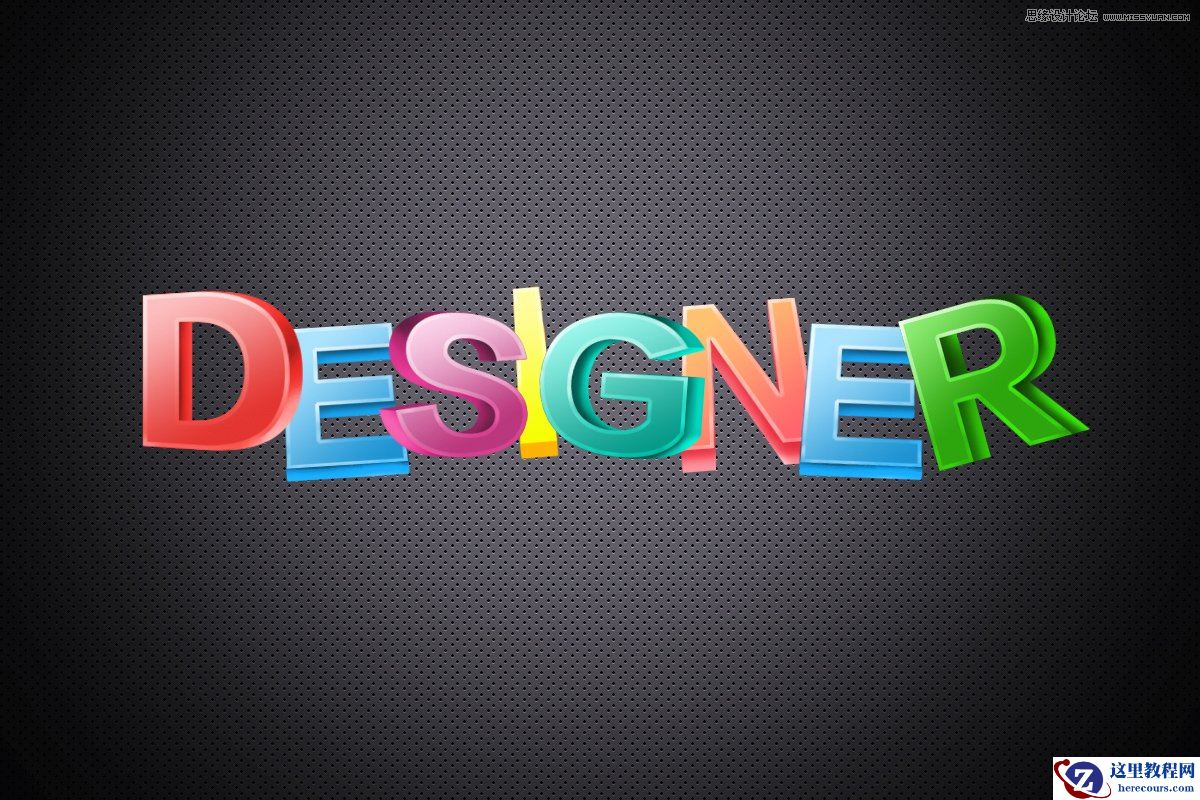
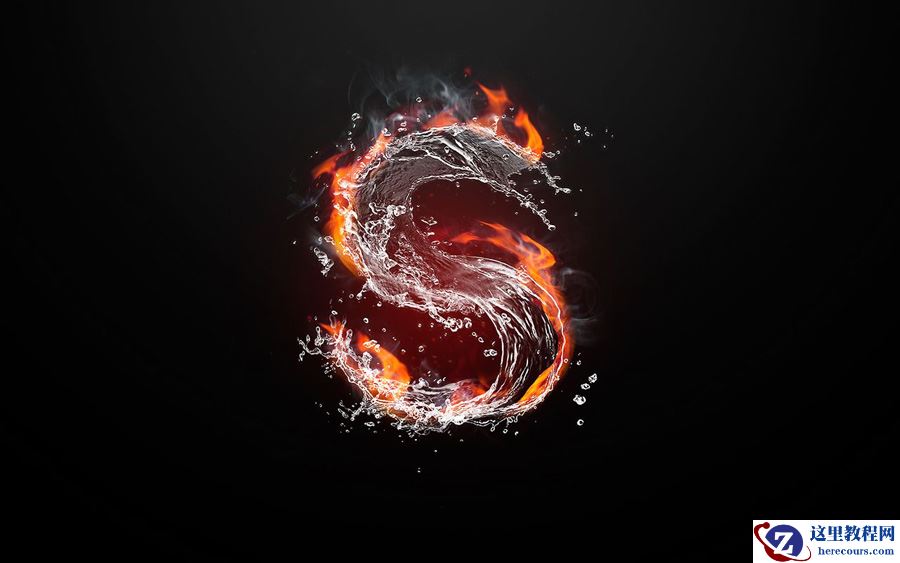
先来看下效果图:
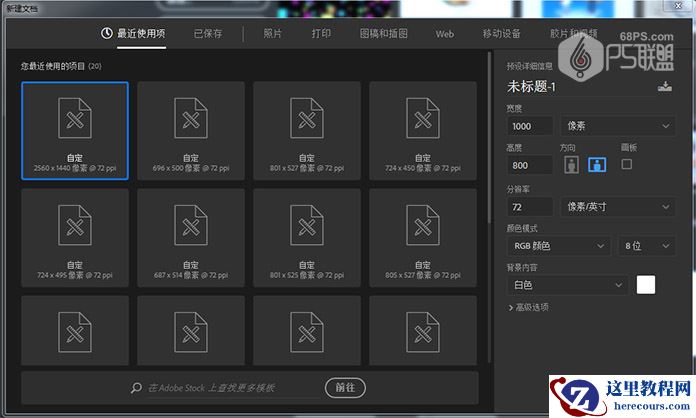
1、我们新建或Ctrl+N,创建1000x 800像素大小,分辨率72像素/英寸,RGB颜色,8位,背景内容为白色的新文件 。大小也可以根据需要自己设定。
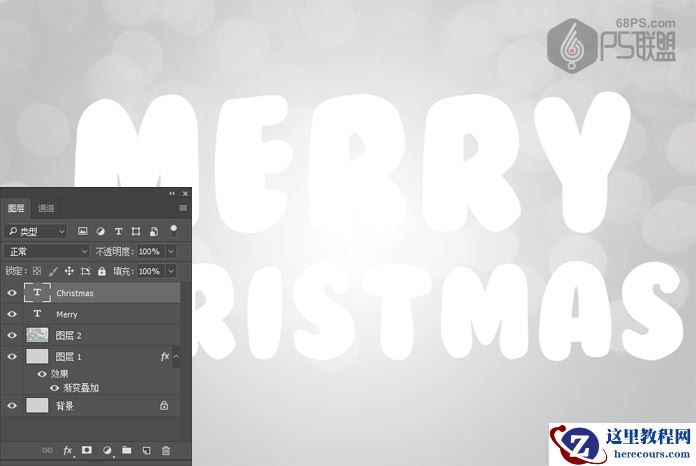
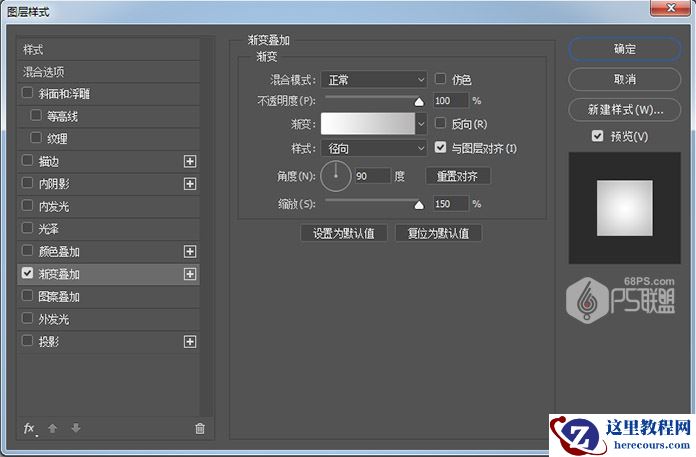
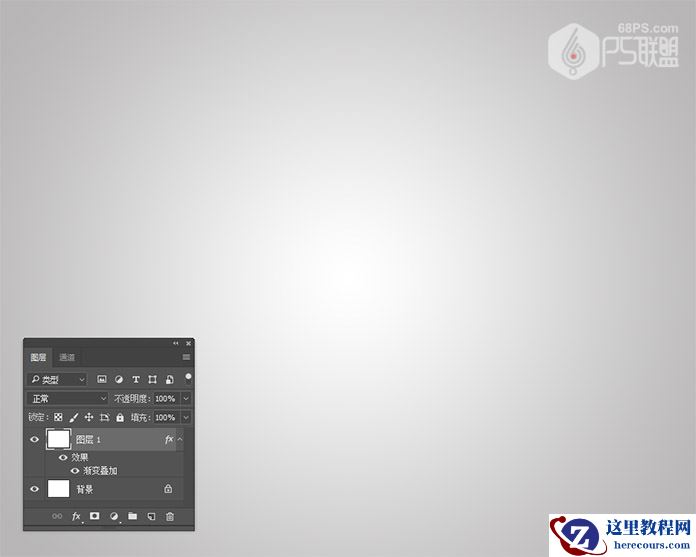
2、Ctrl+j复制背景层,得到图层1,双击图层打开图层样式,设置浙变叠加,颜色从白色#ffffff到灰色#b7b6b6,样式径向,角度90度,缩放150%。
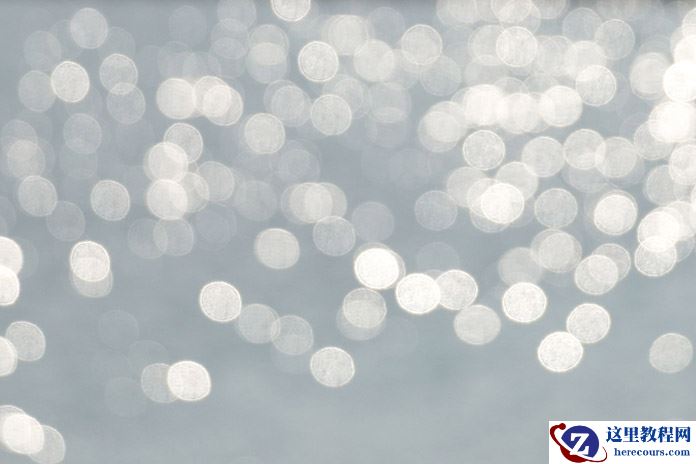
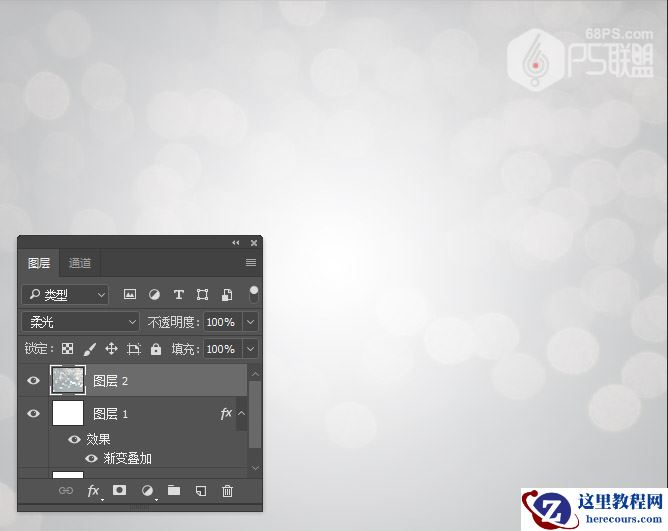
3、打开素材图片,把图片放在图层1上,Ctrl+T调整到合适的大小,把图层的混合模式更改为柔光
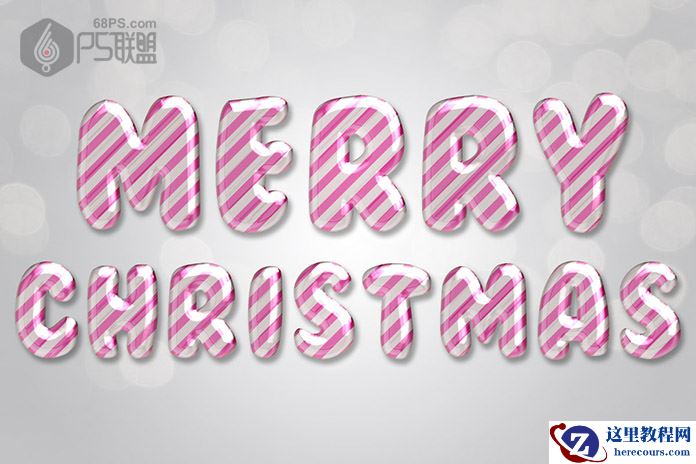
4、选文字工具T在画布上输入文字,文字大小可以根据自己的喜欢设定, 如果您正在创建多行文本,请在单独的图层中创建每一行。我们输入文字 Merry Christmas,字体为BubbleGum。