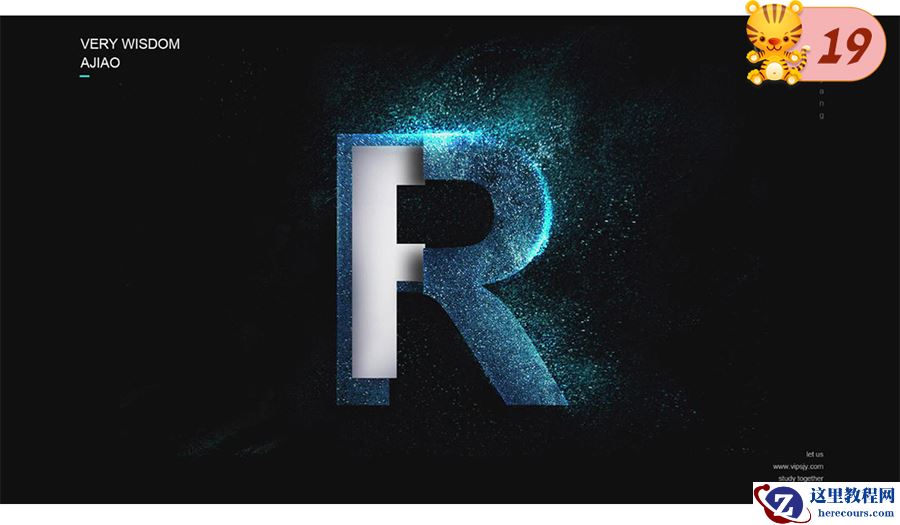
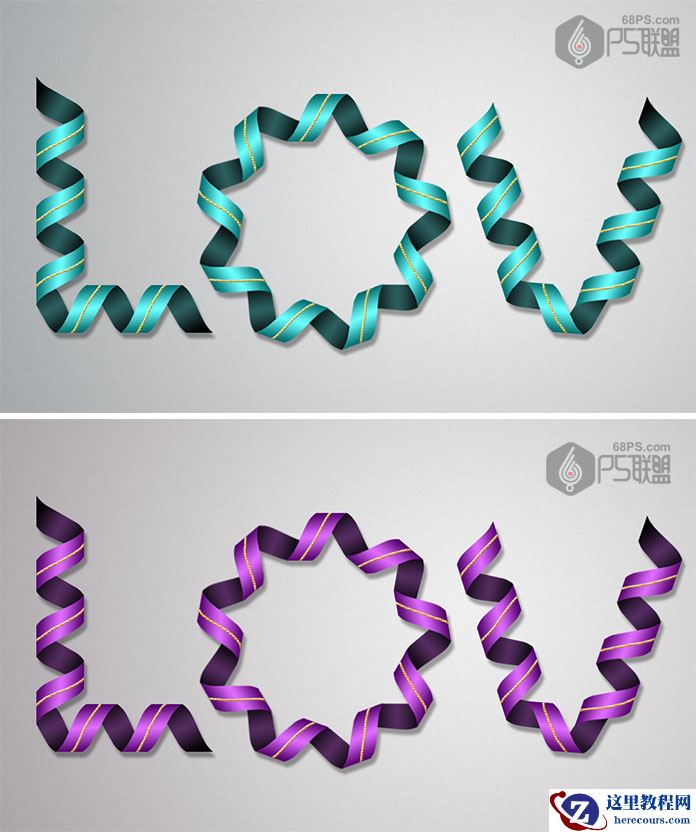
先看下最终效果图:

步骤1
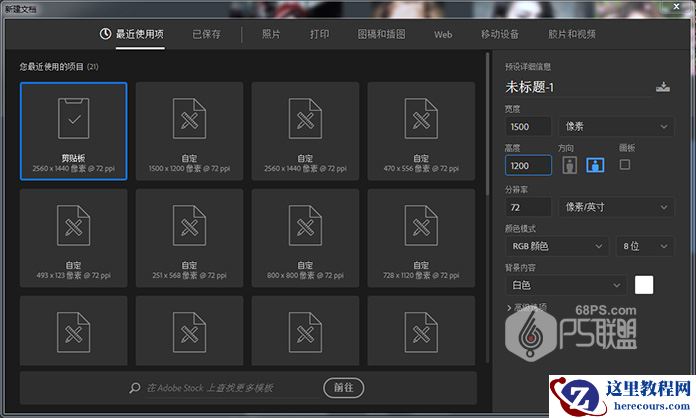
我们新建或Ctrl+N,创建1500x 1200像素大小,分辨率72像素/英寸,RGB颜色,8位,背景内容为黑色的新文件 。
步骤2
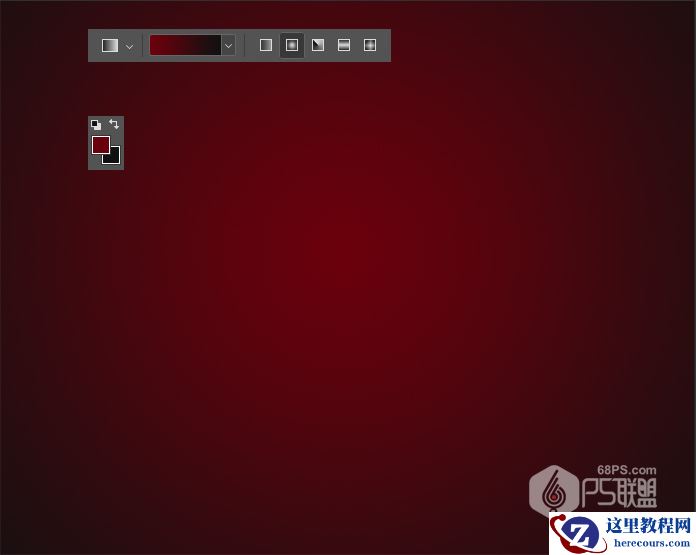
设置前景颜色为#6a000c和背景颜色为#111111。选择渐变工具,在选项栏中选择前景到背景,径向渐变。然后单击并从文档的中心拖到其中一个角落,得到如下效果。
步骤3
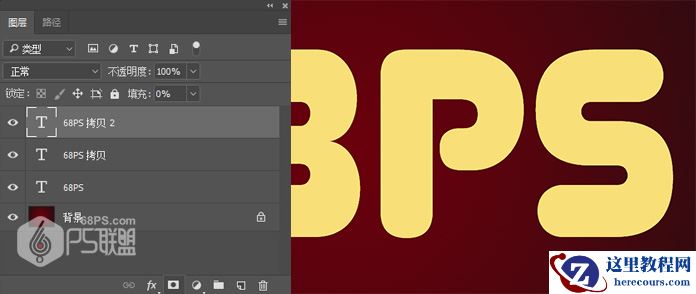
用文字工具(T)输入文字,使用字体Junegull,颜色是#f9df78和字体大小是480磅。
Ctrl+J复制文本层两次,并将第二个副本的填充值更改为0。
步骤4
双击原始文本图层打开图层样式,设置以下图层样式:
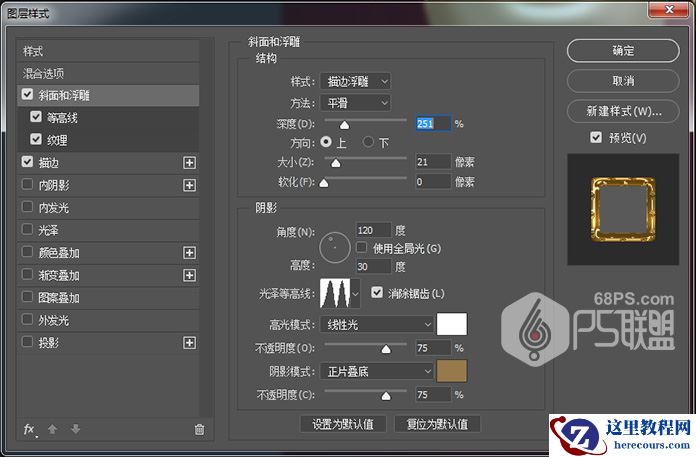
斜面和浮雕
样式:描边浮雕
深度: 251
光泽等高线:环形- 双
选中消除锯齿
高亮模式:线性光
阴影模式:正片叠底
颜色: #96794b
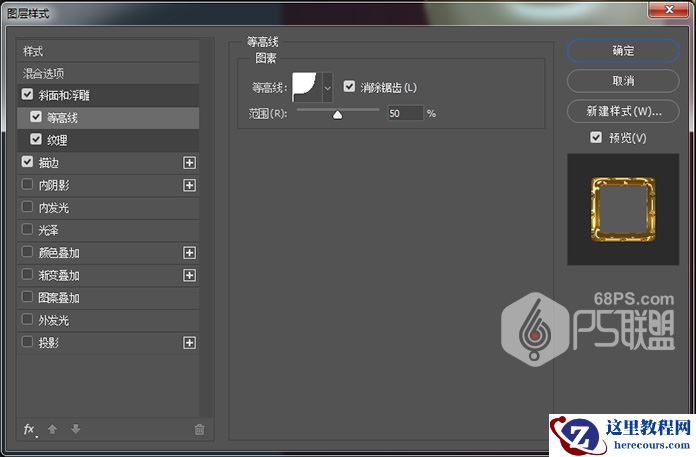
等高线
轮廓:内凹- 深刻
选中消除锯齿框
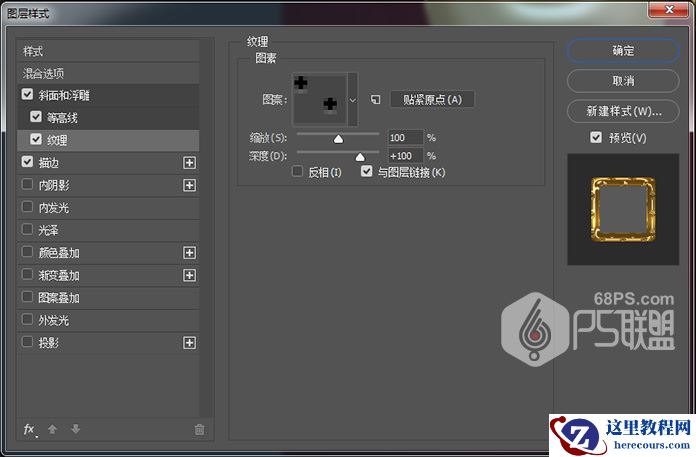
纹理
图案:黑色纹理
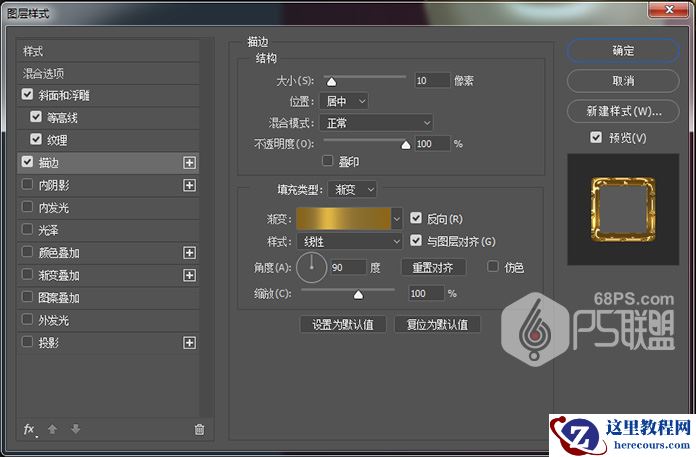
描边
大小: 10
位子:居中
填充类型:渐变
样式:性线
角度: 90
选中反向框
完成后的效果