
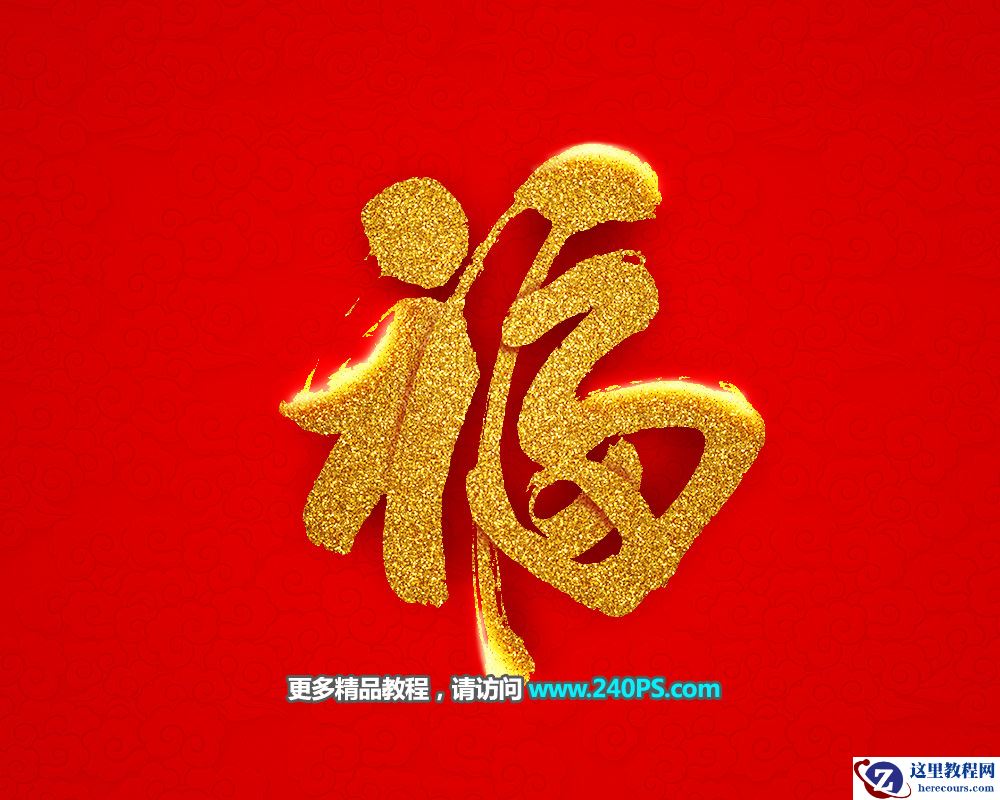
最终效果
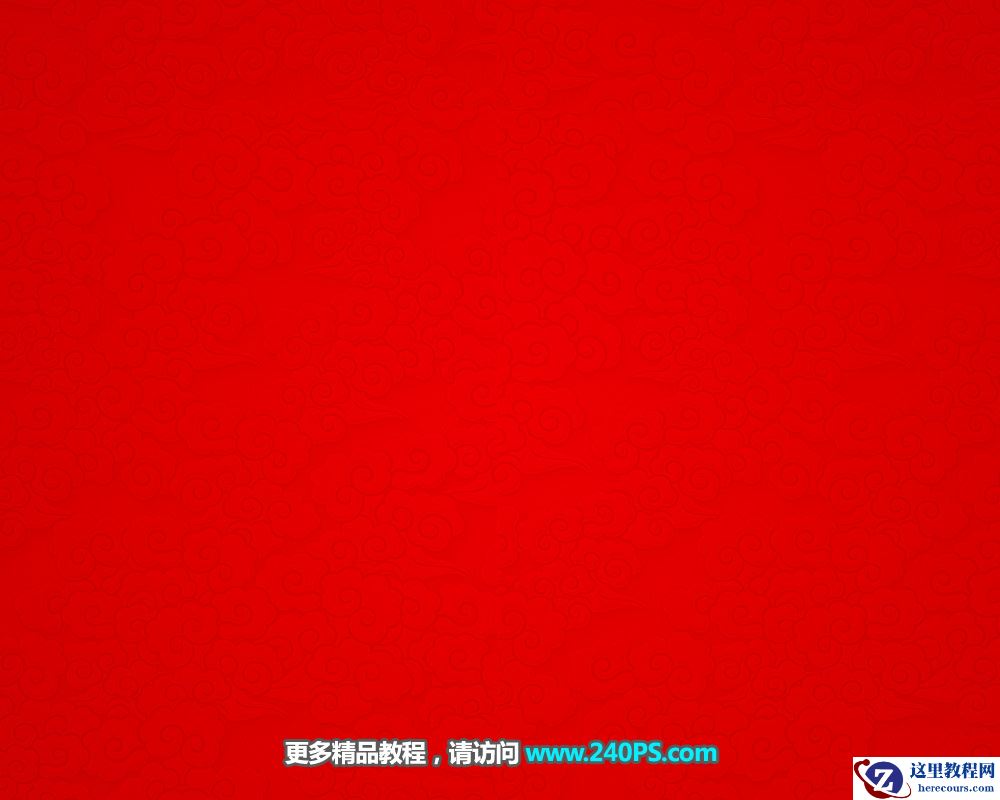
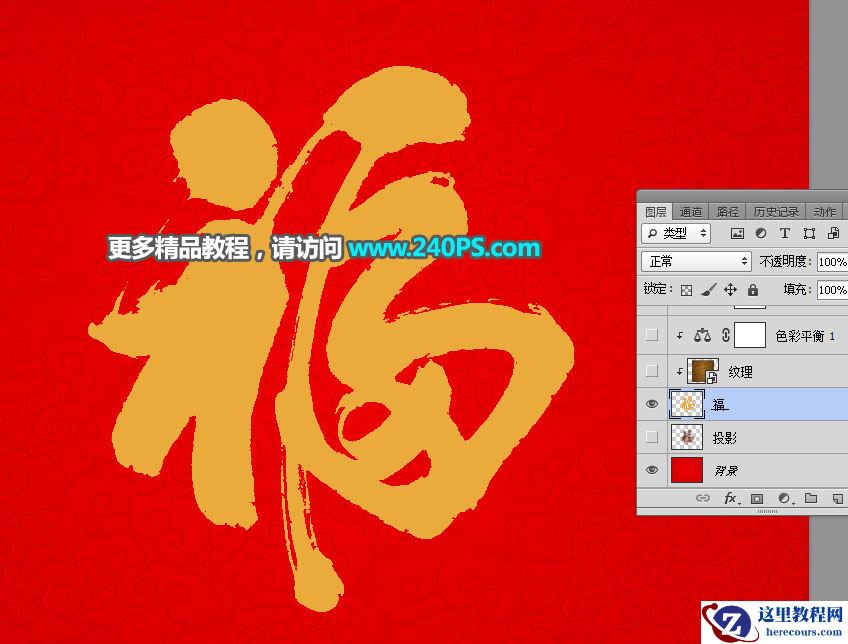
1、把下面的背景素材保存到本机,打开PS软件,再打开保存的素材。
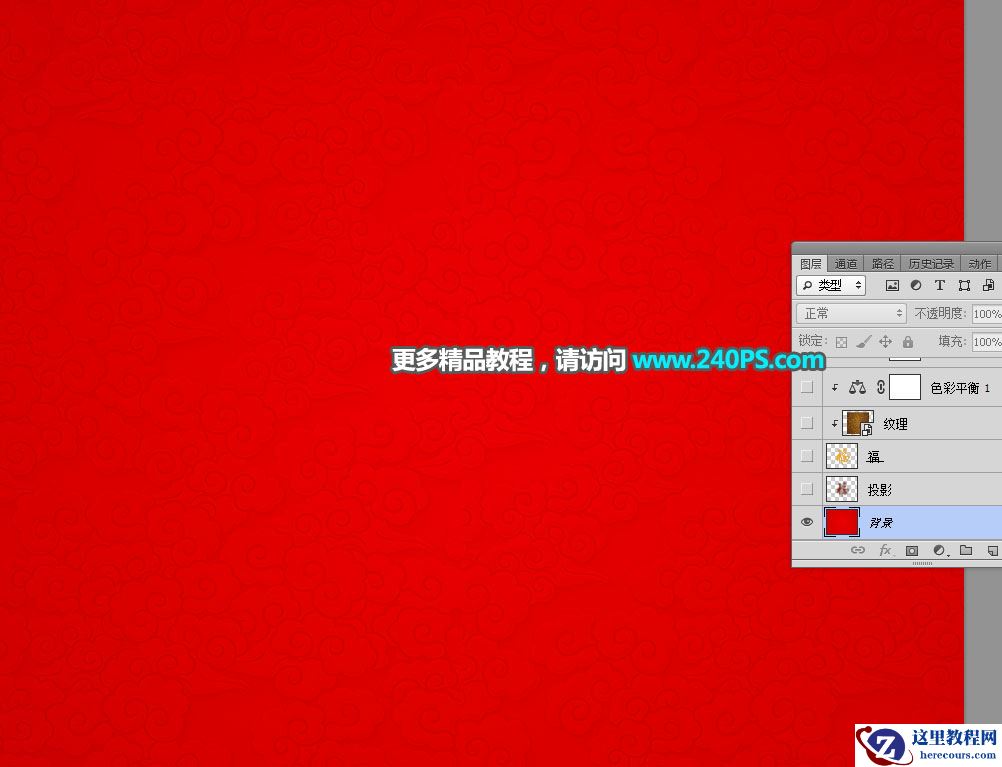
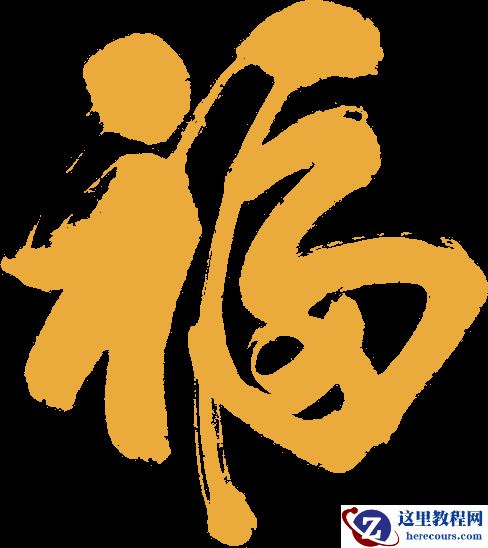
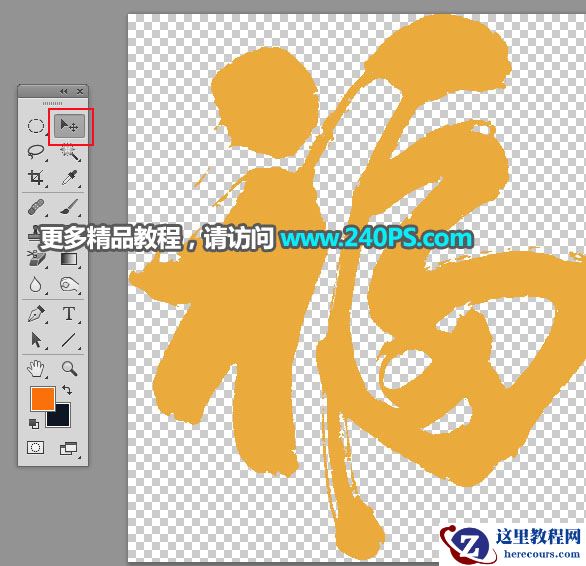
2、打开下面的文字素材,用移动工具拖到背景素材上面,然后放到中间位置。
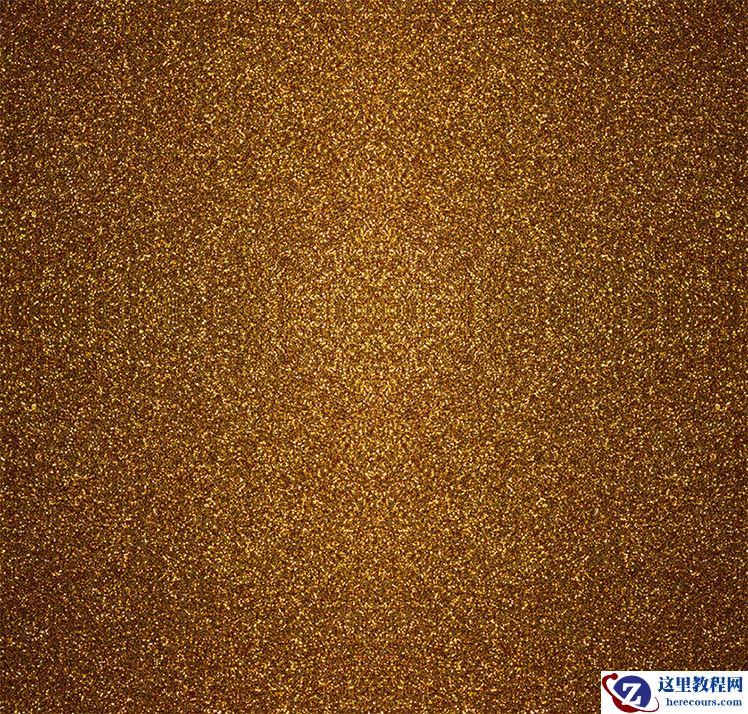
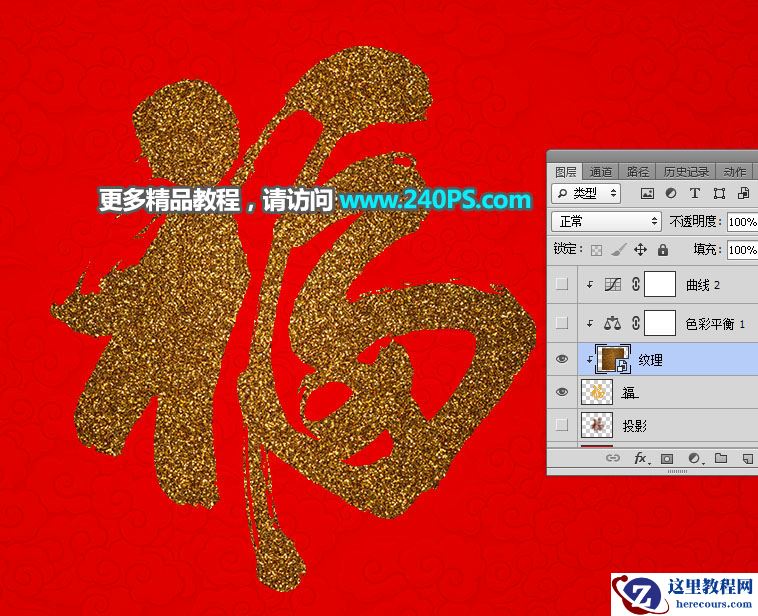
3、打开下面的金沙素材,用移动工具拖进来,放到文字上面,按Ctrl + Alt + G 创建剪切蒙版,然后调整好位置。
最终效果
1、把下面的背景素材保存到本机,打开PS软件,再打开保存的素材。
2、打开下面的文字素材,用移动工具拖到背景素材上面,然后放到中间位置。
3、打开下面的金沙素材,用移动工具拖进来,放到文字上面,按Ctrl + Alt + G 创建剪切蒙版,然后调整好位置。


2 月 9 日消息,雷神 (THUNDEROBOT) 现已宣布推出基于英

2 月 10 日消息,制造商 Musnap 现已在海外推出一款 Oce
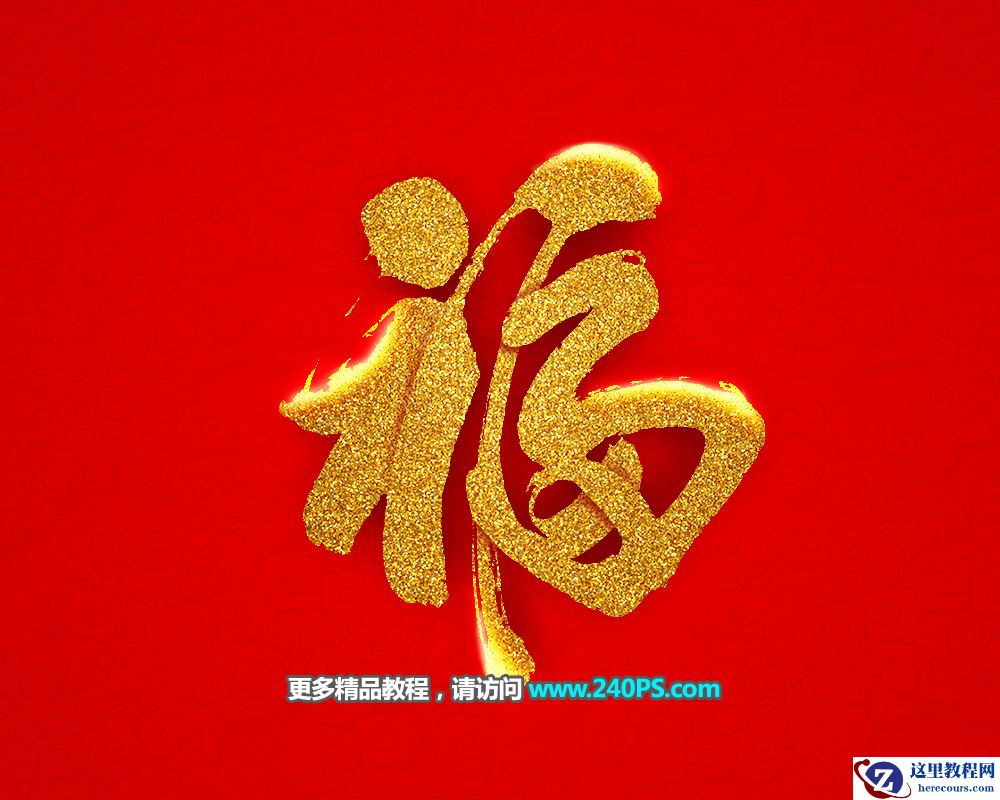
Photoshop制作金色大气的金沙福字
26-02-18
Photoshop制作卡通风格的美味3D立体字
26-02-18
Photoshop制作3D立体风格的冰雪艺术字
26-02-18
Photoshop设计时尚大气的燃烧火焰字
26-02-18
Photoshop制作黄金质感的3D艺术字
26-02-18
Photoshop制作梦幻科技主题艺术字教程
26-02-18
Photoshop制作金属质感的情人节艺术字
26-02-18
Photoshop制作华丽大气的钻石金属字
26-02-18
Photoshop制作3D立体风格的矩阵LED字体
26-02-18
Photsohop制作黄金质感的2018艺术字
26-02-18
