Photoshop制作绿色草地和岩石立体字

来源:这里教程网 时间:2026-02-18 13:42:11 作者:

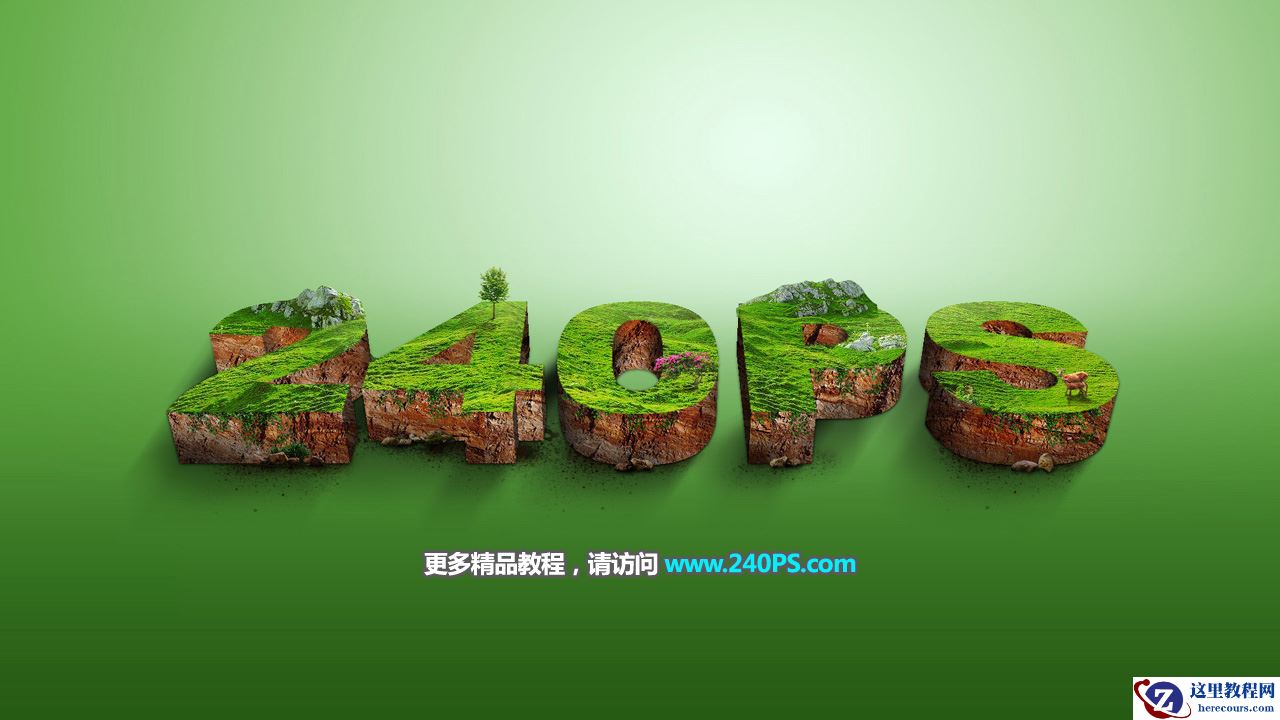
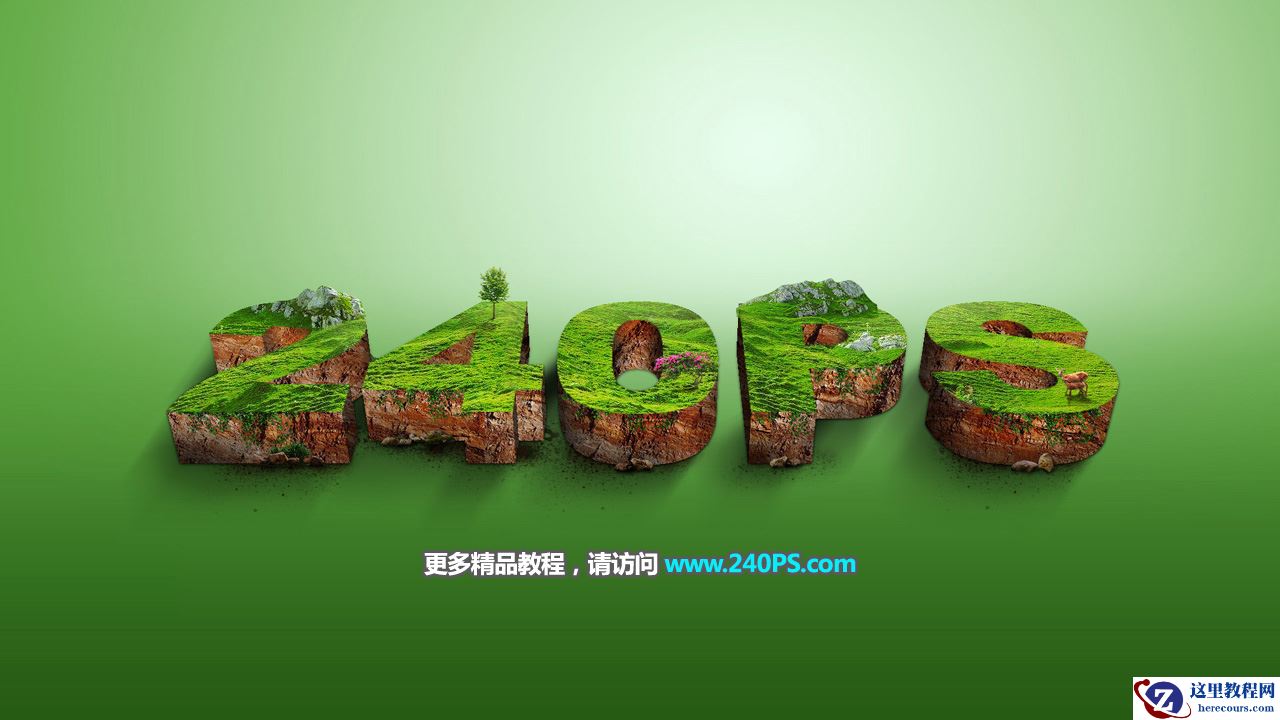
最终效果

Photoshop制作绿色草地和岩石立体字

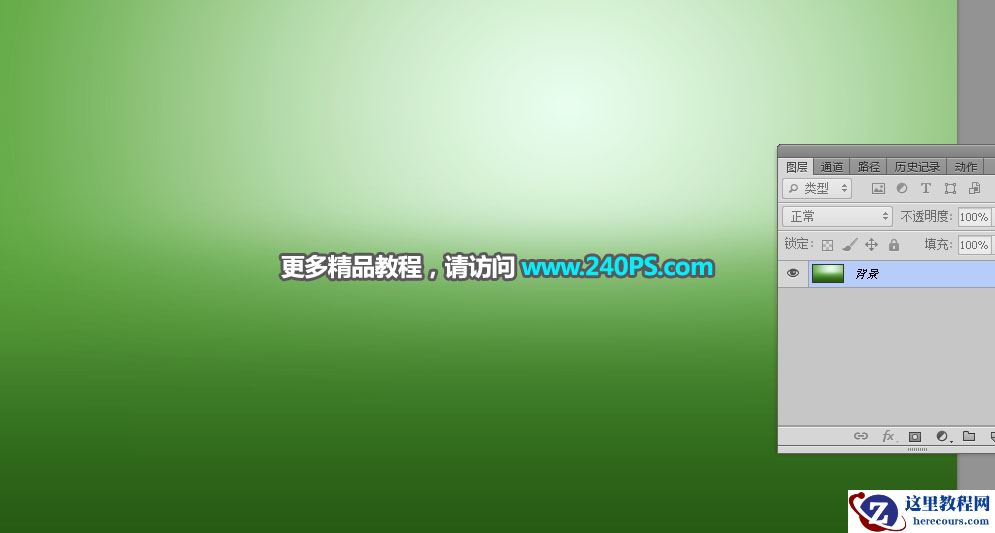
1、点击下面的背景图片打开大图,然后鼠标右键选择“图片另存为”保存到本机。打开PS软件,再打开保存的背景素材。

Photoshop制作绿色草地和岩石立体字

Photoshop制作绿色草地和岩石立体字

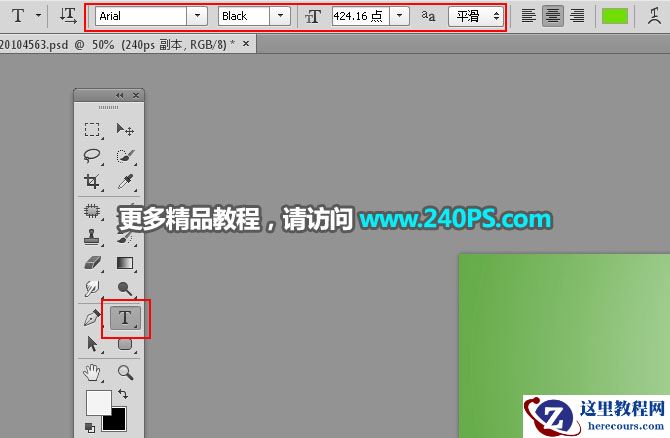
2、把前景色设置为绿色,选择横排文字工具,在属性栏选择好字体。

Photoshop制作绿色草地和岩石立体字

3、输入想要的文字,如下图。

Photoshop制作绿色草地和岩石立体字

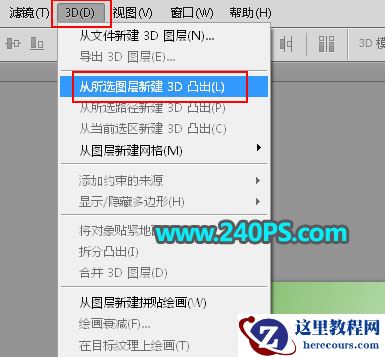
4、选择菜单:3D > 从所选图层新建3D。

Photoshop制作绿色草地和岩石立体字

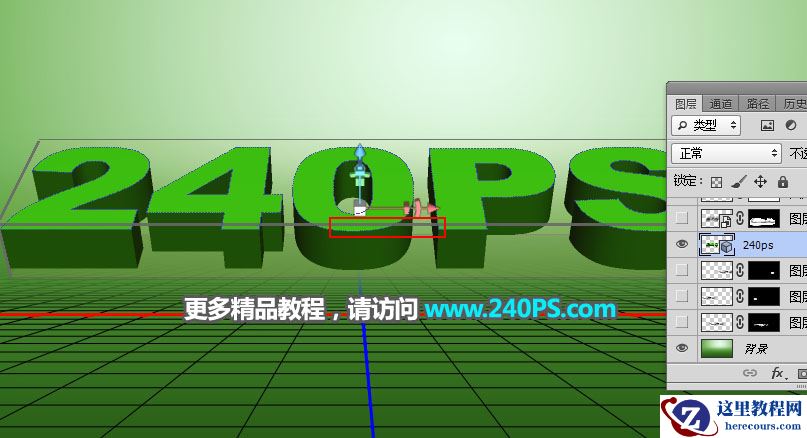
5、首先点击红框位置的变现调整俯视度。

Photoshop制作绿色草地和岩石立体字

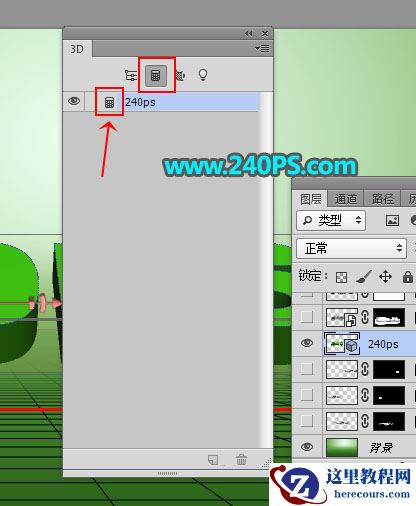
6、然后点击3D面板第二个图标,再双击文字前面的图标,如下图。

Photoshop制作绿色草地和岩石立体字

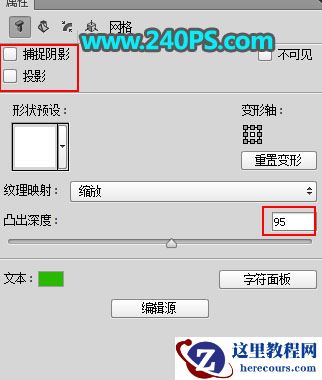
7、在弹出的对话框设置深度数值,然后取消“捕捉阴影”和“投影”前面的勾选。
Photoshop制作绿色草地和岩石立体字

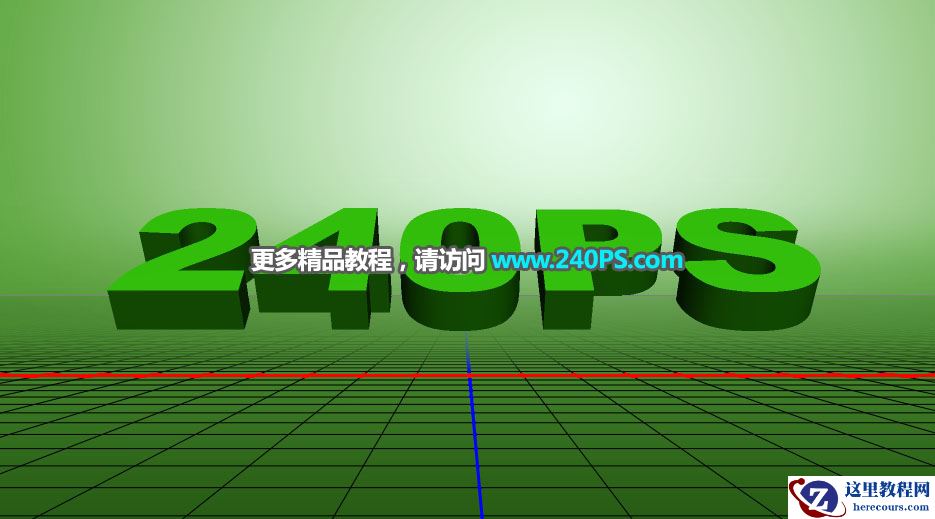
8、这是3D效果设置好的效果,也可以调成自己喜欢的透视效果。

Photoshop制作绿色草地和岩石立体字

相关推荐