Photoshop制作绚丽的霓虹灯文字效果

来源:这里教程网 时间:2026-02-18 13:46:32 作者:


教程源文件:绚丽多彩的霓虹字PS教程源文件

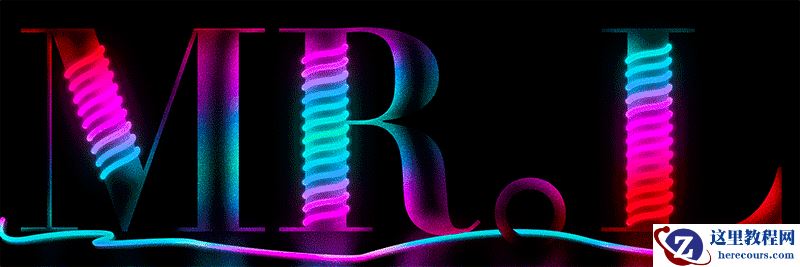
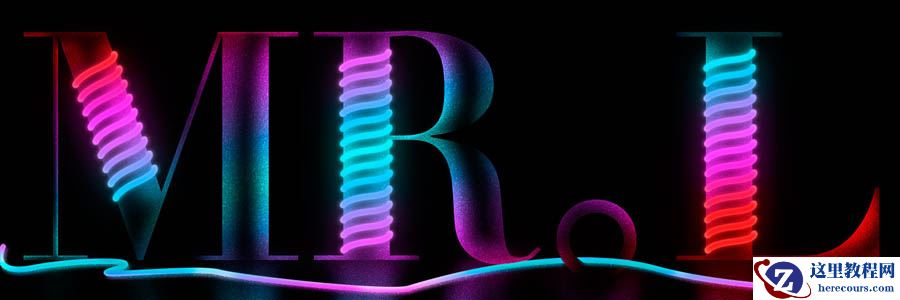
效果如下:
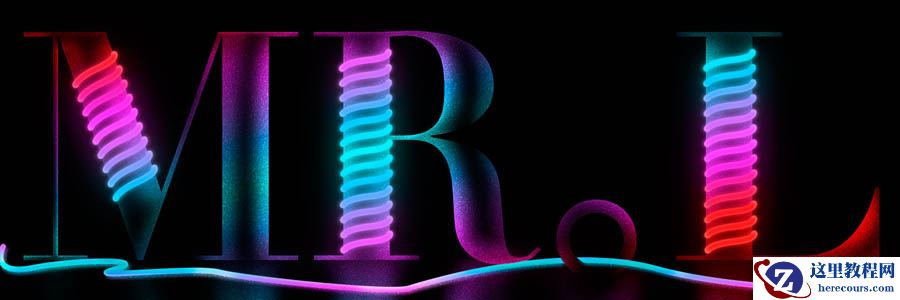
Photoshop制作绚丽的霓虹灯文字效果

Photoshop制作绚丽的霓虹灯文字效果

制作过程大概思路:

一,建立黑白的立体字和灯管。

二,立体字和灯管上渐变色。

三,调整灯管发光效果,添加文字质感和倒影。

下面是详细的制作过程:

启动PS新建文件,背景填充黑色
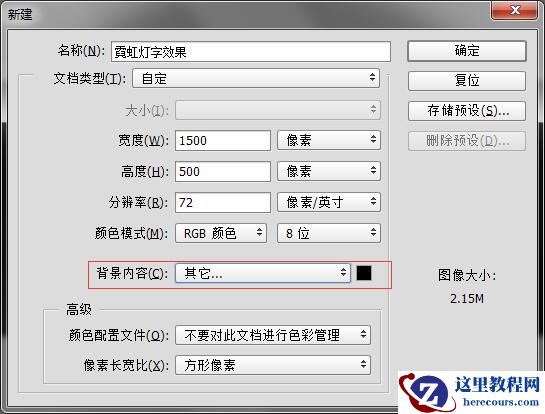
Photoshop制作绚丽的霓虹灯文字效果

2,文字工具"T",并设置属性。写字:"MR.L"(这个字体可以网上下载)

Photoshop制作绚丽的霓虹灯文字效果

Photoshop制作绚丽的霓虹灯文字效果

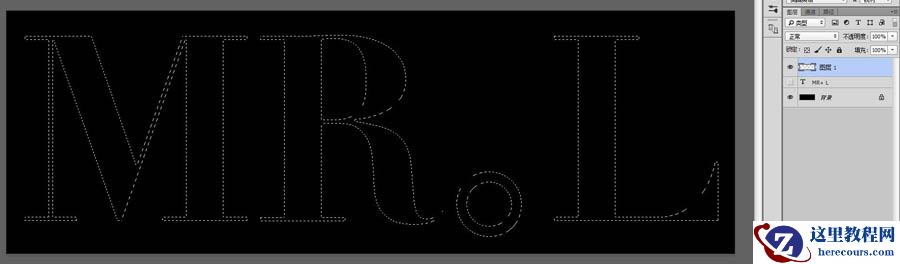
3.新建图层,并将刚才的文字图层一选区载入。

方法是:按着ctrl+鼠标左键,点击图层MR.L中的T

Photoshop制作绚丽的霓虹灯文字效果

得到结果:

Photoshop制作绚丽的霓虹灯文字效果

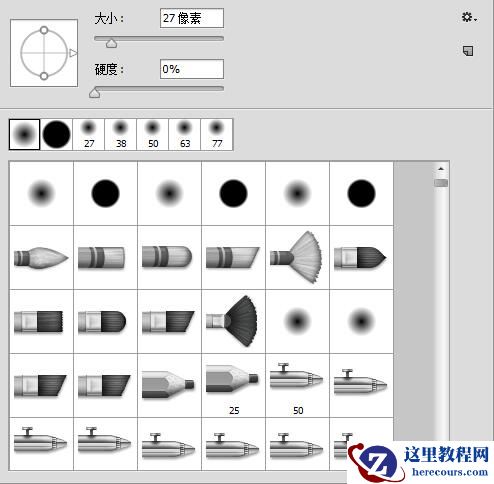
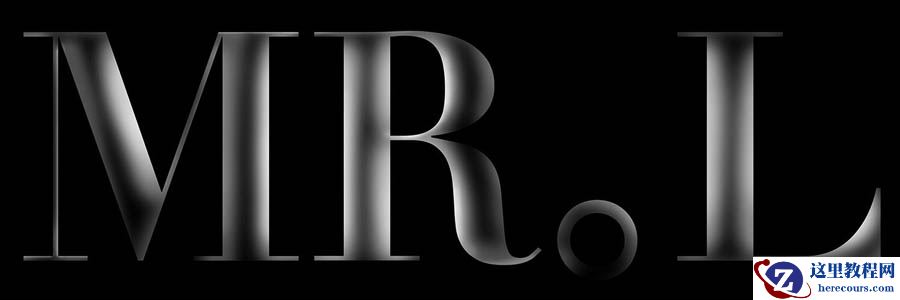
4.用b画笔工具,画出文字亮光

画笔设置:

Photoshop制作绚丽的霓虹灯文字效果

Photoshop制作绚丽的霓虹灯文字效果

画笔大小要根据需要变大变小。

得到的结果:

Photoshop制作绚丽的霓虹灯文字效果

相关推荐