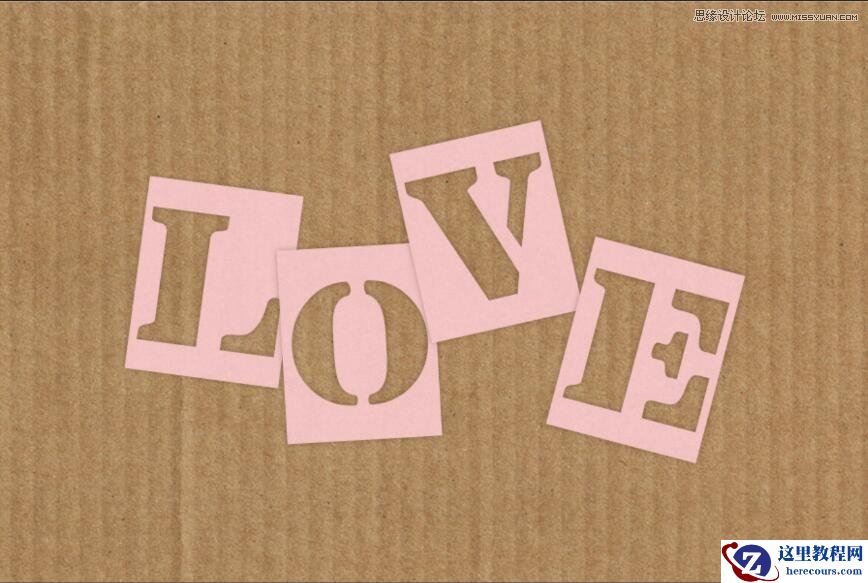
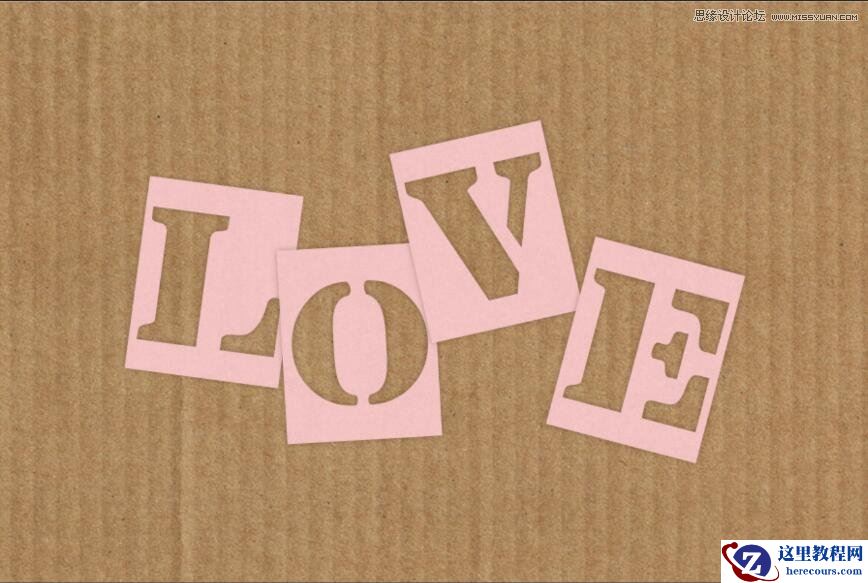
本教程主要使用Photoshop制作浪漫主题风格的镂空艺术字,字体具有设计感,制作起来也比较简单,通常在贺卡的制作上用到的很多,你说现在都没人做贺卡了?正因为没人做,你做了才更有新意和诚意呀,在冰冷的电子科技时代,你看到用心意制作的浪漫贺卡,心里是不是觉得很有创意呢?具体如何做一起通过教程来学习一下吧。
效果图:
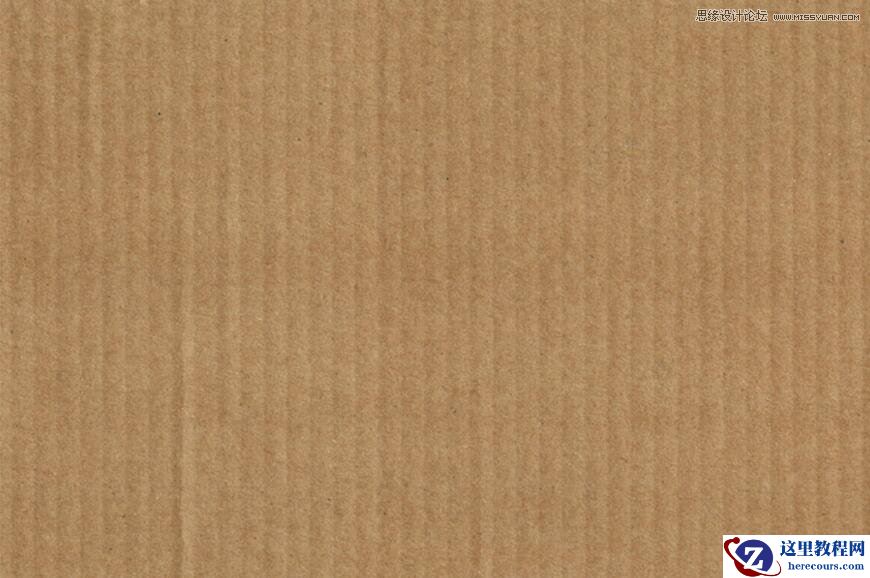
素材:
操作步骤:
1、首先导入一张素材图作为背景
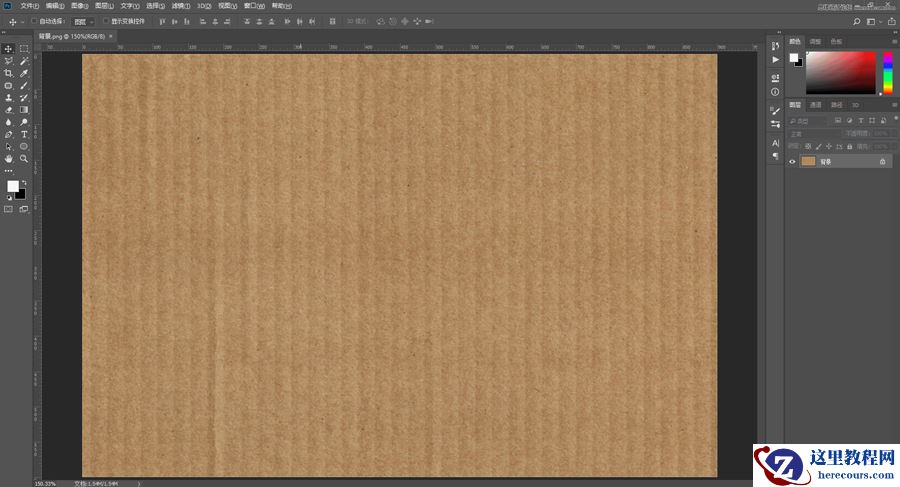
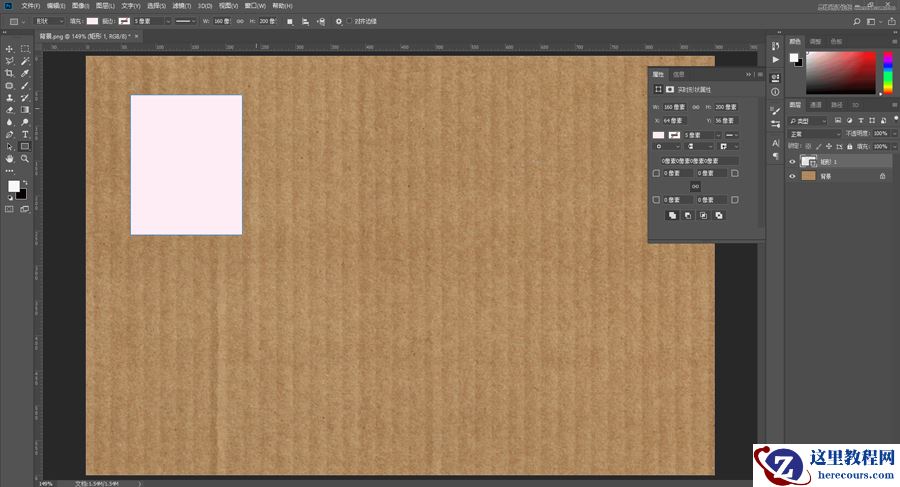
2、接着使用矩形工具
左键再画布上单击一下
设置参数为160*200
按回车键
这样咱们就获得了一个矩形
这里我将它的填充色设置为ffcdcd
3、找一款好看的字体
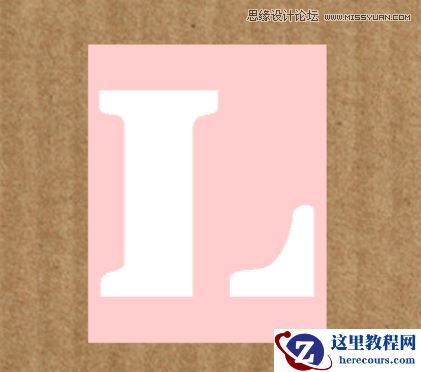
在边上输入一个LOVE的L
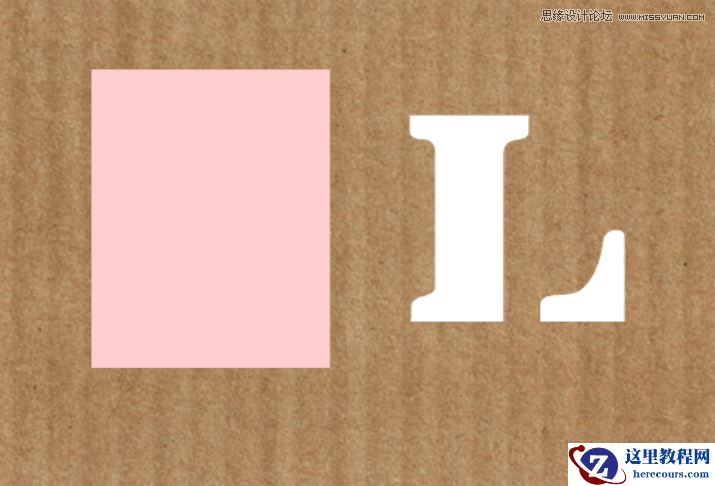
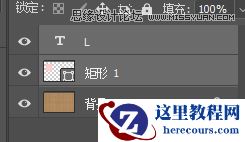
4、然后按住Shift键同时选中L和矩形图层
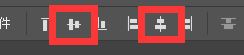
在顶端的工具栏里点击
垂直居中对齐和水平居中对齐