
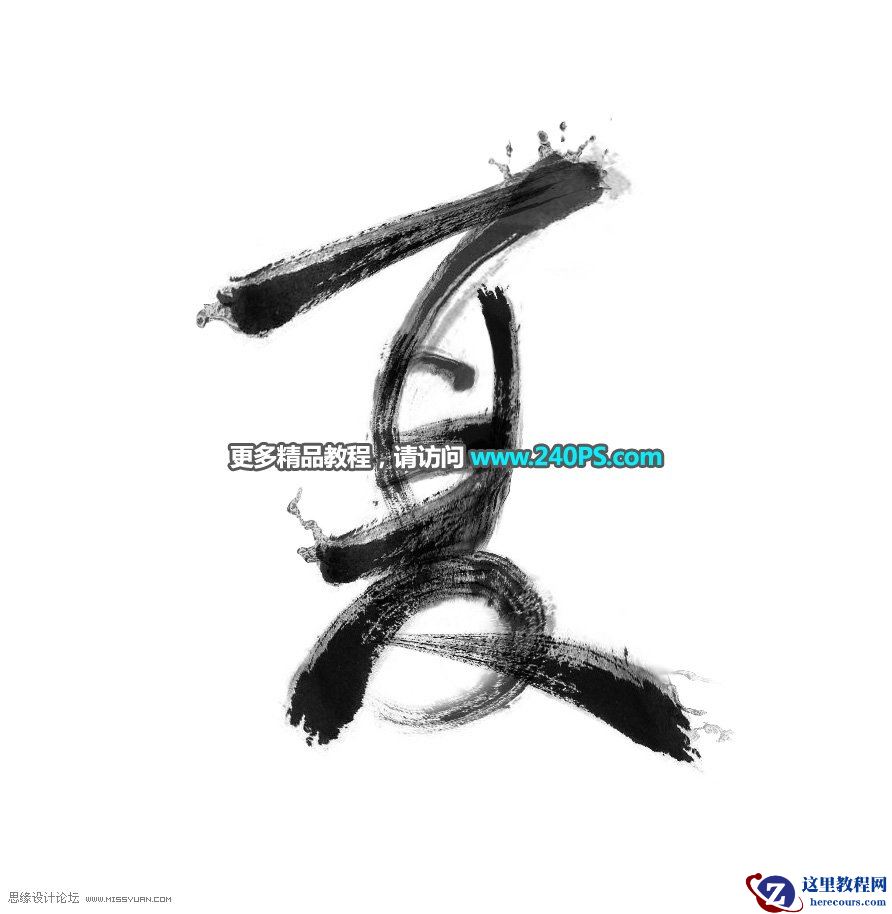
最终效果
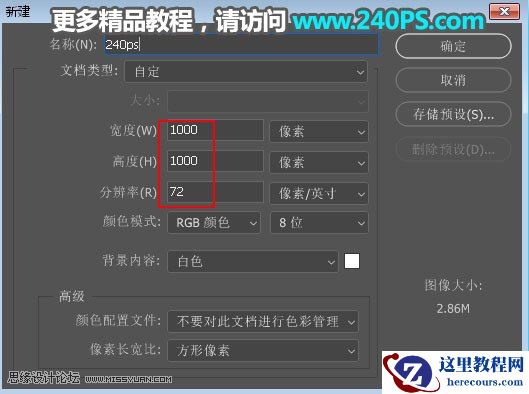
1、新建文件。打开PS软件,按Ctrl + N 新建文件,尺寸为1000 * 1000像素,分辨率为72像素/英寸,然后点确定。
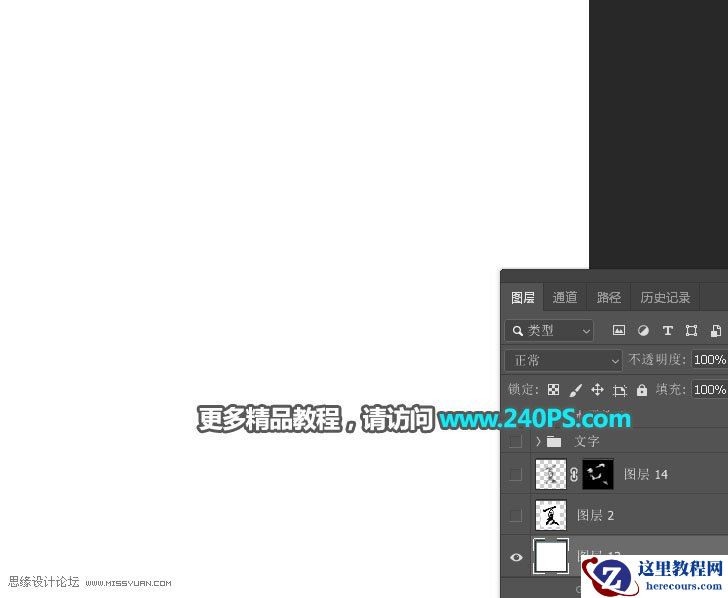
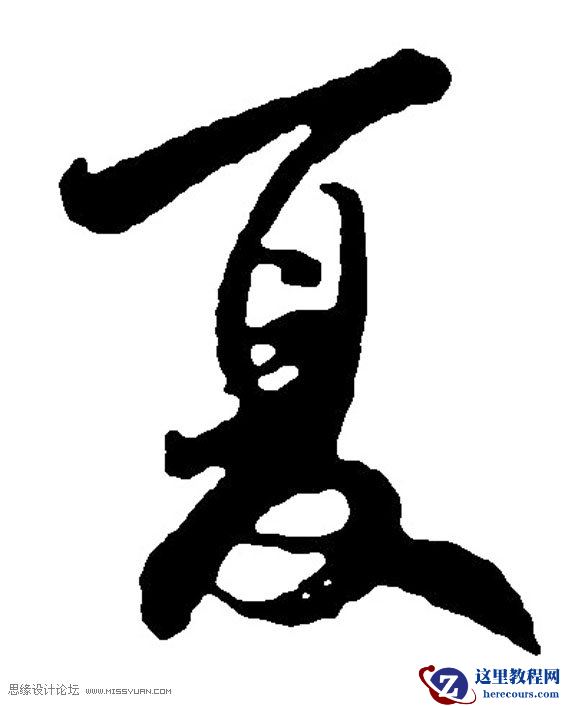
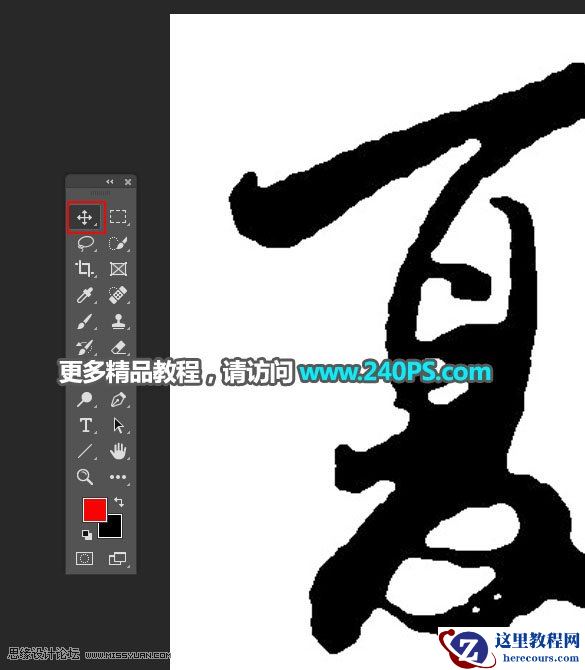
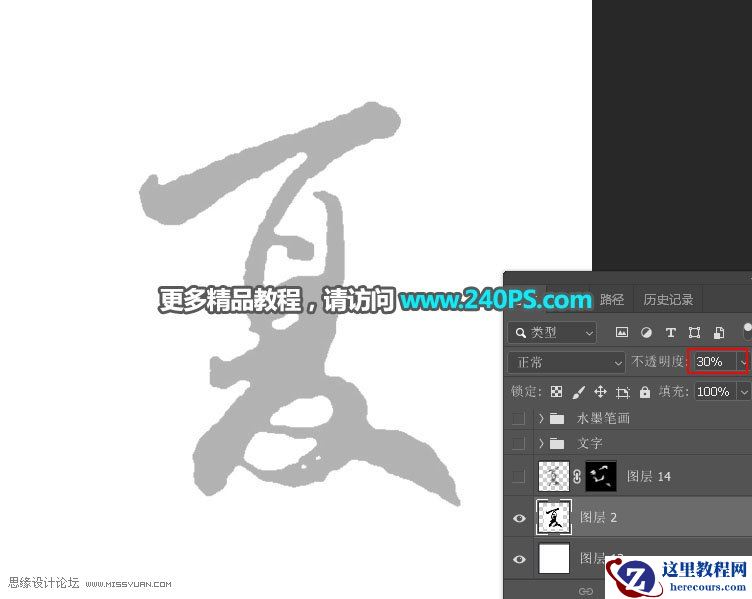
2、导入文字素材。打开下面的书法字素材,用移动工具拖进来,放到画布中间位置;然后把图层不透明度改为30%,过程如下图。这时候文字会显示较淡的效果,后面添加笔画就方便很多。
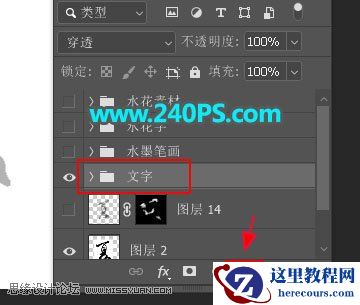
3、新建一个组,命名为“文字”。
4、导入笔画素材。打开下面的笔画素材。
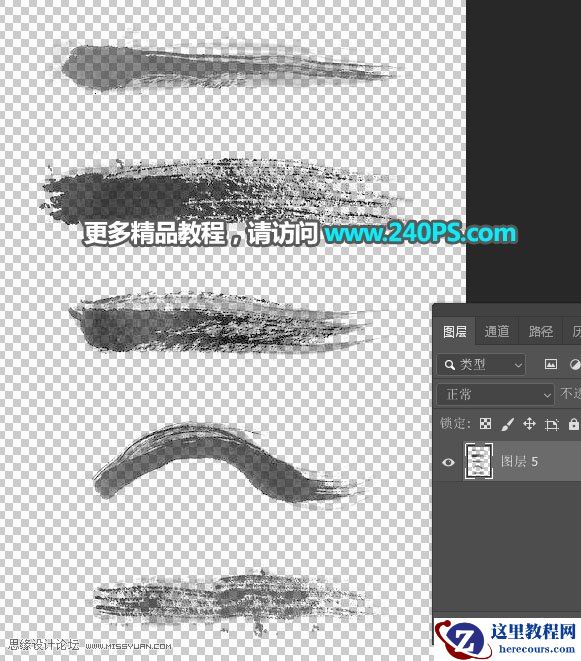
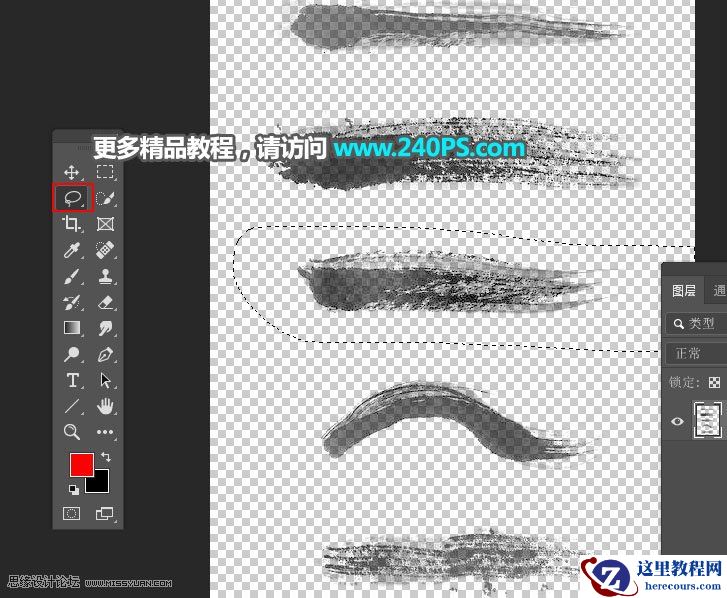
5、添加笔画。在工具箱选择“套索工具”,勾选出下面的笔画,用移动工具拖到新建的文件里面,并放到组里面。
最终效果
1、新建文件。打开PS软件,按Ctrl + N 新建文件,尺寸为1000 * 1000像素,分辨率为72像素/英寸,然后点确定。
2、导入文字素材。打开下面的书法字素材,用移动工具拖进来,放到画布中间位置;然后把图层不透明度改为30%,过程如下图。这时候文字会显示较淡的效果,后面添加笔画就方便很多。
3、新建一个组,命名为“文字”。
4、导入笔画素材。打开下面的笔画素材。
5、添加笔画。在工具箱选择“套索工具”,勾选出下面的笔画,用移动工具拖到新建的文件里面,并放到组里面。


2 月 9 日消息,雷神 (THUNDEROBOT) 现已宣布推出基于英

2 月 10 日消息,制造商 Musnap 现已在海外推出一款 Oce
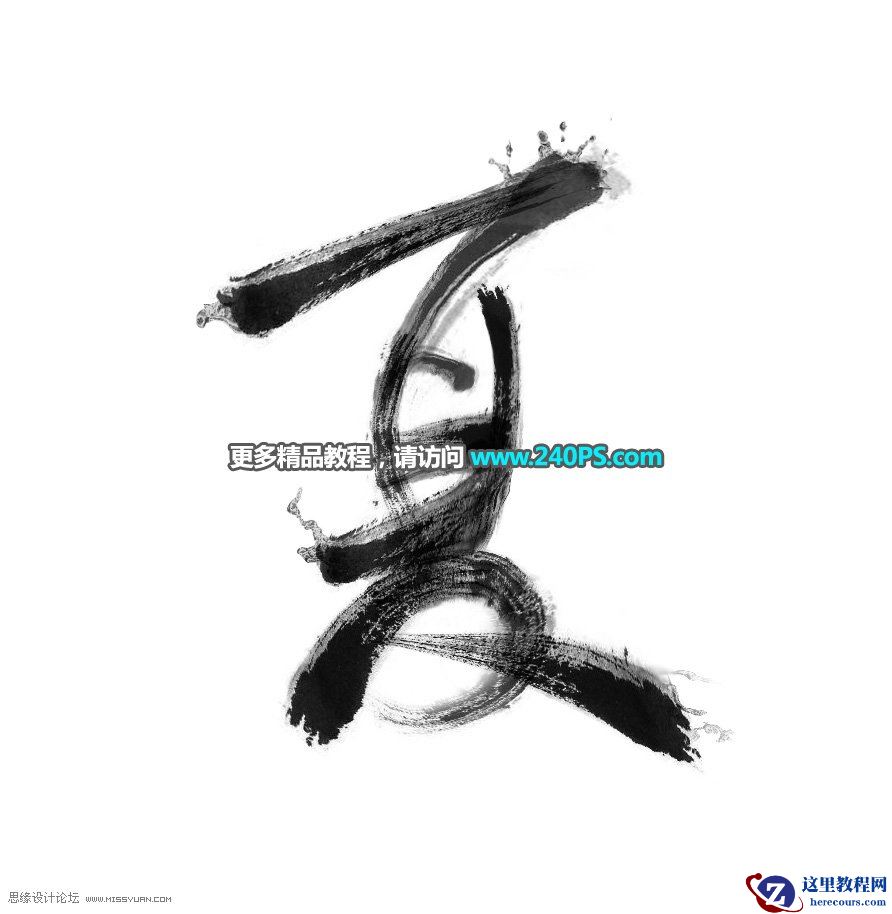
书法文字:用PS制作中国风水墨夏字
26-02-18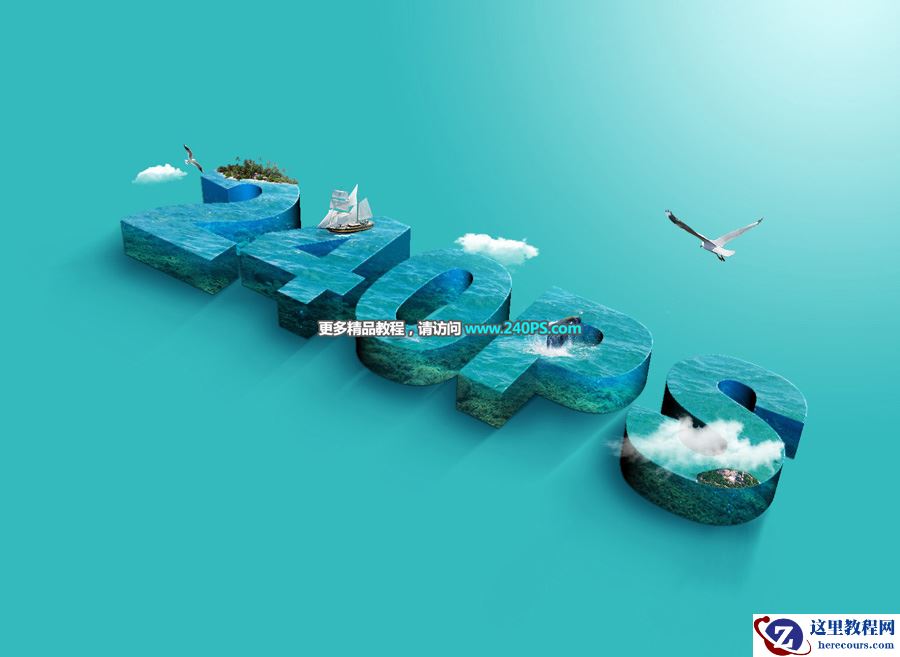
立体文字:用PS制作海洋生态立体字
26-02-18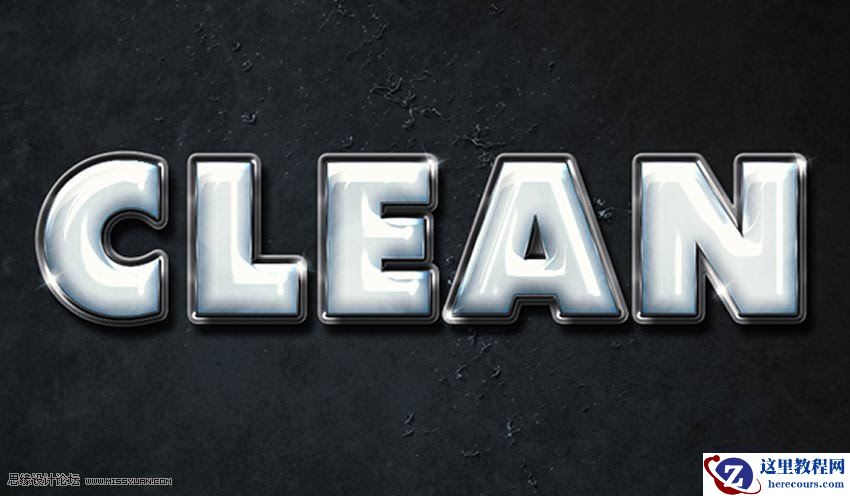
塑料文字:用PS图层样式制作塑料艺术字
26-02-18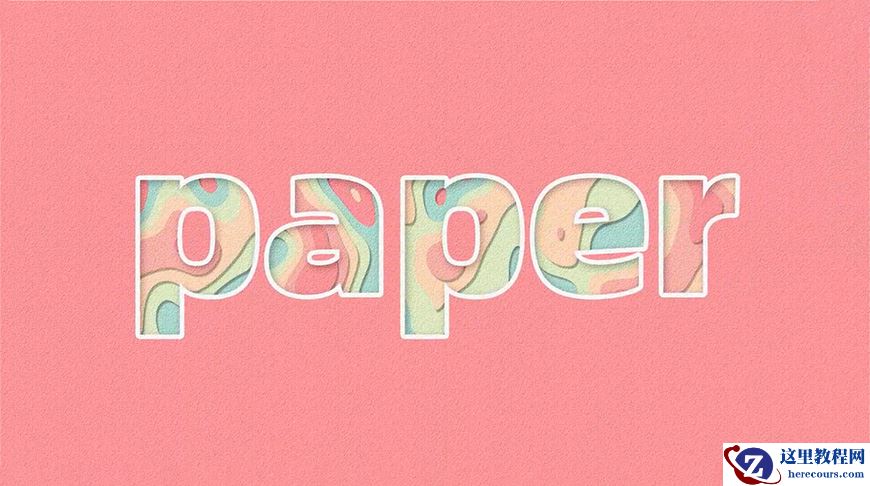
Photoshop制作剪纸风格的图案艺术字
26-02-18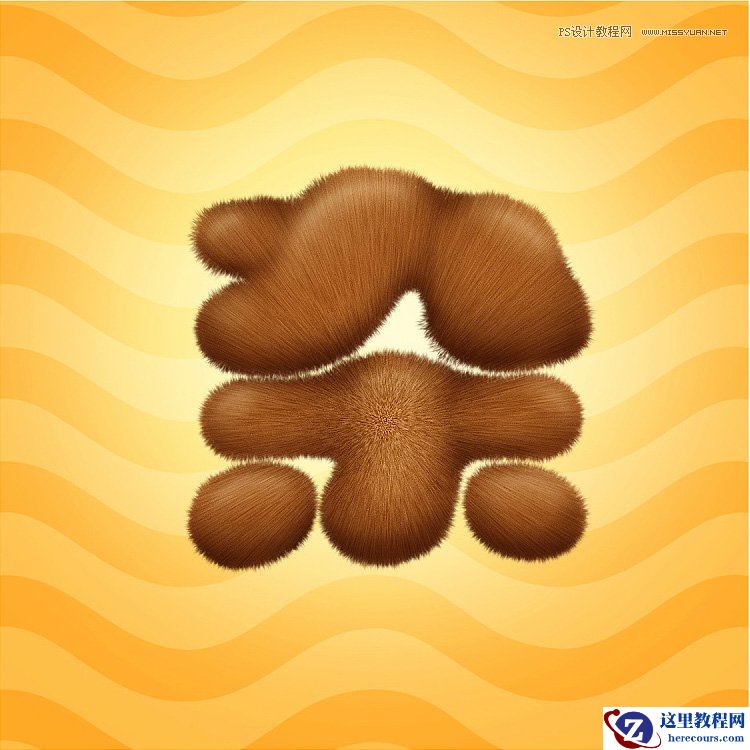
艺术字体:PS制作毛茸茸的艺术字
26-02-18
玻璃文字:用PS设计透明的玻璃文字教程
26-02-18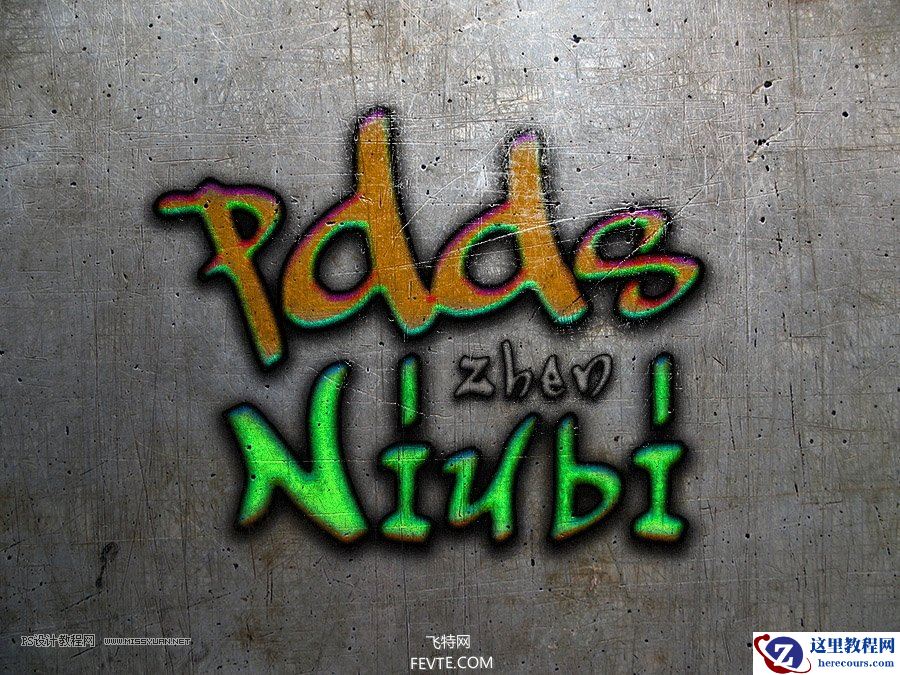
涂鸦文字:用PS制作墙面POP文字效果
26-02-18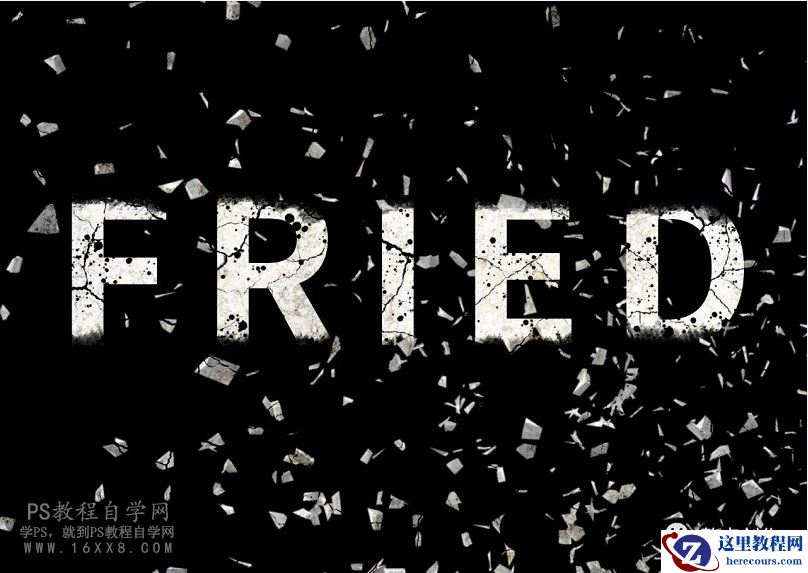
裂痕文字:用PS制作被碎片打散的艺术字
26-02-18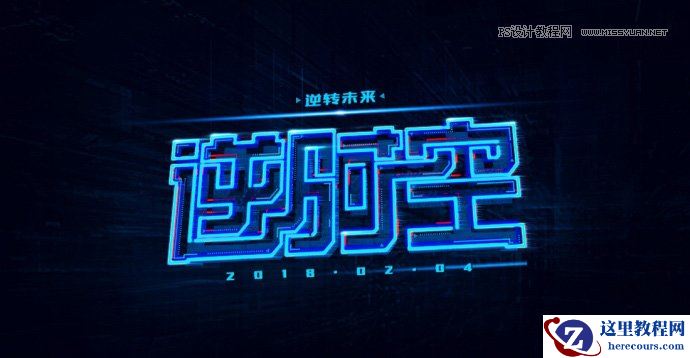
科技字体:用PS制作蓝色发光字
26-02-18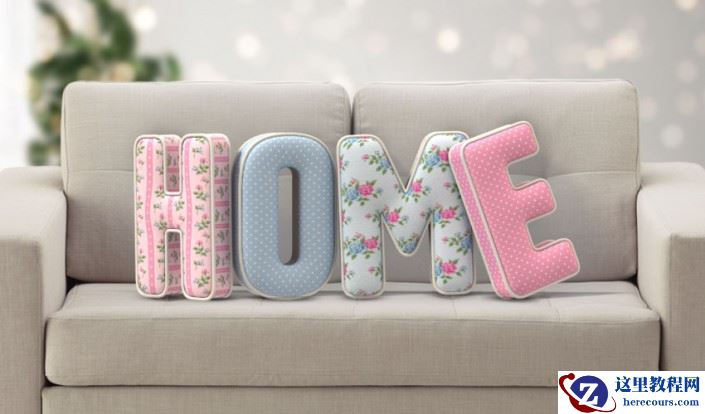
3D立体字:用PS制作沙发靠椅主题立体字
26-02-18
