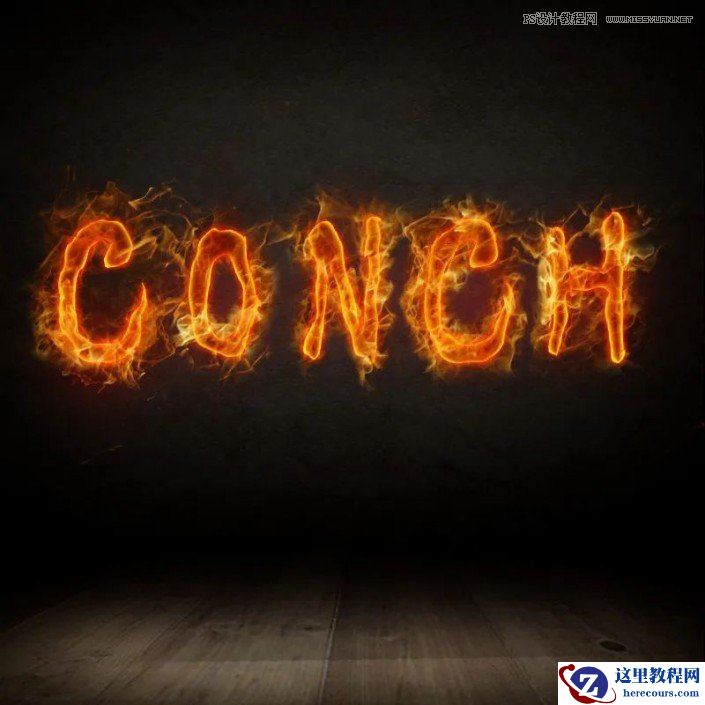
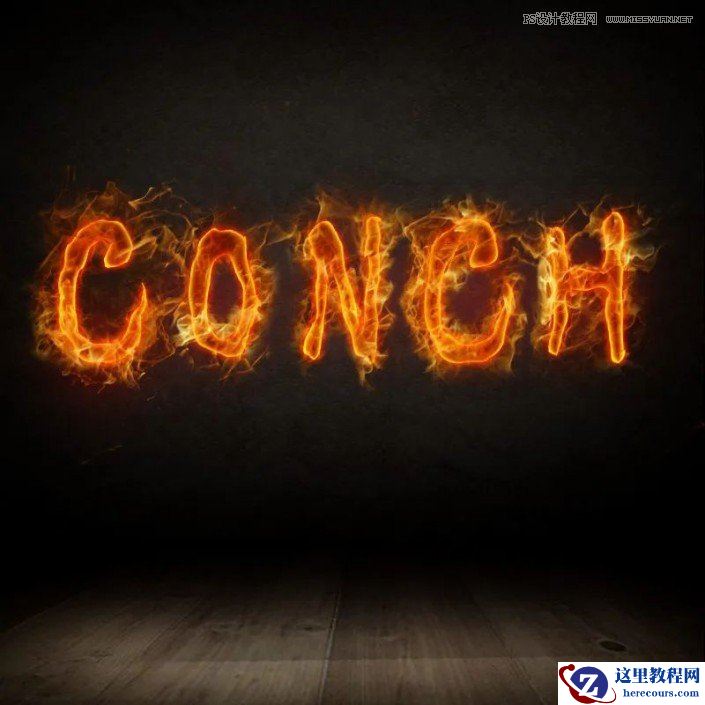
本篇教程通过Photoshop制作一种火焰效果的字体,我们在网站中已经学过很多了,本篇教程也是比较简单,首先我们需要新建一个背景文档,任意输入自己想要的文字。再点击文字图层,选择混合模式,勾选外发光,根据图层样式和教程所述一步一步的进行制作,你会看到火焰的感觉会一步一步的显示出来,像这种效果的文字,在我们的网站中,火焰字的教程有很多,同学们可以根据需求来进行一个学习和练习。
效果图:
操作步骤:
1、新建黑色背景文档。
2、输入文字。
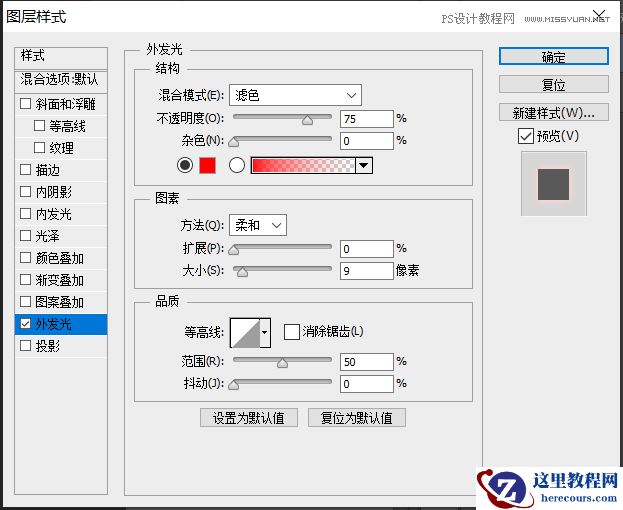
3、右键点击文字层选择混合模式。勾选外发光。设置如图。
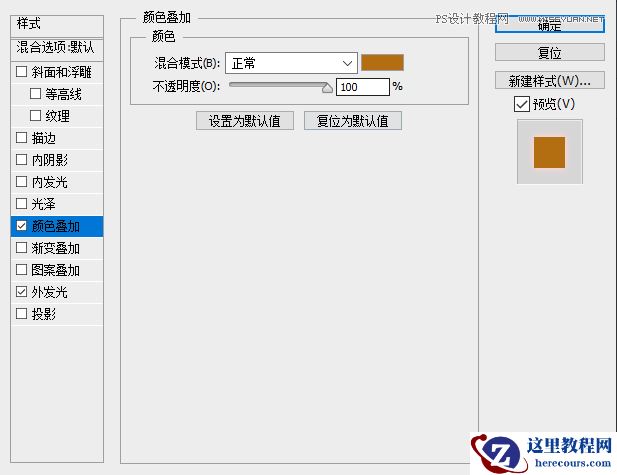
4、勾选颜色叠加,设置如图。
5、勾选光泽,设置如图。
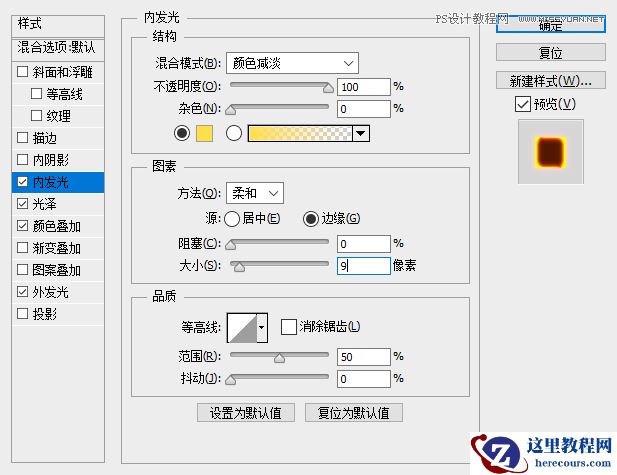
6、勾选内发光,设置如下,混合模式为颜色减淡。