先看一下最终效果:

素材

1.新建文件,如图1设置参数。
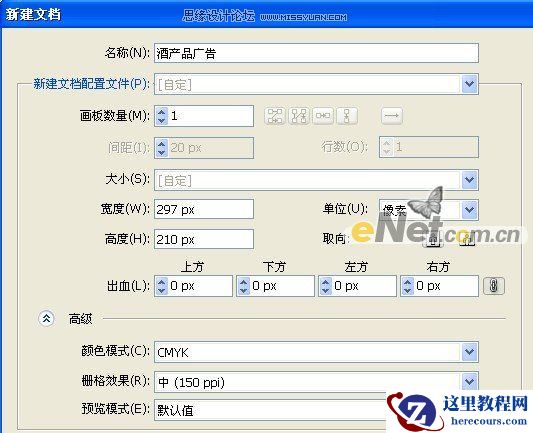
图1
2.绘制背景矩形。选择“矩形工具”,在画面上绘制和背景大小相同的矩形,选择“窗口” “渐变”命令,在弹出的菜单中设置如图2所示,颜色自己发挥。并得到如图3所示效果。
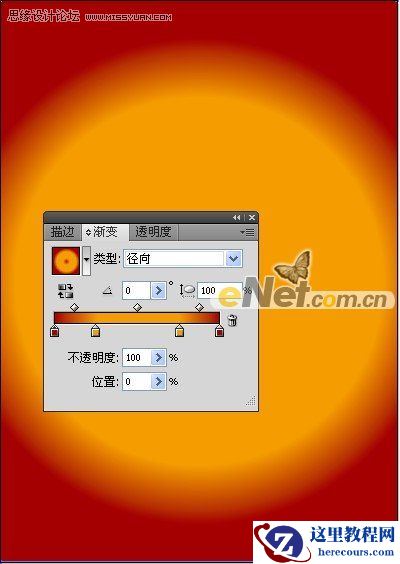
图2
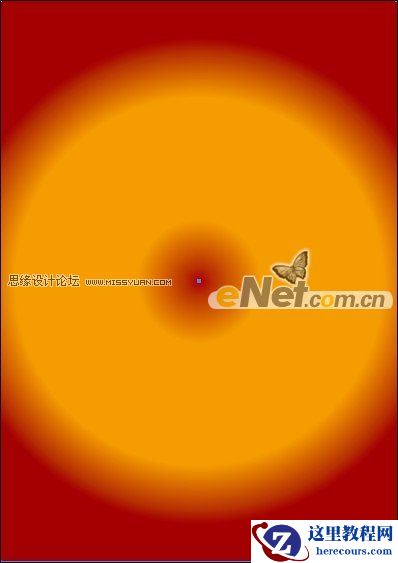
图3
3.打开素材“流线”,如图4所示。将它拖拽至画布上,并调整其大小和位置。

图4
4.调整素材在画布中的效果。选择“窗口” “透明度”命令,在弹出的菜单中设置参数,如图5所示效果。
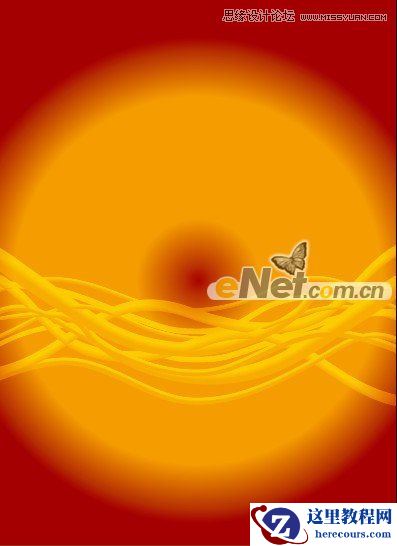
图5
先看一下最终效果:
素材
1.新建文件,如图1设置参数。
图1
2.绘制背景矩形。选择“矩形工具”,在画面上绘制和背景大小相同的矩形,选择“窗口” “渐变”命令,在弹出的菜单中设置如图2所示,颜色自己发挥。并得到如图3所示效果。
图2
图3
3.打开素材“流线”,如图4所示。将它拖拽至画布上,并调整其大小和位置。
图4
4.调整素材在画布中的效果。选择“窗口” “透明度”命令,在弹出的菜单中设置参数,如图5所示效果。
图5


2 月 9 日消息,雷神 (THUNDEROBOT) 现已宣布推出基于英

2 月 10 日消息,制造商 Musnap 现已在海外推出一款 Oce

Illustrator打造洋酒宣传广告海报
26-02-25
Illustrator设计简约效果的名片教程
26-02-25
Illustrator制作的彩色花瓣教程
26-02-25
Win11系统怎么查询tpm版本?Win11系统查询tpm版本方法
26-02-25
Win11现在可以更新了吗?Win11是否可以更新详细介绍
26-02-25
Illustrator制作漂亮证卡变幻线
26-02-25
Win11 tpm2.0怎么开启?Win11 tpm2.0开启的方法分享
26-02-25
Win11右下角程序隐藏了怎么恢复?
26-02-25
Win11安装不了是因为什么?
26-02-25