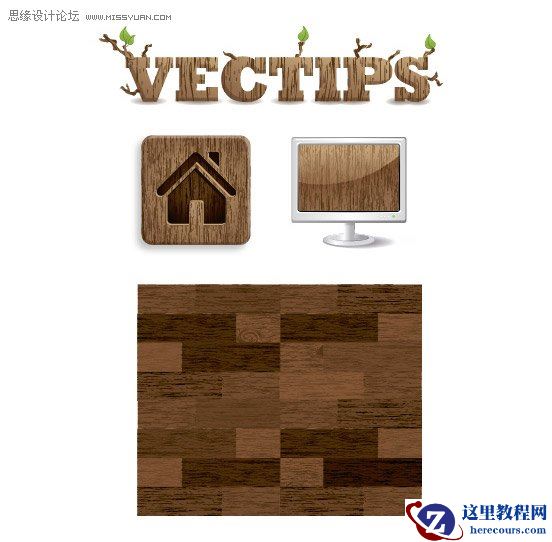
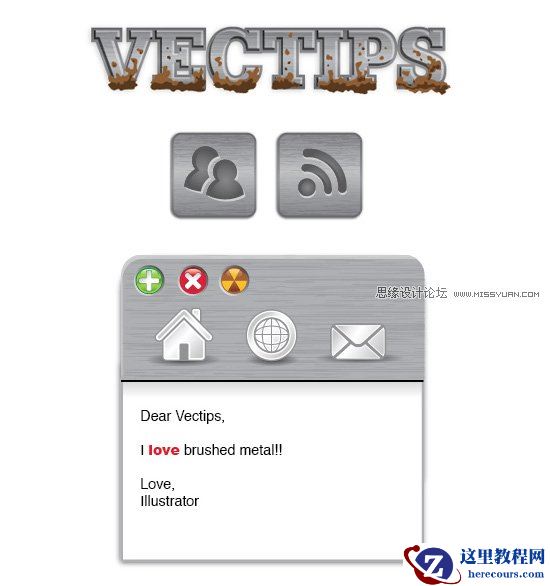
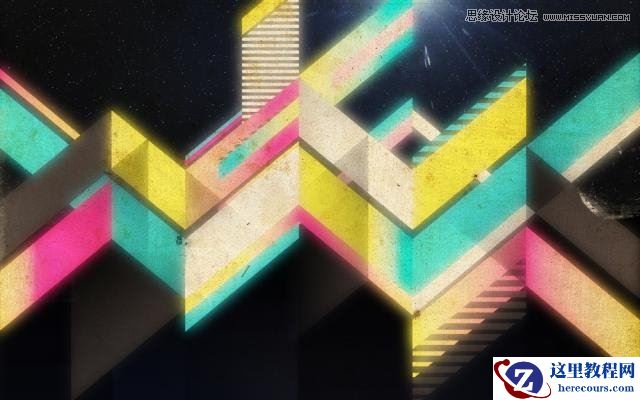
最终效果
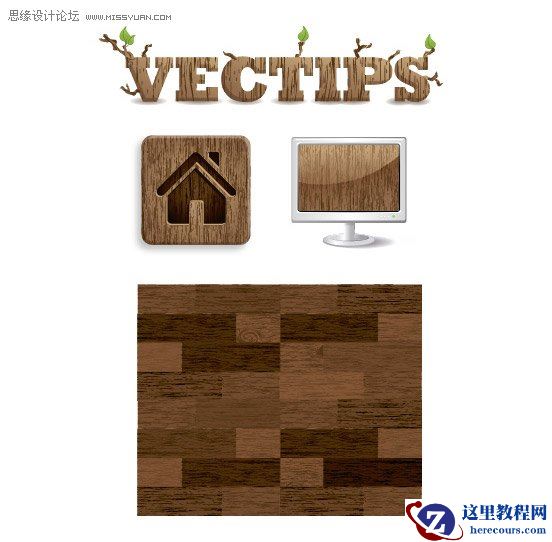
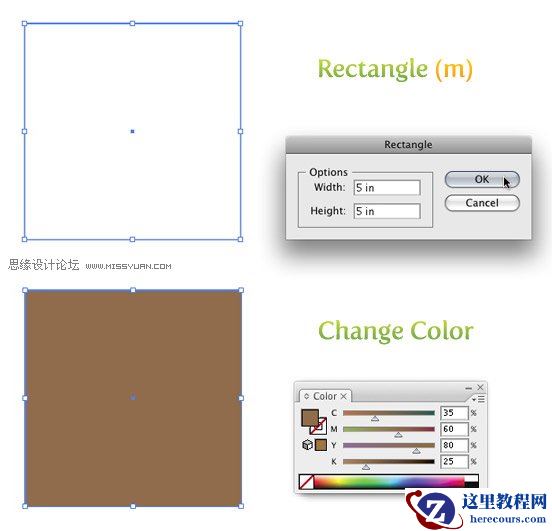
使用 矩形工具(M)创建一个 5*5英寸的矩形。点击矩形工具后在工作区点击一下,弹出矩形对话框,输入尺寸。使用浅褐色填充并去除描边。
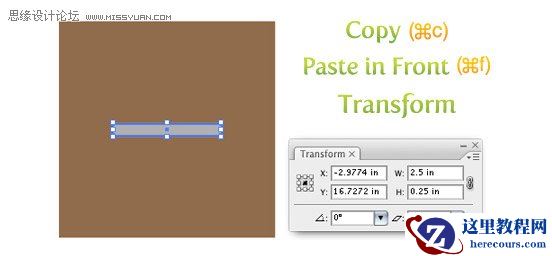
复制矩形并粘贴在前面。选中矩形副本,把尺寸改为宽 2.5英寸,高0.25英寸。为副本填充40%黑色。
纹理
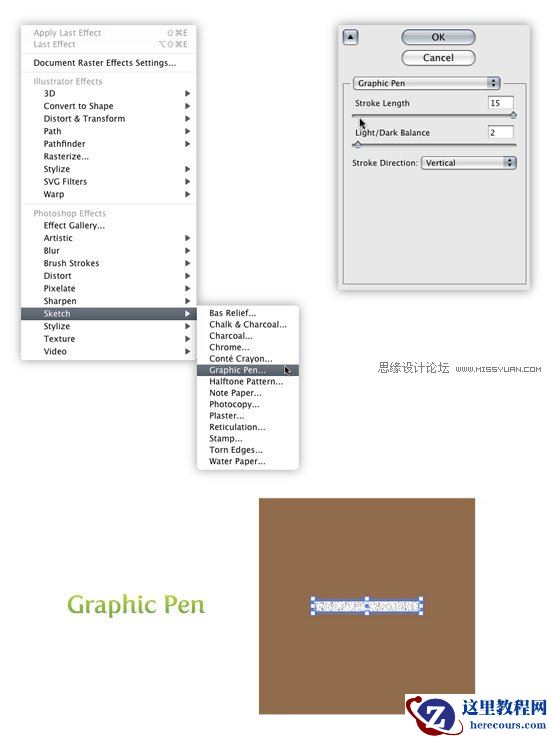
选中小矩形,使用 效果-素描-绘图笔。当对话框弹出时,设置以下选项。
描边长度=15
明暗平衡=2
描边方向=垂直
描摹并扩展
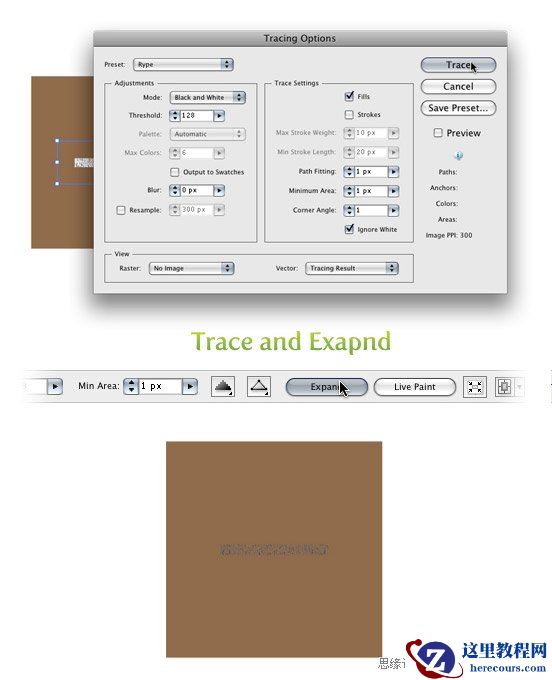
选中纹理,使用 对象-扩展外观,控制面板 默认弹出 实时描摹选项。点击 实时描摹按钮 旁边的箭头,选择 描摹选项 。或者使用 对象-实时描摹-描摹选项。不必改动全部选项,只须改动以下参数。
模式:黑白
路径拟合:1px
最小区域:1px
拐角角度:1
忽略白色:勾选
最好在 描摹选项 中保存一下预设,以便于下次调用。接下来,在工具条中按 扩展按钮。