Illustrator结合PS制作质感的3D标志教程

来源:这里教程网 时间:2026-02-25 18:18:55 作者:

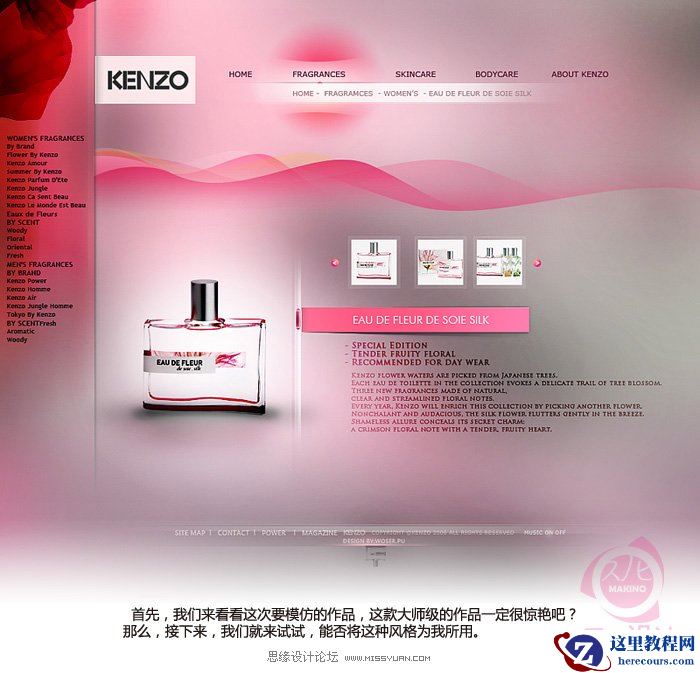
效果图

Illustrator结合PS制作质感的3D标志教程

首先我们从illustrator开始

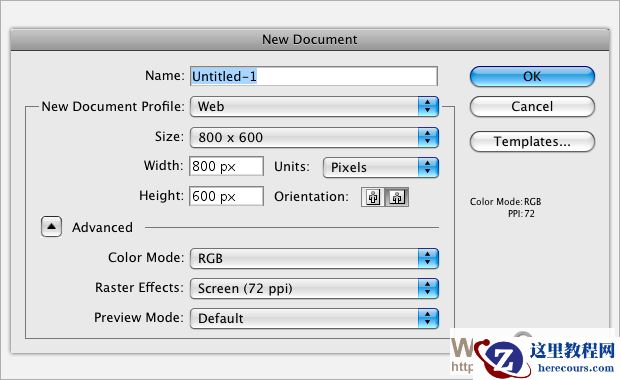
新建文件,设置如下图

Illustrator结合PS制作质感的3D标志教程

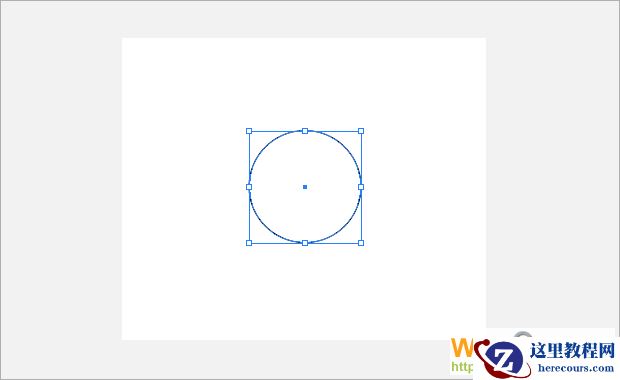
现在使用椭圆工具在工作界面上画一个正圆(按shift键画)

Illustrator结合PS制作质感的3D标志教程

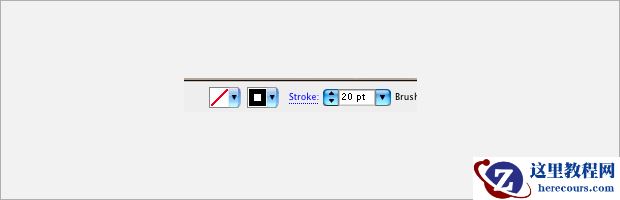
然后填充颜色选择“无”,边线颜色为黑色,宽度为25pt,如下设置

Illustrator结合PS制作质感的3D标志教程

Illustrator结合PS制作质感的3D标志教程

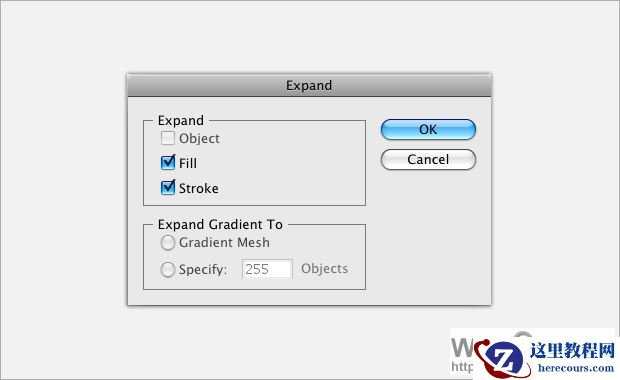
然后我们选择“对象>扩展”,这样做的目的是将圆内实心区域与边线区域分离

Illustrator结合PS制作质感的3D标志教程

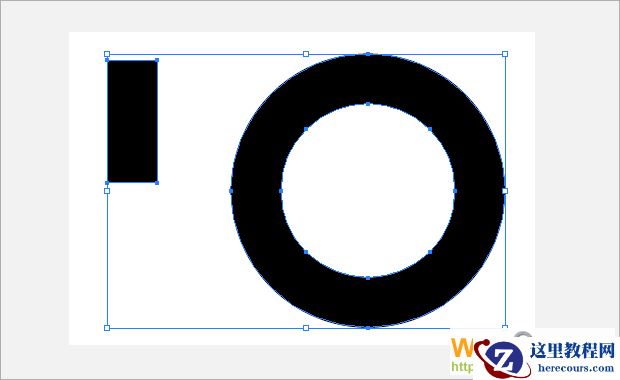
看看我们已经将圆圈(无白色实心)分离出来了

Illustrator结合PS制作质感的3D标志教程

合成形状

使用线条,粗细为25pt,画如下长方形,使用“对象>扩展”

Illustrator结合PS制作质感的3D标志教程

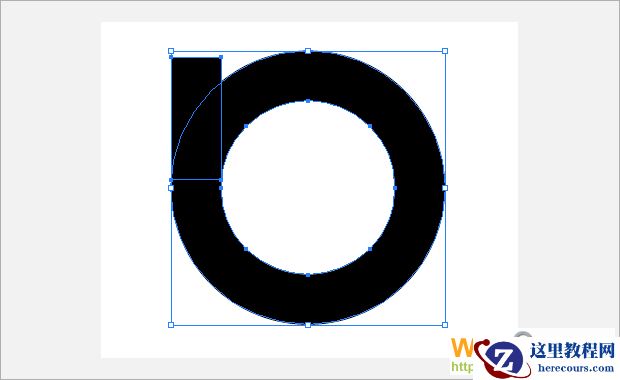
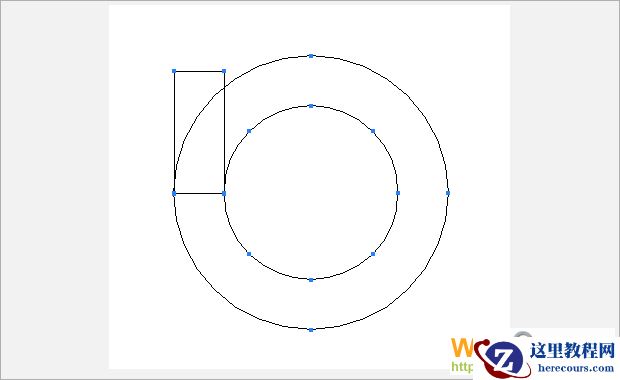
移动两个形状到如下位置,然后确定左右是否对齐,你可以按ctrl+y只查看轮廓,再按一次ctrl+y就返回有颜色的图形
Illustrator结合PS制作质感的3D标志教程

Illustrator结合PS制作质感的3D标志教程

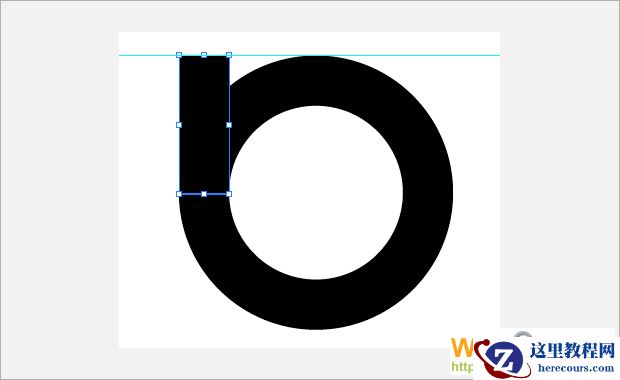
然后将长方形与圆顶部对齐,可以按ctrl+r查看顶部位置

Illustrator结合PS制作质感的3D标志教程

相关推荐